Resumen de reunión de Microsoft Teams: Dónde encontrarlo y por qué no aparece
Todo sobre el resumen de reunión de Microsoft Teams: dónde está la pestaña, qué incluye, por qué a veces no aparece y cómo compartirlo con otros usuarios.

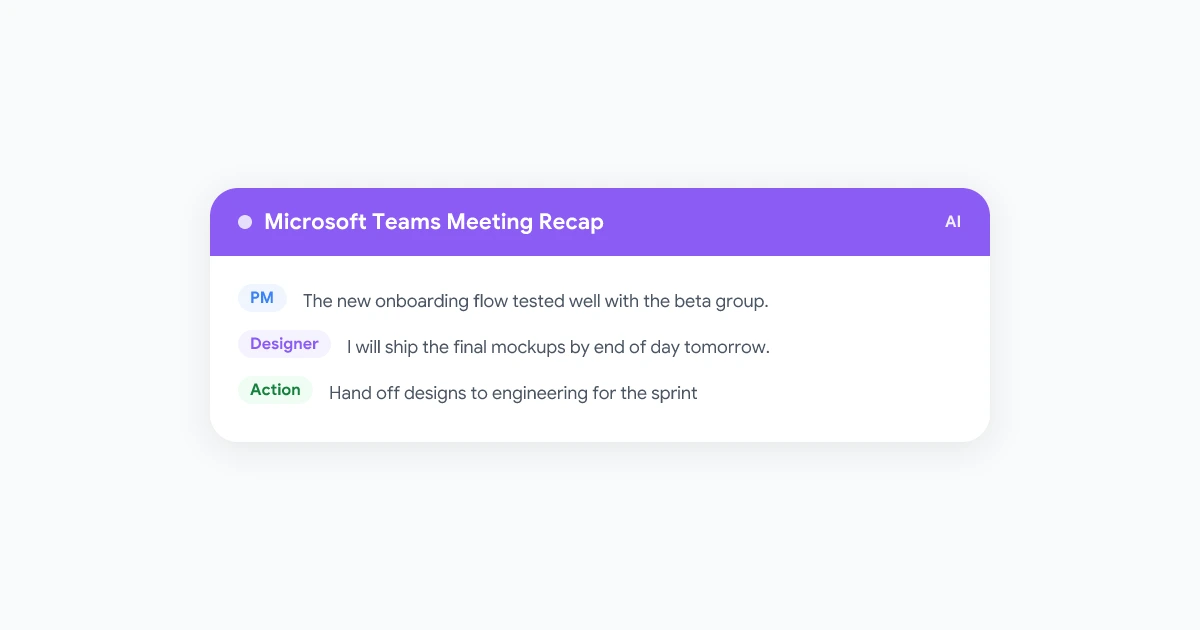
La reunión termina, el chat se llena de agradecimientos y alguien pide los apuntes. En Microsoft Teams, la respuesta debería ser el resumen de la reunión: una pestaña con la grabación, la transcripción, los archivos compartidos y, si tienes la licencia adecuada, notas generadas por IA y tareas de seguimiento. En la práctica, la pestaña de Resumen muchas veces no está donde uno espera, muestra menos información de la deseada o simplemente no aparece.
Esta guía explica cómo funciona el resumen de reunión de Microsoft Teams en 2026: dónde encontrarlo, qué funciones requieren Teams Premium o Microsoft 365 Copilot, por qué a veces desaparece, cómo compartirlo y qué hacer cuando Teams no te ofrece ningún resumen.
¿Qué es un resumen de reunión de Microsoft Teams?
El resumen de reunión de Teams es la página posterior al encuentro que la plataforma genera a partir de lo capturado durante la llamada. Según la guía de Microsoft sobre el resumen en Microsoft Teams, estos resúmenes están disponibles después de reuniones, asambleas, seminarios web y llamadas que se hayan grabado o transcrito. Si no hay grabación ni transcripción, no hay resumen.
Existen dos niveles:
- Resumen estándar. Cualquier persona de tu organización que haya sido invitada puede abrirlo. Incluye la grabación, la transcripción, los archivos compartidos, las notas colaborativas, la agenda y las tareas de seguimiento en un solo lugar.
- Resumen inteligente. Es la capa de inteligencia artificial adicional. Ofrece notas generadas automáticamente, tareas recomendadas, navegación por oradores y temas, y marcadores personales. La documentación para administradores de Microsoft sobre el resumen inteligente para llamadas, reuniones y eventos de Teams indica que cada usuario necesita una licencia de Teams Premium o Microsoft Copilot, además de una suscripción a Microsoft 365 que incluya Teams.
| Resumen estándar | Resumen inteligente | |
|---|---|---|
| Grabación y transcripción | Sí, si se capturaron | Sí, si se capturaron |
| Archivos compartidos, notas, agenda y tareas | Sí | Sí |
| Notas y tareas recomendadas por IA | No | Sí |
| Oradores, temas y capítulos | No | Sí, requiere grabación y transcripción |
| Marcadores de mención de nombre, entrada/salida y uso compartido de pantalla | No | Sí |
| Resumen de audio y video | No | Sí, solo con licencia de Copilot |
Dónde encontrar el resumen de reunión de Teams
En la aplicación de escritorio y en la web
- Abre la sección Chat en Teams y selecciona el chat de la reunión.
- Selecciona la pestaña Resumen en la parte superior o haz clic en Ver resumen en la miniatura de la grabación o transcripción.
- Para verlo más grande, selecciona Abrir el resumen de la reunión en una ventana nueva.
- Si es una reunión recurrente, elige la sesión correspondiente en el menú desplegable dentro del resumen. Si la fecha no aparece, selecciona Cargar más reuniones.
También puedes abrir una reunión pasada desde el calendario y seleccionar Ver resumen.
En dispositivos móviles
Abre el chat de la reunión, toca Aplicaciones, luego Resumen, o pulsa la miniatura de la grabación o transcripción. Para una serie de reuniones, abre la invitación en tu calendario, toca Aplicaciones, luego Resumen y elige la fecha.
La aplicación Resúmenes de reuniones
La página de Microsoft sobre la aplicación Resúmenes de reuniones la describe como un centro unificado para todos ellos. Para usarla, selecciona el icono de más aplicaciones en Teams, busca “Resúmenes de reuniones” y fíjala. Allí verás una lista de las reuniones programadas en los últimos 30 días que se hayan grabado o transcrito, con filtros para Reuniones, Perdidas y Seguidas. Esta app excluye las reuniones de tipo “Reunirse ahora”, las llamadas y las reuniones que solo usaron transcripción temporal, y tampoco está disponible en dispositivos móviles.
Qué necesitas para que se genere un resumen de reunión en Teams
La mayoría de los casos en los que “no aparece el resumen” se deben a que falta uno de estos cuatro requisitos.
1. Alguien activó la grabación o la transcripción
La transcripción es la materia prima. La guía de Microsoft sobre cómo iniciar, detener y descargar transcripciones en vivo indica los pasos: abre Más acciones en los controles de la reunión, selecciona Transcribir, confirma el idioma hablado y haz clic en Confirmar. Al grabar una reunión, la transcripción comienza automáticamente y todos los participantes ven una notificación.
La grabación añade el video. Según la guía de Microsoft sobre cómo iniciar, detener y buscar grabaciones de reuniones, puedes iniciarla desde Más acciones y luego Grabar. El archivo se guarda en el OneDrive del organizador y aparece en el chat de la reunión (o en la conversación del canal, si es una reunión de canal).
Quién puede presionar esos botones es un detalle importante. El organizador, los coorganizadores y los moderadores de la misma organización pueden hacerlo. Los invitados, las personas de otra organización y los participantes anónimos no tienen esa opción. Con Teams Premium o Copilot, el organizador puede restringir aún más esta función al programar la reunión, limitándola solo a organizadores y coorganizadores, o incluso desactivándola para todos.
2. Te invitaron y formas parte de la organización
La regla de Microsoft para acceder al resumen inteligente es clara: “Cualquier persona que no haya sido invitada o que no pertenezca a su organización no tendrá acceso”. Esto se aplica incluso si te reenvían el enlace de la grabación o si tienes tu propia licencia de Teams Premium. El resto del resumen funciona igual. Las personas de otra organización pueden ver la transcripción en vivo, pero no leerla después. Además, la página de Microsoft sobre notas de reunión en Teams añade que los asistentes externos no pueden acceder ni editar las notas colaborativas.
3. Tu administrador lo permite
El artículo para administradores mencionado antes señala que la transcripción debe estar activada para que el resumen inteligente funcione, y la grabación es necesaria para disfrutar de la experiencia completa. En palabras de Microsoft: “Si la grabación está desactivada, los usuarios verán el resumen sin la grabación, los oradores, los temas ni los capítulos”.
4. La licencia adecuada para las funciones de IA
El resumen estándar no necesita ningún complemento. Las notas y tareas por IA, las vistas de oradores y temas, y los marcadores requieren que tu usuario tenga asignado Teams Premium o Microsoft 365 Copilot. Por su parte, el resumen de audio y video necesita específicamente Copilot. Ambos son complementos de pago por usuario, así que consulta los precios actuales con tu administrador. También se aplican dos reglas de duración: el resumen por IA requiere que el evento dure al menos cinco minutos, y el resumen en video necesita al menos diez minutos de una reunión grabada y transcrita.
Qué aporta el resumen inteligente
Con Teams Premium o Copilot, la pestaña de Resumen incorpora las funciones de IA que Microsoft detalla en su página de soporte:
- Notas y tareas de seguimiento por IA. Un resumen generado automáticamente junto con tareas recomendadas. Microsoft advierte que el contenido proviene de GPT y otros modelos de IA, por lo que podría ser inexacto o estar incompleto (revísalo antes de reenviarlo).
- Marcadores de línea de tiempo. Un marcador con el símbolo @ indica cuándo se mencionó tu nombre, los marcadores de entrada y salida muestran cuándo te uniste y te fuiste, y los marcadores de uso compartido de pantalla indican cuándo alguien presentó. Los dos primeros solo los puedes ver tú.
- Vista de oradores, temas y capítulos. Quién habló y en qué momento, además de la reunión dividida en secciones basadas en palabras clave de la transcripción y contenido de PowerPoint Live. Selecciona cualquiera de ellos para saltar a ese instante.
- Resumen de audio y video. Extras exclusivos de Copilot: un resumen estilo podcast de hasta ocho reuniones (almacenado durante 60 días en tu OneDrive) y momentos destacados narrados en video a partir de la grabación.
Microsoft incluye 25 idiomas compatibles con el resumen inteligente, con resúmenes traducidos en versión preliminar pública para nueve de ellos. Si el idioma no es compatible, el resumen seguirá mostrando la grabación y la transcripción, pero las secciones de IA aparecerán vacías.
Por qué no aparece tu resumen de reunión de Teams (y cómo solucionarlo)
Revisa esta lista en orden. Cada punto es una de las razones por las que los usuarios reportan que el resumen de la reunión de Teams no se muestra o le falta contenido.
- No se grabó ni transcribió nada. Es la causa más común. Busca una miniatura de la grabación o transcripción en el chat de la reunión. Si no hay ninguna, no habrá resumen. La próxima vez, activa la transcripción al empezar o pídele al organizador que habilite la grabación automática.
- Fue una llamada o una reunión de “Reunirse ahora”. Microsoft señala que las notificaciones, notas y contenido del resumen no están disponibles actualmente para eventos improvisados, y la aplicación Resúmenes de reuniones excluye las llamadas y las sesiones de “Reunirse ahora”. Programa desde el calendario cuando quieras un resumen.
- No estabas en la invitación. Las personas que solo se añadieron al chat o que se unieron desde un enlace reenviado no tienen acceso al resumen. Pídele al organizador que abra el resumen, seleccione Compartir y te añada por tu nombre.
- Eres un invitado externo. Incluso con una invitación, las personas ajenas a la organización no pueden abrir el resumen. Pídele al organizador que te envíe el resumen por IA por correo electrónico o que descargue la transcripción (ambas opciones se explican más abajo).
- La grabación está ahí pero las notas por IA están bloqueadas. Es un tema de licencias, no un error. Tienes el resumen estándar y te falta la licencia de Teams Premium o Copilot. Los asistentes a seminarios web y asambleas nunca reciben el resumen inteligente, ya que Microsoft lo limita a los organizadores, coorganizadores y moderadores de esos eventos.
- La reunión duró menos de cinco minutos o las notas aún se están procesando. Las llamadas cortas no obtienen resumen por IA ni siquiera en una cuenta con licencia, y las notas por IA de reuniones largas tardan un tiempo en llegar después de que finaliza la transcripción. Vuelve a abrir el chat más tarde antes de asumir que hubo un fallo.
- El contenido caducó o se eliminó. Las grabaciones y transcripciones de Teams tienen una fecha de caducidad (120 días por defecto), y solo los organizadores y coorganizadores pueden elegir Eliminar contenido del resumen desde Más opciones, lo que borra permanentemente la grabación, la transcripción y las notas por IA. Nuestra guía sobre la caducidad de las grabaciones de Microsoft Teams explica cómo recuperar una grabación recién caducada desde la papelera de reciclaje.
- La aplicación de escritorio está fallando. Abre Teams en la web y revisa el mismo chat. Si el resumen aparece ahí, cierra sesión y vuelve a entrar en el cliente de escritorio, o borra su caché.
Si tu administrador confirma que las políticas están configuradas correctamente y el resumen sigue sin aparecer, repórtalo al soporte de Microsoft a través de tu equipo de TI.
Cómo compartir o descargar un resumen de reunión de Teams
Compartir dentro de tu organización
Abre el resumen, selecciona Compartir, añade nombres, direcciones de correo electrónico, grupos o etiquetas, y selecciona Compartir de nuevo. Para obtener un enlace que puedas pegar en un chat o canal, selecciona Compartir y luego Copiar vínculo. Cualquier persona sin acceso puede solicitarlo.
Enviar el resumen por IA por correo electrónico (incluso a asistentes externos)
Los organizadores, coorganizadores y moderadores pueden seleccionar Compartir y luego Compartir por correo electrónico. Teams redactará un mensaje de Outlook para los invitados, el cual puedes editar antes de enviar. Esta es la vía oficial para los asistentes externos, ya que no pueden abrir el resumen en Teams. Microsoft desactiva esta opción si hay etiquetas de confidencialidad estrictas o cuando el acceso a la grabación o transcripción está restringido a organizadores, coorganizadores o personas específicas. Nuestra plantilla de correo para resúmenes de reuniones te ayudará a redactar un buen mensaje de seguimiento.
Descargar la transcripción o la grabación
En el resumen, selecciona Transcripción, luego la flecha junto a Descargar y elige .docx o .vtt. Por defecto, solo los organizadores y coorganizadores pueden descargar estos archivos, y lo mismo aplica para descargar o eliminar la grabación desde OneDrive o SharePoint. Los demás participantes solo obtienen una copia de solo lectura, a menos que se cambien los permisos.
¿Se puede obtener un resumen de reunión en Teams sin grabar?
Sí, de dos maneras.
Transcribir sin grabar. Activa Transcribir en lugar de Grabar. Obtendrás la transcripción, y los usuarios con licencia recibirán las notas y tareas por IA. Lo que pierdes, según Microsoft, es la grabación y las vistas de oradores, temas y capítulos.
Resumen inteligente sin guardar la transcripción. Para las organizaciones que prohíben almacenar transcripciones, la página de Microsoft sobre el uso del resumen inteligente sin transcripción describe una opción exclusiva de Copilot. Durante una reunión programada, selecciona IA de la reunión en la parte superior de la ventana y activa el interruptor de Resumen inteligente. Teams trabajará con el audio en vivo, eliminará los datos en caché al terminar la reunión y guardará el resumen como un documento de Word de solo lectura en la carpeta Reuniones del OneDrive del organizador. El interruptor debe seguir activado al finalizar la reunión, los participantes verán un aviso cuando se modifique y las reuniones instantáneas no son compatibles.
Ninguna de estas opciones te servirá si no tienes licencia, si estás fuera de la organización o si tu administrador desactivó la transcripción. Ahí es donde entra en juego una grabadora que tú mismo controles.
Cuando Teams no puede ofrecerte un resumen
Los invitados en el entorno de un cliente, los equipos sin presupuesto para Premium o Copilot, y cualquier persona cuyo administrador mantenga la transcripción desactivada siguen necesitando lo que ofrece un resumen.
Record Meeting es una extensión para Chrome que graba las llamadas de Teams desde la aplicación web en tu navegador. Únete a la reunión con Continuar en este explorador, haz clic en el botón de grabar y la llamada se capturará desde tu propia pestaña. Ningún bot se unirá a la lista de participantes y nada dependerá de tu rol, tu licencia o las políticas del organizador.
Al salir, la grabación se sube a tu espacio de trabajo privado. En pocos minutos tendrás un archivo MP4, una transcripción en más de 50 idiomas con etiquetas de oradores y un resumen por IA con elementos de acción que podrás compartir mediante un enlace o descargar. Las grabaciones no caducan y el almacenamiento es ilimitado en todos los planes. El plan gratuito cubre 5 grabaciones de hasta 1 hora cada una. El plan Pro elimina el límite, permite grabaciones de hasta 6 horas y desbloquea transcripciones completas, notas por IA y descargas.
Sea cual sea la herramienta que utilices, avisa en la reunión que estás grabando. Teams notifica a todos cuando funciona su propia grabadora o transcripción, pero una grabadora de navegador no lo hace, así que dilo en voz alta. Nuestra guía sobre cómo grabar una reunión sin avisar a los participantes explica las normas de consentimiento por región.
 Prueba Record Meeting
Obtén tu propio resumen de cualquier llamada de Microsoft Teams: grabación, transcripción y resumen por IA con elementos de acción, directamente desde tu navegador Chrome. Sin Teams Premium, sin licencia de Copilot y sin bots en la llamada.
Empieza gratis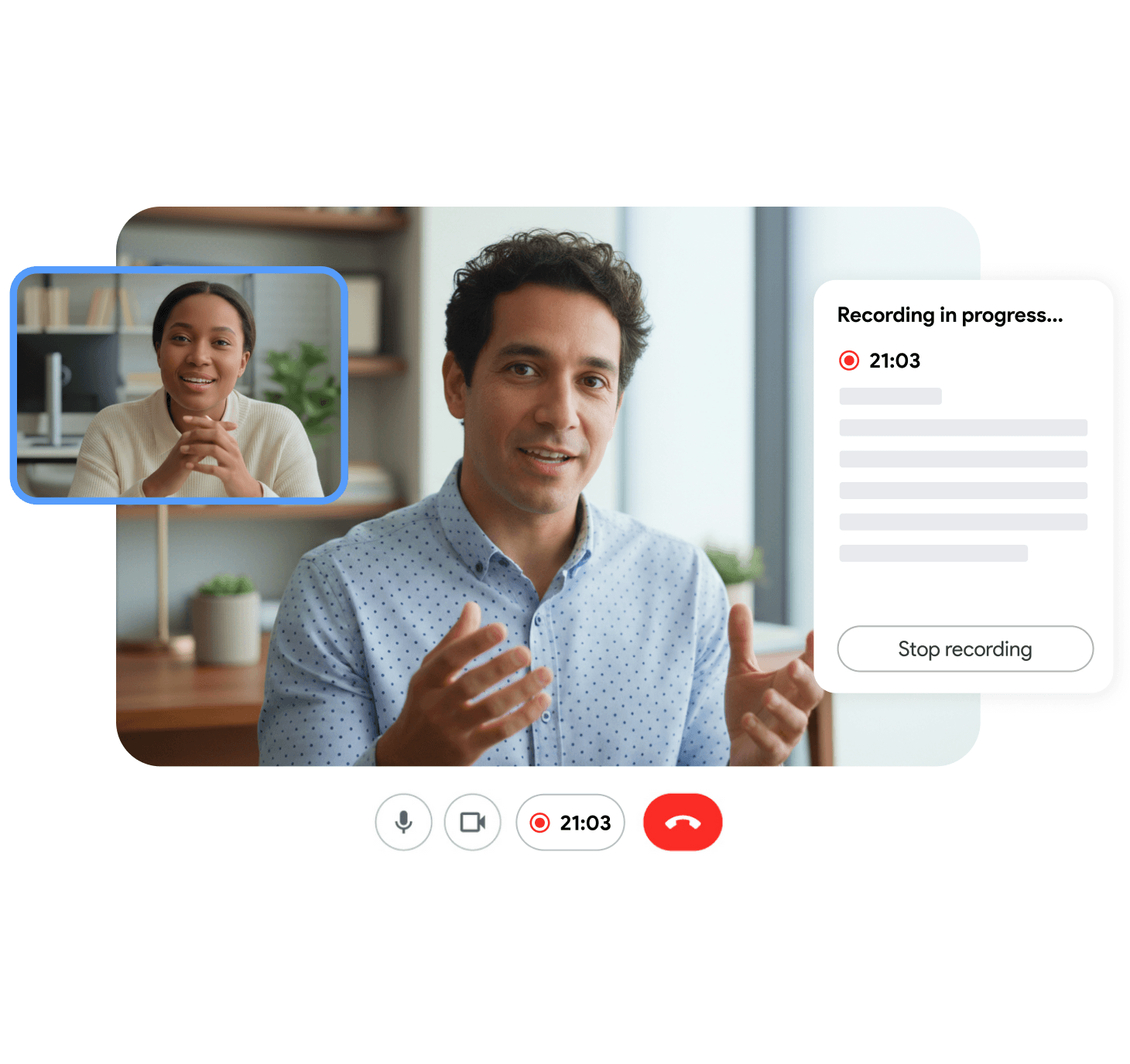
Preguntas frecuentes
Conclusión
Un resumen de reunión de Microsoft Teams es tan útil como la información que se capturó y los permisos de quién puede verla. La grabación o la transcripción deben estar activadas, tienes que ser un miembro invitado de la organización, tu administrador debe permitir la transcripción y la capa de IA necesita Teams Premium o Copilot. Cuando todo esto se cumple, la pestaña de Resumen te ofrece todo en un solo lugar. Cuando no es así, una grabadora de navegador como Record Meeting te proporciona tu propia grabación, transcripción y resumen, sin importar tu plan o tu rol. De cualquier manera, un resumen solo vale la pena si alguien toma medidas al respecto, así que acompáñalo con el hábito de hacer un seguimiento de los elementos de acción de las reuniones.