Modèle de compte-rendu de réunion pour Google Docs : guide d'installation gratuit
Configurez un modèle de compte-rendu dans Google Docs avec des blocs prédéfinis ou une mise en page personnalisée. Inclut une structure à copier-coller, un workflow Drive et des astuces pour les équipes utilisant Google Meet.

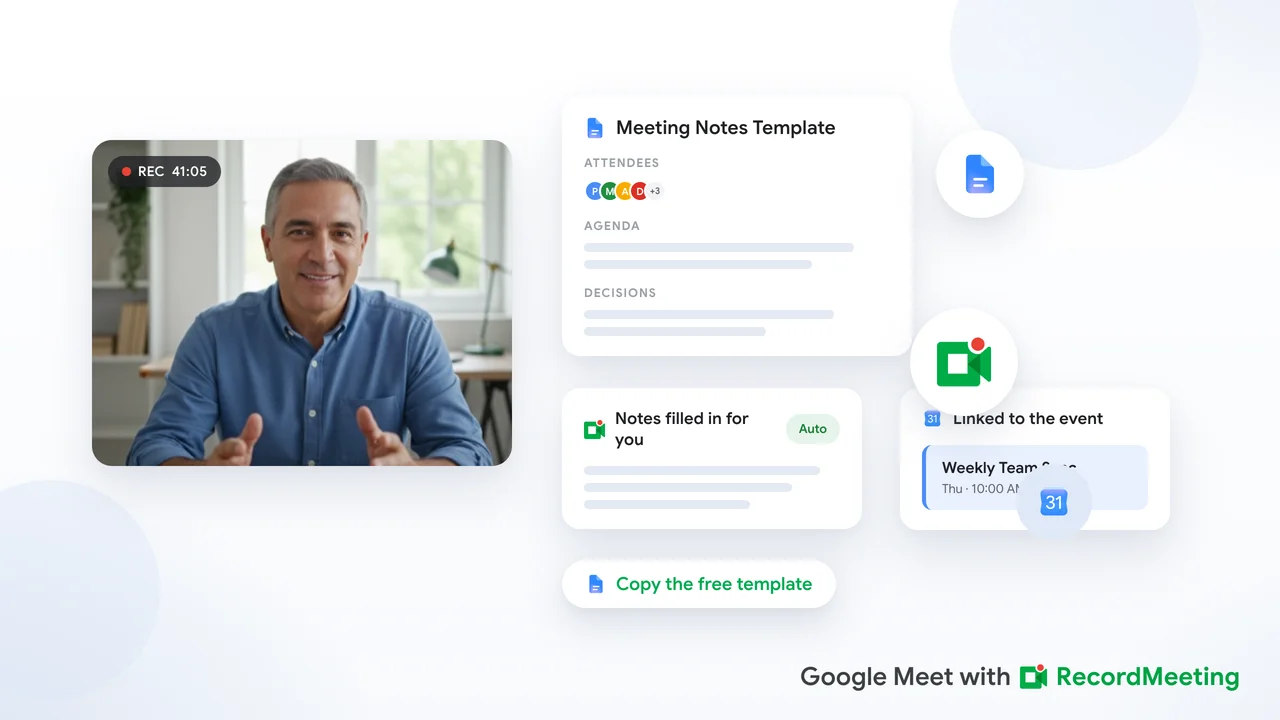
La plupart des équipes s’accordent sur l’importance des comptes-rendus de réunion. Bien moins s’accordent sur leur emplacement, leur rédacteur ou leur format. Un modèle de compte-rendu Google Docs résout ce problème sans outil payant supplémentaire. Google Docs est déjà dans votre stack, se synchronise avec Drive et permet une collaboration en temps réel pendant l’appel.
Ce guide détaille le bloc prédéfini de Google, un modèle personnalisable à copier-coller, et un workflow de dossier Drive reproductible pour que chaque réunion récurrente parte de la même structure.
Pourquoi Google Docs est idéal pour les comptes-rendus
Google Docs répond aux besoins pratiques des équipes :
- Gratuit et familier : Accessible à tous via Google Workspace.
- Collaboration en direct : Plusieurs personnes peuvent éditer simultanément sans conflits de version.
- Intégration calendrier : Le bloc de compte-rendu de Google récupère automatiquement la date, le titre et les participants depuis un événement Calendar.
- Archive consultable : Les anciens comptes-rendus sont stockés dans Drive et apparaissent dans les résultats de recherche.
- Partage facile : Partagez avec les participants, liez-le à l’événement Calendar ou envoyez un résumé par Gmail.
Le compromis est la saisie manuelle. À moins de coupler Docs avec une transcription ou un résumé IA, quelqu’un doit encore taper les décisions et actions pendant ou juste après la réunion. Les sections suivantes expliquent comment combler cette lacune pour les appels Google Meet.
Option 1 : Utiliser le modèle intégré de Google
Google Docs inclut un bloc prédéfini Compte-rendu. Selon le blog Workspace, il remplit les métadonnées depuis Calendar et ajoute des sections structurées pour notes et actions.
Configuration étape par étape
- Ouvrez un nouveau Google Doc ou un existant (version web).
- Tapez
@n’importe où dans le document. - Sélectionnez Compte-rendu dans le menu Blocs.
- Choisissez l’événement Calendar dans la liste. Si vous ne le voyez pas, tapez une partie du titre après
@pour chercher. - Le modèle apparaît avec des puces intelligentes pour la date, le titre et les participants, plus des sections Notes et Actions avec cases à cocher.
Vous pouvez aussi accéder à ce modèle via Insertion > Modèles > Compte-rendu, comme How-To Geek l’explique.
Partager le compte-rendu
Après insertion, un panneau à droite propose de partager le Doc avec les participants. Cliquez sur Partager pour donner accès, ou Partager et lier si vous organisez l’événement (ce qui lie aussi le Doc à l’invitation Calendar).
Pour envoyer le compte-rendu par email ensuite, cliquez sur l’icône enveloppe près du titre dans le Doc. Google crée un brouillon Gmail que vous pouvez modifier avant envoi.
Créer depuis Google Calendar
Vous pouvez aussi partir de l’événement :
- Ouvrez l’événement Calendar.
- Dans la description, cliquez sur Créer un compte-rendu ou Prendre des notes.
- Google ouvre un nouveau Doc avec le modèle déjà lié à cet événement.
Les participants voient le lien dans l’invitation et peuvent ouvrir le même Doc pendant l’appel.
Option 2 : Créer un modèle personnalisé
Les blocs prédéfinis conviennent aux appels rapides. Les réunions récurrentes nécessitent souvent des sections supplémentaires : décisions, points en suspens, ou liens vers un suivi de projet. Un modèle personnalisé offre ce contrôle.
Structure à copier-coller
Créez un Doc intitulé Modèle maître de compte-rendu. Collez la structure ci-dessous, puis formatez les titres avec les styles Google Docs (Titre 1, Titre 2) pour une navigation aisée.
COMPTE-RENDU DE RÉUNION

Réunion : [Nom de la série] | [AAAA-MM-JJ]
Heure : [Début à fin] | Lieu : [Lien Meet ou salle]
Responsable : [Nom] | Rédacteur : [Nom]
Participants : [Noms]

ORDRE DU JOUR
1. [Sujet] | Responsable : [Nom] | [Durée]
2. [Sujet] | Responsable : [Nom] | [Durée]

NOTES DE DISCUSSION
[Sujet 1]
- Points clés abordés

[Sujet 2]
- Points clés abordés

DÉCISIONS
- [Décision] | Responsable : [Nom] | Date : [AAAA-MM-JJ]

ACTIONS
- [ ] [Tâche] | Responsable : [Nom] | Échéance : [AAAA-MM-JJ]
- [ ] [Tâche] | Responsable : [Nom] | Échéance : [AAAA-MM-JJ]

QUESTIONS OUVERTES / POINTS EN SUSPENS
- [Question ou sujet reporté]

PROCHAINE RÉUNION
Date : [AAAA-MM-JJ] | Sujet : [Thème]
Pour un modèle de procès-verbal Google Docs adapté aux instances formelles, consultez notre guide sur l’automatisation des PV de conseil. La structure ci-dessus convient aux stand-ups hebdomadaires, revues de projet et appels clients.
Enregistrer comme bloc réutilisable
Si votre compte prend en charge les blocs personnalisés, vous pouvez réutiliser cette mise en page en un clic :
- Sélectionnez tout le contenu du modèle.
- Faites un clic droit et choisissez Enregistrer comme bloc personnalisé.
- Nommez-le (par exemple,
Compte-rendu d'équipe). - Dans tout futur Doc, tapez
@suivi de ce nom pour l’insérer.
Les blocs personnalisés nécessitent un compte Google Workspace professionnel ou scolaire éligible et un accès en copie au document source.
Règles du modèle maître
Les équipes utilisant des modèles personnalisés adoptent deux habitudes anti-chaos :
- Ne jamais modifier le maître : Utilisez Fichier > Créer une copie avant chaque réunion.
- Un dossier par série de réunions : Stockez toutes les copies dans un dossier Drive partagé, lié depuis l’invitation Calendar récurrente.
Configurer un workflow Drive reproductible
Un modèle seul ne sert à rien si personne ne retrouve les notes de la semaine dernière. Le guide Drive de GoTranscript recommande trois éléments clés :
| Élément | Utilité |
|---|---|
| Dossier Drive | Un dossier par série de réunions (stand-up, sync client, revue dirigeants) |
| Modèle maître | Un seul Doc stocké dans ce dossier ou un dossier central Modèles |
| Lien Calendar | Chaque invitation inclut des liens vers le dossier de série et le Doc de notes correspondant |
Avant chaque réunion
- Ouvrez le modèle maître et faites une copie.
- Nommez la copie avec la date :
Stand-up Produit 2026-06-25. - Collez le lien du Doc dans la description de l’événement Calendar.
- Pré-remplissez l’ordre du jour si les sujets sont connus.
Après chaque réunion
- Complétez les sections Décisions et Actions pendant que le contexte est frais.
- Partagez le Doc avec les participants absents de la liste des éditeurs.
- Déplacez les pièces jointes (présentations, captures) dans le même dossier.
Ce schéma s’adapte d’un stand-up de 15 minutes à une revue trimestrielle de 90 minutes. La structure reste identique même quand le contenu change.
Comment rédiger des comptes-rendus réellement utiles
Un modèle fournit des cases vides. Un bon compte-rendu les remplit avec des résultats, pas une transcription.
Pendant la réunion
Concentrez-vous sur quatre éléments :
- Décisions : Ce qui a été acté, même après une longue discussion.
- Actions : Tâche, responsable et échéance pour chaque engagement.
- Questions ouvertes : Sujets reportés à une prochaine réunion.
- Liens contextuels : URLs vers présentations, tickets ou spécifications mentionnés.
Ignorez les dialogues superflus. Si quelqu’un raconte une histoire pour illustrer un point, notez le point.
Après la réunion
Dans l’heure qui suit :
- Corrigez les raccourcis et fautes de frappe.
- Vérifiez que chaque action a un responsable et une deadline.
- Placez les actions en haut si votre équipe lit en diagonale.
- Partagez le Doc ou envoyez le résumé le jour même.
Pour un workflow complet intégrant l’IA à la structure manuelle, lisez comment prendre de meilleures notes avec l’IA.
Associez votre modèle à des transcriptions Google Meet
Les notes manuelles deviennent ingérables sur les appels longs ou rapides. Vous oubliez des noms, chiffres et engagements secondaires. La solution n’est pas un modèle plus long, mais une couche de capture complétant le modèle après l’appel.
Pour les sessions Google Meet, enregistrez l’appel et générez une transcription. Collez les extraits clés dans votre modèle Docs, ou utilisez la transcription pour valider les actions avant partage.
Notre guide de transcription Google Meet couvre l’option native Workspace et des solutions navigateur sans configuration admin. Avec une transcription, copiez les décisions et tâches dans les sections Décisions et Actions de votre modèle au lieu de tout retaper.
 Essayez Record Meeting
Enregistrez les appels Google Meet depuis votre navigateur, obtenez une transcription IA avec identification des locuteurs, et exportez des résumés prêts à coller dans votre modèle Google Docs.
Essai gratuit
Parcourez aussi nos modèles de compte-rendu sur Record Meeting pour des structures adaptées aux appels enregistrés et résumés automatisés.
Compte-rendu vs procès-verbal
Ces termes se recoupent, mais visent des publics différents :
| Compte-rendu | Procès-verbal | |
|---|---|---|
| Tonalité | Informel, document de travail | Archive formelle |
| Usage typique | Stand-ups d’équipe, syncs projet | Réunions de conseil, gouvernance |
| Niveau de détail | Décisions et actions | Motions, votes, approbations |
| Diffusion | Partagé avec les participants | Souvent archivé pour conformité |
Google Docs gère les deux. Choisissez la profondeur du modèle selon le type de réunion, pas l’outil.
Résoudre les problèmes courants
Le menu @ n’affiche pas Compte-rendu
Vérifiez que vous utilisez la version web de Google Docs, pas l’app mobile. Le bloc Compte-rendu est une fonctionnalité web. Connectez-vous avec le compte Google propriétaire de l’événement Calendar.
Les événements n’apparaissent pas dans la liste
Vous avez besoin d’un accès en lecture à l’événement. Si la réunion est sur un calendrier partagé, ouvrez-la une fois dans Calendar pour confirmer sa visibilité, puis réessayez dans Docs.
Les participants ne peuvent pas éditer le Doc
Vérifiez les permissions de partage. L’invite intégrée accorde un accès en édition ou commentaire selon votre choix. Pour les réunions récurrentes, ajoutez le groupe Google de l’équipe une fois plutôt que de partager individuellement.
Les notes se perdent parmi les anciennes copies
Respectez un dossier par série et un nommage cohérent (Nom Série AAAA-MM-JJ). Liez le dossier dans la description de l’invitation récurrente pour que les nouveaux le trouvent sans demander.
FAQ
Comment prendre des notes avec un modèle ?
Ouvrez votre modèle avant la réunion. Pendant l’appel, remplissez la section Discussion sous chaque point de l’ordre du jour. Quand quelqu’un s’engage sur une tâche, ajoutez-la aux Actions avec un responsable et une échéance. Quand le groupe décide quelque chose, notez-le dans Décisions. Après l’appel, relisez le Doc une fois puis partagez-le le jour même.
Comment créer un modèle Cornell sur Google Docs ?
Insérez un tableau à 2 colonnes (Insertion > Tableau > 2x1). Réservez environ 6 cm à gauche pour mots-clés. Utilisez la droite pour les notes détaillées. Ajoutez une section Résumé sous le tableau. La mise en page Cornell convient mieux aux formations qu’aux réunions métier, mais fonctionne si votre équipe la préfère. Enregistrez-la comme bloc personnalisé ou copiez-la avant chaque session.
Comment rédiger un compte-rendu après la réunion ?
Commencez par les décisions et actions. Chaque action doit avoir un responsable et une deadline clairs. Ajoutez une ou deux phrases de contexte par sujet si un absent a besoin de background. Supprimez les digressions et répétitions. Visez un Doc scannable en moins de deux minutes. Envoyez ou partagez sous 24 heures.
Comment créer un modèle sur Google Docs ?
Pour les comptes-rendus, tapez @ et choisissez Compte-rendu pour le modèle par défaut. Pour un modèle personnalisé, formatez votre Doc avec titres et tableaux, sélectionnez le contenu, faites un clic droit et choisissez Enregistrer comme bloc personnalisé. Vous pouvez aussi garder un Doc maître dans Drive et utiliser Fichier > Créer une copie avant chaque réunion.
Le modèle de compte-rendu Google Docs est-il gratuit ?
Oui. Le bloc Compte-rendu intégré est inclus dans Google Workspace sans coût supplémentaire. Les modèles personnalisés que vous créez sont aussi gratuits. Vous ne payez que pour les extensions comme les outils de transcription ou d’enregistrement complémentaires.
Commencez par la structure, puis automatisez
Un modèle de compte-rendu Google Docs se configure en moins de 30 minutes et porte ses fruits à chaque réunion. Choisissez le bloc intégré pour la rapidité, ou créez un modèle personnalisé si votre équipe a besoin de tableaux de décisions et de points en suspens. Liez un dossier Drive depuis Calendar pour une consultation aisée.
Quand vous voudrez passer moins de temps à taper pendant les appels Google Meet, ajoutez une couche de transcription et collez les résultats dans le même modèle. Record Meeting enregistre depuis votre navigateur, identifie les locuteurs et extrait les actions à intégrer en minutes dans Docs.
Commencez par la bonne structure. L’automatisation accélère le processus, pas la réflexion.



