
Mac ऐप
अपने Mac से हर कॉल रिकॉर्ड करें
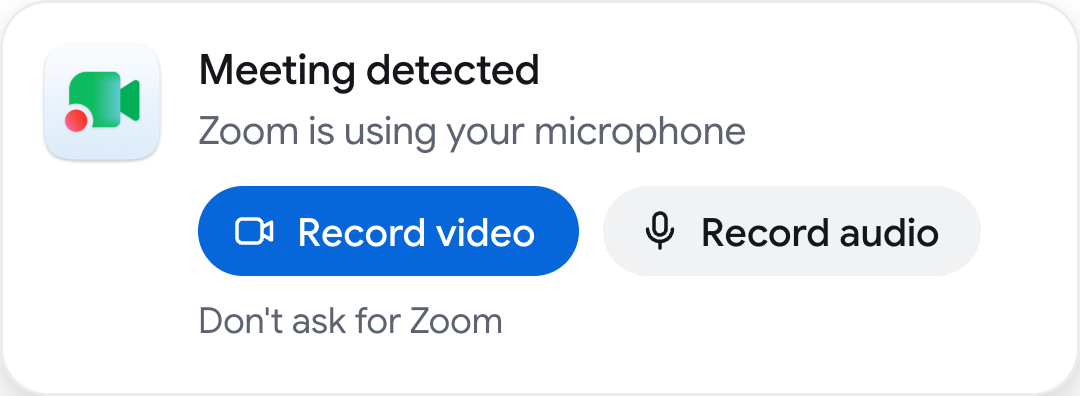
Zoom, Teams, Slack, FaceTime या ब्राउज़र में कॉल शुरू होने पर RecordMeeting पूछता है कि क्या आप उसे रिकॉर्ड करना चाहते हैं। एक क्लिक, और कॉल में कोई बॉट नहीं जुड़ता।
Apple Silicon (M1 या नया) और macOS 15 या नया
सेटअप
एक मिनट में तैयार
- 1
फ़ाइल खोलें
Downloads फ़ोल्डर से RecordMeeting.dmg खोलें।
- 2
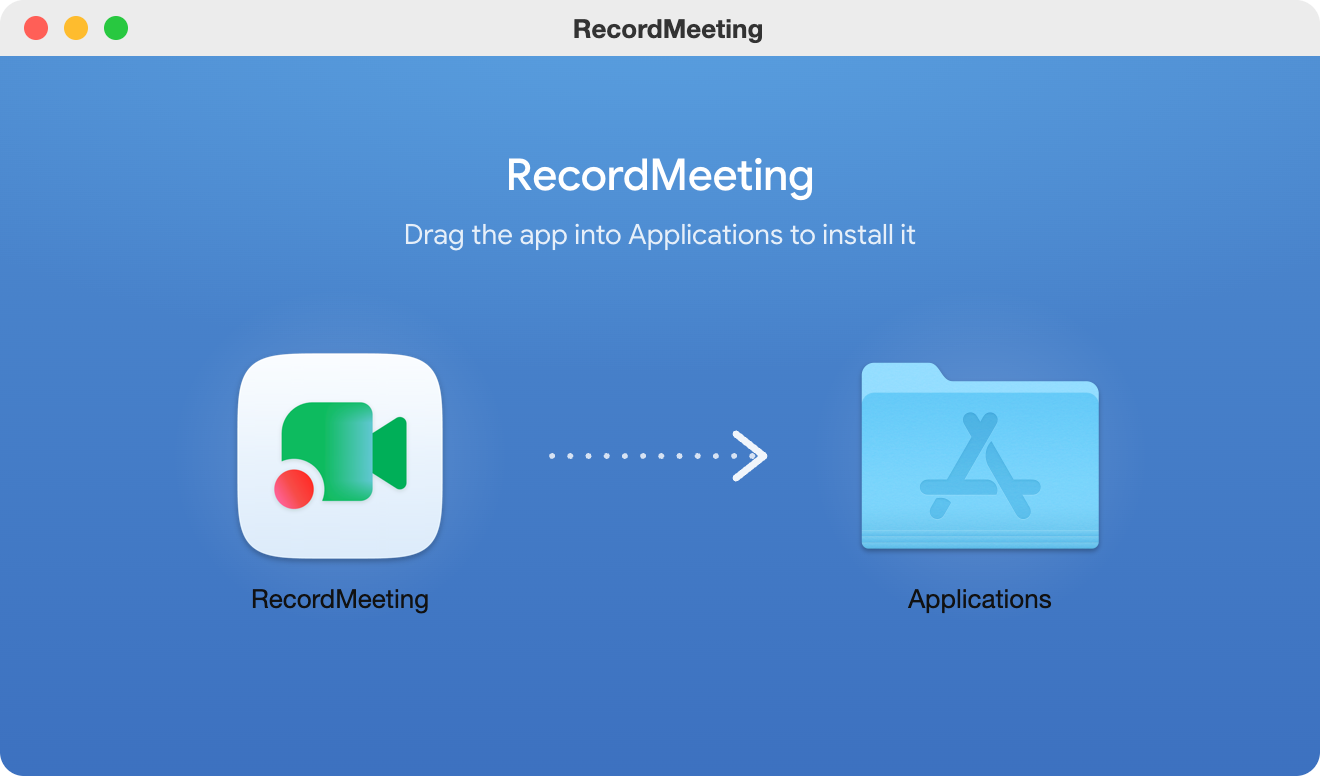
Applications में खींचें
RecordMeeting को Applications फ़ोल्डर में खींचें, फिर वहीं से खोलें।
- 3
साइन इन करें
अपने RecordMeeting खाते से साइन इन करें। ऐप मेन्यू बार में रहता है और Mac चालू होने पर खुल जाता है, ताकि अगली कॉल के लिए तैयार रहे।
आपके कॉल ऐप्स के साथ काम करता है
Zoom, Teams, Slack, Webex, FaceTime, WhatsApp, Discord, Telegram और ब्राउज़र की कॉल।
सिर्फ़ कॉल रिकॉर्ड करता है
कॉल की विंडो, उसकी आवाज़ और आपका माइक्रोफ़ोन। स्क्रीन का और कुछ नहीं।
कॉल खत्म होने पर रुक जाता है
कॉल के माइक्रोफ़ोन छोड़ने के कुछ देर बाद रिकॉर्डिंग अपने आप रुक जाती है। ट्रांसक्रिप्ट और नोट्स आपके खाते में आते हैं।
अक्सर पूछे जाने वाले प्रश्न
Mac ऐप के बारे में सवाल
इंस्टॉल करने से पहले क्या जानना चाहिए।
- क्या यह बिना पूछे रिकॉर्ड करता है?
-
नहीं। कॉल पहचानने पर ऐप पूछता है, और जब तक आप Record पर क्लिक नहीं करते, कुछ रिकॉर्ड नहीं होता।
- इसे कौन सी अनुमतियां चाहिए?
-
कॉल रिकॉर्ड करते समय macOS माइक्रोफ़ोन और सिस्टम ऑडियो की, और वीडियो रिकॉर्ड करते समय स्क्रीन एक्सेस की अनुमति मांगता है।
- क्या पेड प्लान चाहिए?
-
नहीं। ऐप आपके RecordMeeting खाते और वेब ऐप व एक्सटेंशन वाले उसी प्लान का उपयोग करता है।
- क्या इसे इंस्टॉल करना सुरक्षित है?
-
हां। ऐप Apple Developer ID से साइन है और Apple से नोटराइज़ है, इसलिए macOS खोलने से पहले इसकी जांच करता है।
- यह अपडेट कैसे होता है?
-
बैकग्राउंड में अपने आप, और कभी भी कॉल या रिकॉर्डिंग के दौरान नहीं।
- क्या Windows वर्शन है?
-
अभी नहीं। Windows पर Chrome एक्सटेंशन से अपनी कॉल रिकॉर्ड करें।
