बिना अनुमति के लिंक से Zoom रिकॉर्डिंग कैसे डाउनलोड करें
जानें कि जब होस्ट ने डाउनलोड बटन अक्षम कर दिया हो, तब भी ब्राउज़र एक्सटेंशन और डेवलपर टूल्स का उपयोग करके Zoom क्लाउड रिकॉर्डिंग कैसे डाउनलोड करें। साथ ही, RecordMeeting के साथ मीटिंग रिकॉर्ड करने का एक बेहतर तरीका जानें।

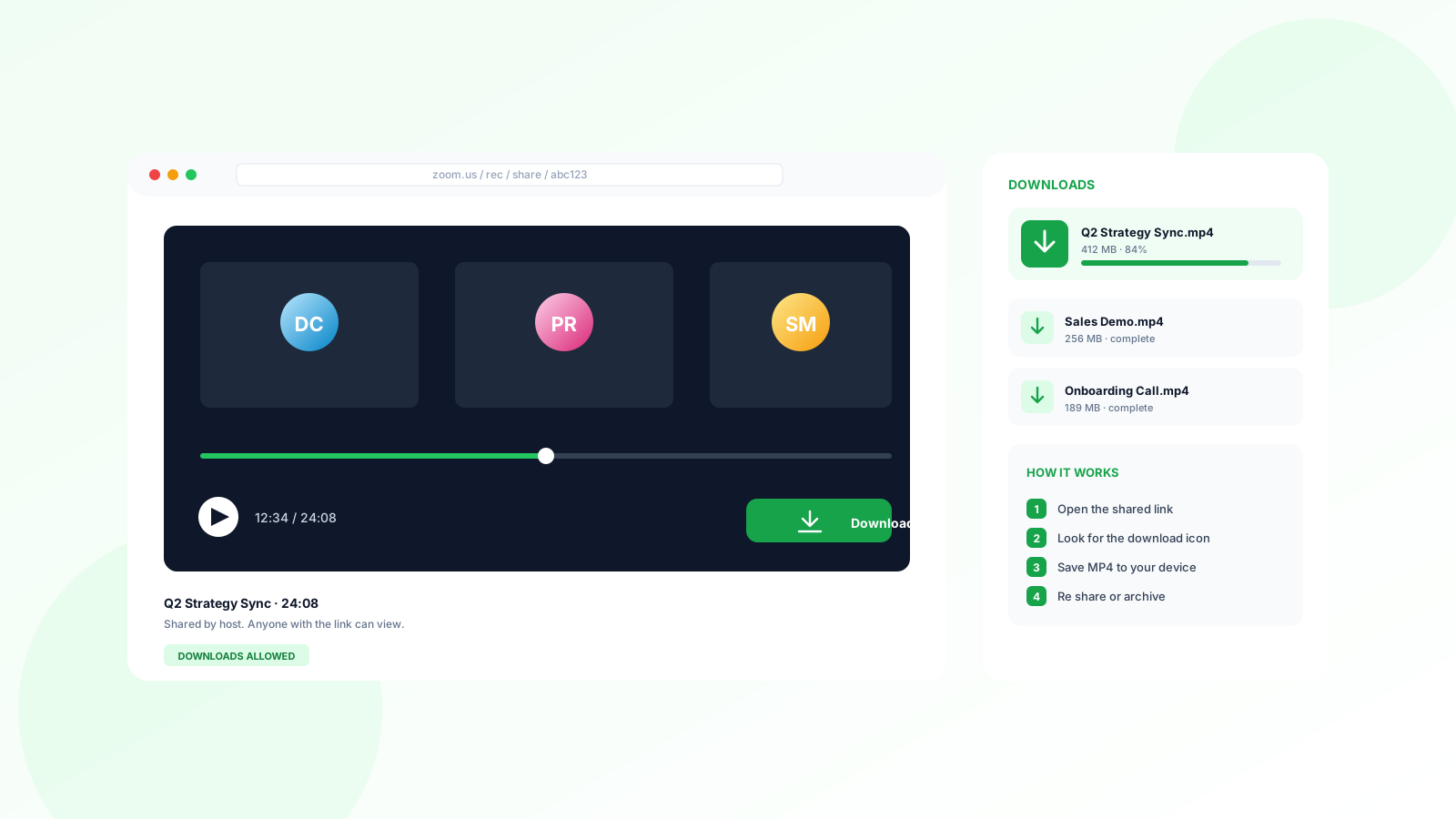
अब “व्यू-ओनली” Zoom लिंक से परेशान होने की जरूरत नहीं। अगर आपको ऑफलाइन यूज के लिए रिकॉर्डिंग सेव करनी है लेकिन होस्ट ने डाउनलोड बटन डिसेबल कर दिया है, तो आप कुछ सिंपल ब्राउज़र ट्रिक्स से इन रिस्ट्रिक्शन्स को बायपास कर सकते हैं।
यहां है बिना परमिशन के Zoom रिकॉर्डिंग्स डाउनलोड करने की पूरी गाइड, साथ ही RecordMeeting.com का उपयोग करके मीटिंग्स रिकॉर्ड और शेयर करने का बेहतर तरीका।
भाग 1: बिना परमिशन के Zoom रिकॉर्डिंग डाउनलोड करें
जब होस्ट क्लाउड रिकॉर्डिंग लिंक शेयर करता है लेकिन “डाउनलोड” बटन डिसेबल कर देता है, तो तकनीकी रूप से वीडियो आपके ब्राउज़र पर भेजा जा रहा होता है। आपको बस इसे “कैच” करने के लिए एक टूल की जरूरत है।
विधि 1: वन-क्लिक एक्सटेंशन (रिकमेंडेड)
सबसे आसान तरीका है ZED (Zoom Easy Downloader) एक्सटेंशन का उपयोग करना। यह ऑटोमैटिकली वीडियो सोर्स डिटेक्ट करता है और पेज पर डाउनलोड बटन वापस ऐड कर देता है।
स्टेप्स:
- एक्सटेंशन डाउनलोड करें: ZED: Zoom Easy Downloader Chrome Web Store पेज पर जाएं।
- इंस्टॉल करें: Add to Chrome पर क्लिक करें।
- Zoom लिंक खोलें: उस Zoom रिकॉर्डिंग URL पर नेविगेट करें जिसे आप डाउनलोड करना चाहते हैं।
- सेव करने के लिए क्लिक करें: पेज लोड होने के बाद, नीचे एक नीला बैनर दिखाई देगा। बैनर पर राइट-क्लिक करें और “Save link as…” सिलेक्ट करके MP4 फाइल को सीधे अपने कंप्यूटर पर डाउनलोड करें।
विधि 2: ब्राउज़र डेवलपर टूल हैक
अगर आप एक्सटेंशन इंस्टॉल नहीं करना चाहते, तो आप Chrome के बिल्ट-इन डेवलपर टूल्स का उपयोग करके मैन्युअली हिडन वीडियो फाइल ढूंढ सकते हैं।
स्टेप्स:
- Zoom लिंक खोलें और
F12प्रेस करें (या राइट-क्लिक करके Inspect सिलेक्ट करें)। - इंस्पेक्टर विंडो के टॉप पर Network टैब पर जाएं।
- पेज को रिफ्रेश करें (
F5) और वीडियो पर Play प्रेस करें। - फिल्टर बॉक्स में “mp4” टाइप करें।
- उस एंट्री को ढूंढें जो एक लंबे URL की तरह दिखती है, उस पर राइट-क्लिक करें और Open in new tab सिलेक्ट करें।
- नई टैब में, वीडियो प्लेयर पर राइट-क्लिक करके Save Video As… चुनें।
अपनी खुद की मीटिंग्स रिकॉर्ड करना चाहते हैं?
अगर आप Zoom लिंक्स और डाउनलोड परमिशन्स के पीछे भागते-भागते थक गए हैं, तो एक बेहतर तरीका है: अपनी खुद की मीटिंग्स को ऑटोमैटिकली रिकॉर्ड करें, होस्ट अप्रूवल की जरूरत नहीं।
RecordMeeting आपके Zoom, Google Meet, और Microsoft Teams कॉल्स को सीधे आपके ब्राउज़र से कैप्चर करता है। जब मीटिंग खत्म होती है, तो रिकॉर्डिंग आपकी होती है और आप इसे फ्रीली शेयर कर सकते हैं। कोई परमिशन रिक्वेस्ट्स नहीं, कोई व्यू-ओनली लिंक्स नहीं। स्टेप-बाय-स्टेप इंस्ट्रक्शन्स हमारी Zoom मीटिंग रिकॉर्ड करने की गाइड में मौजूद हैं, साथ ही एक अलग वॉकथ्रू जब आप होस्ट नहीं होते तो बिना परमिशन के Zoom रिकॉर्ड करने के लिए।
मुफ्त में अपनी मीटिंग्स रिकॉर्ड करना शुरू करें और आपको कभी भी किसी और के Zoom सेटिंग्स से जूझने की जरूरत नहीं पड़ेगी। Chrome एक्सटेंशन 60 सेकंड से कम में इंस्टॉल हो जाता है।
भाग 2: परमिशन होने पर कैसे डाउनलोड करें
अगर होस्ट ने आपको डाउनलोड करने की एक्सेस दी है, तो प्रोसेस काफी सीधा है।
स्टेप्स:
- लिंक खोलें: शेयर की गई क्लाउड रिकॉर्डिंग लिंक पर क्लिक करें।
- डाउनलोड बटन ढूंढें: यह आमतौर पर स्क्रीन के टॉप-राइट कोने में होता है।
- अपनी फाइल्स चुनें: Zoom अक्सर मल्टीपल फाइल्स (वीडियो, ऑडियो-ओनली, और चैट ट्रांस्क्रिप्ट) प्रोवाइड करता है। सभी फाइल्स डाउनलोड करने के लिए Download बटन सिलेक्ट करें या सिर्फ वीडियो डाउनलोड करने के लिए किसी स्पेसिफिक फाइल पर होवर करें।
- कन्फर्म करें: अगर प्रॉम्प्ट किया जाए, तो पॉप-अप विंडो में फिर से Download क्लिक करें। आपकी फाइल्स आपके ब्राउज़र के डिफॉल्ट “Downloads” फोल्डर में सेव हो जाएंगी।
भाग 3: बिना परमिशन के रिकॉर्ड और शेयर करने के लिए RecordMeeting.com का उपयोग करें
अगर आप परमिशन मांगने या Zoom के क्लाउड लिमिट्स से डील करके थक गए हैं, तो RecordMeeting.com एक गेम-चेंजर है। यह आपको किसी भी मीटिंग को रिकॉर्ड करने की अनुमति देता है, चाहे आप होस्ट न हों, और इसे एक लिंक के साथ शेयर करने देता है।
RecordMeeting.com बेहतर क्यों है
होस्ट को "रिकॉर्ड की अनुमति दें" की जरूरत नहीं। टूल सीधे स्क्रीन और ऑडियो रिकॉर्ड करता है।
मीटिंग खत्म होने पर, एक लिंक जेनरेट होता है जिसे कोई भी व्यक्ति जिसके पास यह है, तुरंत डाउनलोड कर सकता है।
प्रो पर, मीटिंग का फुल ट्रांस्क्रिप्ट और सारांश ऑटोमैटिकली जेनरेट करता है, बिना मैन्युअल नोट लेने की जरूरत के।
Zoom, Google Meet, Microsoft Teams, और भी बहुत कुछ, सभी को एक ही टूल से रिकॉर्ड करें।
RecordMeeting का उपयोग कैसे करें
इन तरीकों का उपयोग करके, आप यह सुनिश्चित कर सकते हैं कि आपके पास हमेशा उस जानकारी तक एक्सेस होगी जिसकी आपको जरूरत है, चाहे आप एक रिस्ट्रिक्टेड Zoom लिंक के साथ काम कर रहे हों या खुद सेशन रिकॉर्ड कर रहे हों।
मुफ्त में अपनी मीटिंग्स रिकॉर्ड करें
डाउनलोड परमिशन्स के पीछे भागना बंद करें। आज ही अपनी मीटिंग्स रिकॉर्ड करना शुरू करें।
शुरू करें