Google Docs 회의록 템플릿: 무료 설정 가이드
Google Docs에서 내장된 빌딩 블록이나 커스텀 레이아웃으로 회의록 템플릿을 설정하는 방법을 소개합니다. 복사-붙여넣기 구조, Drive 워크플로우, Google Meet 팀을 위한 팁이 포함되어 있습니다.

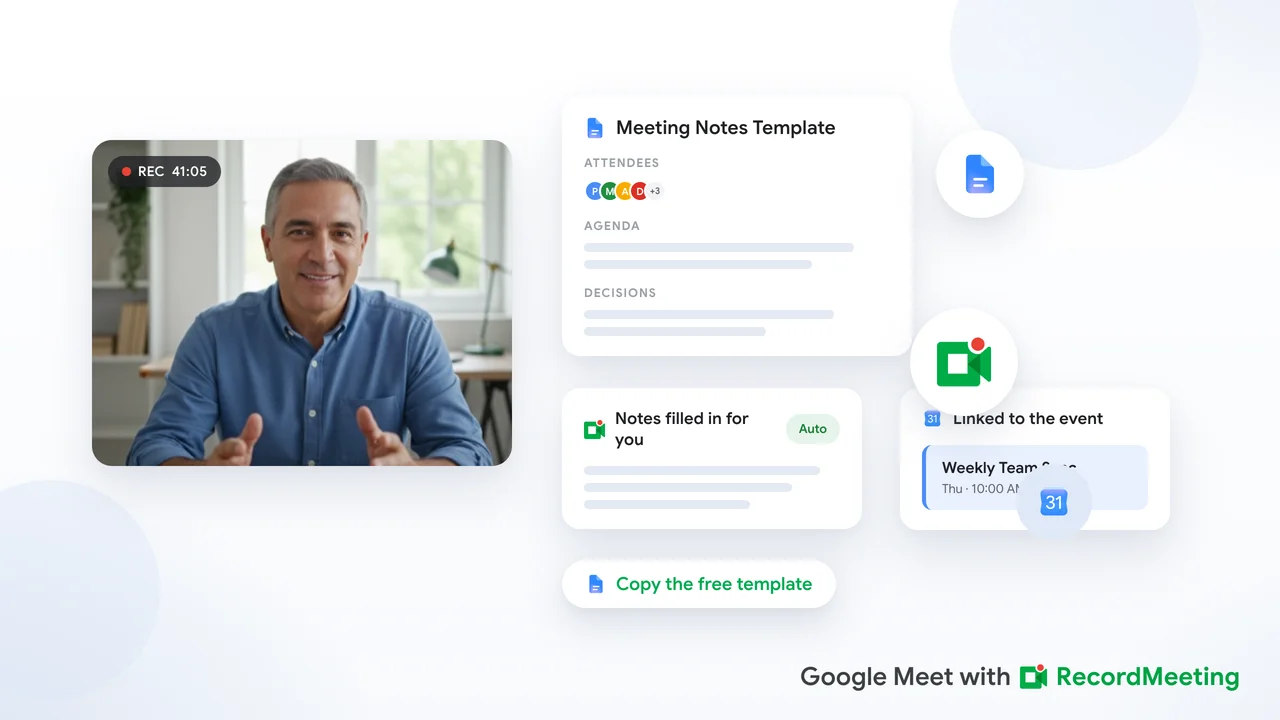
대부분의 팀은 회의록이 중요하다는 데 동의합니다. 하지만 그 회의록이 어디에 저장되어야 하는지, 누가 작성해야 하는지, 어떤 형식을 따라야 하는지에 대해서는 의견이 분분합니다. Google Docs 회의록 템플릿을 사용하면 유료 도구를 추가하지 않고도 이 문제를 해결할 수 있습니다. Google Docs는 이미 여러분의 스택에 포함되어 있으며, Drive와 동기화되고, 회의 중 실시간 협업을 지원합니다.
이 가이드에서는 Google의 내장된 회의록 빌딩 블록, 커스터마이징할 수 있는 복사-붙여넣기 템플릿, 그리고 반복 회의마다 동일한 구조로 시작할 수 있는 Drive 폴더 워크플로우를 소개합니다.
Google Docs가 회의록에 적합한 이유
Google Docs는 대부분의 팀이 필요로 하는 실용적인 요구 사항을 충족합니다:
- 무료이고 친숙함: Google Workspace 사용자라면 누구나 접근할 수 있습니다.
- 실시간 협업: 여러 사람이 버전 충돌 없이 회의 중에 편집할 수 있습니다.
- 캘린더 통합: Google의 회의록 빌딩 블록은 캘린더 이벤트에서 날짜, 제목, 참석자를 자동으로 가져옵니다.
- 검색 가능한 아카이브: 과거 회의록은 Drive에 저장되며 검색 결과에 나타납니다.
- 쉬운 공유: 참석자와 공유하거나, 캘린더 이벤트에 첨부하거나, Gmail을 통해 요약을 이메일로 보낼 수 있습니다.
단점은 수동으로 기록해야 한다는 점입니다. Docs를 전사 또는 AI 요약과 함께 사용하지 않는 한, 누군가는 여전히 회의 중이나 직후에 결정 사항과 액션 아이템을 입력해야 합니다. 이후 섹션에서는 Google Meet 통화에서 이 격차를 줄이는 방법을 다룹니다.
옵션 1: Google의 내장 회의록 템플릿 사용
Google Docs에는 미리 만들어진 회의록 빌딩 블록이 포함되어 있습니다. Google의 Workspace 블로그에 따르면, 이 기능은 캘린더에서 회의 메타데이터를 채우고, 회의록 및 액션 아이템을 위한 구조화된 섹션을 추가합니다.
단계별 설정
- 컴퓨터(웹 앱)에서 새 Google Doc를 열거나 기존 Doc를 엽니다.
- 문서 내 아무 곳에나
@를 입력합니다. - 빌딩 블록 메뉴에서 회의록을 선택합니다.
- 드롭다운에서 캘린더 이벤트를 선택합니다. 보이지 않으면
@뒤에 회의 제목의 일부를 입력하여 검색합니다. - 템플릿이 나타나며, 날짜, 제목, 참석자에 대한 Smart Chips와 회의록, 체크박스가 있는 액션 아이템 섹션이 포함됩니다.
How-To Geek에서 설명한 것처럼 삽입 > 템플릿 > 회의록을 통해 동일한 템플릿에 접근할 수도 있습니다.
참석자와 회의록 공유
블록을 삽입한 후, 오른쪽 패널에서 회의록을 참석자와 공유할지 묻습니다. 접근 권한을 부여하려면 공유를 클릭하거나, 이벤트를 소유한 경우 공유 및 첨부를 클릭합니다(이렇게 하면 Doc가 캘린더 초대에 연결됩니다).
회의 후 이메일로 회의록을 보내려면 Doc에서 회의 제목 옆에 있는 봉투 아이콘을 클릭합니다. Google은 편집할 수 있는 Gmail 초안을 생성합니다.
Google 캘린더에서 회의록 생성
Doc 대신 이벤트에서 시작할 수도 있습니다:
- 캘린더 이벤트를 엽니다.
- 설명 필드에서 회의록 생성 또는 회의록 작성을 클릭합니다.
- Google은 해당 이벤트에 이미 연결된 템플릿이 있는 새 Doc를 엽니다.
참석자는 초대장에서 링크를 볼 수 있으며, 회의 중에 동일한 Doc를 열 수 있습니다.
옵션 2: 커스텀 회의록 템플릿 만들기
내장 블록은 빠른 통화에 적합합니다. 반복 팀 회의는 종종 추가 섹션이 필요합니다: 결정 사항, 주차장 항목 또는 프로젝트 추적기에 대한 링크 등. 커스텀 템플릿은 이러한 제어를 제공합니다.
복사-붙여넣기 템플릿 구조
회의록 마스터 템플릿이라는 새 Doc를 만듭니다. 아래 구조를 붙여넣고, Google Docs 스타일(제목 1, 제목 2)로 제목을 지정하여 개요 패널이 탐색 도구가 되도록 합니다.
회의록

회의: [시리즈 이름] | [YYYY-MM-DD]
시간: [시작 ~ 종료] | 위치: [Meet 링크 또는 회의실]
소유자: [이름] | 기록자: [이름]
참석자: [이름]

안건
1. [주제] | 소유자: [이름] | [시간]
2. [주제] | 소유자: [이름] | [시간]

토론 기록
[주제 1]
- 논의된 주요 사항

[주제 2]
- 논의된 주요 사항

결정 사항
- [결정] | 소유자: [이름] | 날짜: [YYYY-MM-DD]

액션 아이템
- [ ] [작업] | 소유자: [이름] | 마감일: [YYYY-MM-DD]
- [ ] [작업] | 소유자: [이름] | 마감일: [YYYY-MM-DD]

미결 질문 / 주차장
- [질문 또는 연기된 주제]

다음 회의
날짜: [YYYY-MM-DD] | 초점: [주제]
공식적인 거버넌스를 위한 Google Docs 회의록 템플릿 워크플로우는 이사회 회의록 자동화 가이드를 참조하세요. 위 구조는 주간 스탠드업, 프로젝트 검토 및 고객 통화에 적합합니다.
재사용 가능한 빌딩 블록으로 저장
계정이 커스텀 빌딩 블록을 지원하는 경우, 이 레이아웃을 한 번의 클릭으로 재사용할 수 있습니다:
- 전체 템플릿 내용을 강조 표시합니다.
- 마우스 오른쪽 버튼을 클릭하고 커스텀 빌딩 블록으로 저장을 선택합니다.
- 이름을 지정합니다(예:
팀 회의록). - 향후 Doc에서 해당 이름 뒤에
@를 입력하여 블록을 삽입합니다.
커스텀 빌딩 블록은 적격한 Google Workspace 업무 또는 학교 계정과 소스 문서에 대한 복사 액세스 권한이 필요합니다.
마스터 템플릿 규칙
커스텀 템플릿을 사용하는 팀은 혼란을 방지하기 위해 두 가지 습관을 따릅니다:
- 마스터를 편집하지 마세요: 각 회의 시작 시 파일 > 사본 만들기를 사용합니다.
- 회의 시리즈당 하나의 폴더: 반복 캘린더 초대에서 연결된 공유 Drive 폴더에 모든 사본을 저장합니다.
반복 가능한 Drive 폴더 워크플로우 설정
템플릿만으로는 지난 주 회의록을 찾을 수 없을 때 도움이 되지 않습니다. GoTranscript의 Drive 설정 가이드는 세 가지 빌딩 블록을 권장합니다:
| 요소 | 목적 |
|---|---|
| Drive 폴더 | 회의 시리즈당 하나의 폴더(스탠드업, 고객 동기화, 리더십 검토) |
| 마스터 템플릿 | 해당 폴더 또는 중앙 템플릿 폴더에 저장된 단일 Doc |
| 캘린더 링크 | 모든 초대에는 시리즈 폴더와 해당 회의의 회의록 Doc에 대한 링크가 포함됩니다 |
각 회의 전
- 마스터 템플릿을 열고 사본을 만듭니다.
- 사본에 날짜를 붙여 이름을 지정합니다:
제품 스탠드업 2026-06-25. - Doc 링크를 캘린더 이벤트 설명에 붙여넣습니다.
- 사전에 알려진 경우 안건 항목을 미리 채웁니다.
각 회의 후
- 컨텍스트가 생생할 때 결정 사항 및 액션 아이템 섹션을 채웁니다.
- 편집자 목록에 없던 참석자와 Doc를 공유합니다.
- 모든 첨부 파일(데크, 스크린샷)을 동일한 폴더로 이동합니다.
이 패턴은 15분 스탠드업부터 90분 분기별 검토까지 확장됩니다. 내용이 변경되더라도 구조는 동일하게 유지됩니다.
실제로 사용되는 회의록 작성 방법
템플릿은 빈 상자를 제공합니다. 좋은 회의록은 그 상자를 결과로 채우며, 전사본이 아닙니다.
회의 중
네 가지 캡처 대상에 집중합니다:
- 결정 사항: 논의가 길었더라도 합의된 내용.
- 액션 아이템: 각 약속에 대한 작업, 소유자 및 마감일.
- 미결 질문: 향후 통화로 연기된 주제.
- 컨텍스트 링크: 대화 중에 언급된 데크, 티켓 또는 사양에 대한 URL.
채우기 대화는 건너뜁니다. 누군가가 요점을 설명하기 위해 이야기를 한다면, 요점을 캡처합니다.
회의 후
통화 후 한 시간 이내에:
- 속기 및 오타를 정리합니다.
- 모든 액션 아이템에 소유자와 마감일이 있는지 확인합니다.
- 팀이 회의록을 빠르게 훑어볼 경우 액션 아이템을 상단으로 이동합니다.
- 같은 날 Doc를 공유하거나 요약을 이메일로 보냅니다.
수동 구조 위에 AI를 추가하는 더 완전한 워크플로우는 AI로 더 나은 회의록 작성 방법을 읽어보세요.
템플릿과 Google Meet 전사본 함께 사용하기
수동 회의록은 길거나 빠른 통화에서 실패합니다. 이름, 숫자 및 부수적인 약속을 놓칩니다. 해결책은 더 긴 템플릿이 아닙니다. 통화 후 템플릿을 채우는 캡처 레이어입니다.
Google Meet 세션의 경우 통화를 기록하고 전사본을 생성합니다. 주요 섹션을 Docs 템플릿에 붙여넣거나, 회의록을 공유하기 전에 액션 아이템을 확인하기 위해 전사본을 사용합니다.
우리의 Google Meet 전사본 가이드는 기본 Workspace 전사와 관리자 설정이 필요 없는 브라우저 기반 옵션을 다룹니다. 전사본이 있으면 전체 대화를 다시 입력하는 대신 템플릿의 결정 사항 및 액션 아이템 섹션에 결정 및 작업을 삽입합니다.
 Record Meeting 사용해보기
브라우저에서 Google Meet 통화를 기록하고, 발화자 레이블이 있는 AI 전사본을 얻으며, Google Docs 회의록 템플릿에 바로 붙여넣을 수 있는 요약을 내보냅니다.
무료로 시작하기
자동화된 요약 및 기록된 통화를 위해 설계된 구조를 보려면 Record Meeting의 회의록 템플릿을 둘러보세요.
회의록 vs 회의록 요약
이 용어들은 겹치지만, 다른 청중을 위해 제공됩니다:
| 회의록 | 회의록 요약 | |
|---|---|---|
| 톤 | 비공식적, 작업 문서 | 공식 기록 |
| 일반적인 사용 | 팀 스탠드업, 프로젝트 동기화 | 이사회 회의, 거버넌스 |
| 세부 수준 | 결정 및 액션 | 동의안, 투표, 승인 |
| 배포 | 참석자와 공유 | 종종 규정 준수를 위해 보관 |
Google Docs는 둘 다에 적합합니다. 도구가 아닌 회의 유형을 기반으로 템플릿 깊이를 선택하세요.
일반적인 문제 해결
@ 메뉴에 회의록이 표시되지 않음
모바일 앱이 아닌 Google Docs의 웹 버전에 있는지 확인하세요. 회의록 빌딩 블록은 웹 기능입니다. 캘린더 이벤트를 소유한 동일한 Google 계정으로 로그인하세요.
캘린더 이벤트가 드롭다운에 나타나지 않음
이벤트에 대한 읽기 권한이 필요합니다. 회의가 공유 캘린더에 있는 경우, 캘린더에서 이벤트를 한 번 열어 보이는지 확인한 후 Docs에서 다시 시도하세요.
참석자가 회의록 Doc를 편집할 수 없음
공유 권한을 확인하세요. 내장된 공유 프롬프트는 선택한 내용에 따라 편집 또는 댓글 액세스를 부여합니다. 반복 회의의 경우 팀 Google 그룹을 한 번 추가하세요.
회의록이 오래된 사본 사이에서 분실됨
시리즈당 하나의 폴더와 일관된 파일 명명 패턴(시리즈 이름 YYYY-MM-DD)을 고수하세요. 새 직원이 물어보지 않고도 찾을 수 있도록 반복 캘린더 초대 설명에 폴더를 연결하세요.
FAQ
회의록 템플릿에서 어떻게 회의록을 작성하나요?
통화 시작 전에 템플릿을 엽니다. 회의 중에 각 안건 항목 아래 토론 섹션을 채웁니다. 누군가 작업을 약속하면 소유자와 마감일이 있는 액션 아이템에 추가합니다. 그룹이 무언가를 결정하면 결정 사항에 기록합니다. 통화 후 대화가 생생할 때 Doc를 한 번 검토한 후 같은 날 공유합니다.
Google Docs에서 Cornell 노트 템플릿을 어떻게 만드나요?
2열 테이블을 삽입합니다(삽입 > 테이블 > 2x1). 큐 및 키워드용 왼쪽 열을 약 2.5인치로 설정합니다. 오른쪽 열은 상세한 회의록에 사용합니다. 테이블 아래에 요약 섹션을 추가합니다. Cornell 레이아웃은 강의 및 교육에 더 적합하지만, 팀이 선호하는 경우 작동합니다. 커스텀 빌딩 블록으로 레이아웃을 저장하거나 각 세션 전에 사본을 만드세요.
회의 후 회의록을 어떻게 작성하나요?
결정 사항과 액션 아이템으로 시작합니다. 각 액션에는 명확한 소유자와 마감일이 필요합니다. 누락된 통화자가 배경이 필요한 경우 각 안건 주제 아래에 한두 문장의 컨텍스트를 추가합니다. 작은 대화와 반복된 논의를 자릅니다. 누군가가 2분 이내에 훑어볼 수 있는 Doc를 목표로 합니다. 24시간 이내에 보내거나 공유하세요.
Google Docs에서 템플릿을 어떻게 만드나요?
회의록의 경우 @를 입력하고 Google의 기본 레이아웃에 대해 회의록을 선택합니다. 커스텀 레이아웃의 경우 제목과 테이블로 Doc를 포맷하고, 내용을 강조 표시하고, 마우스 오른쪽 버튼을 클릭하고, 커스텀 빌딩 블록으로 저장을 선택합니다. 또한 Drive에 마스터 Doc를 보관하고 각 회의 전에 파일 > 사본 만들기를 사용할 수도 있습니다.
Google Docs 회의록 템플릿 옵션은 무료인가요?
예. 내장된 회의록 빌딩 블록은 추가 비용 없이 Google Workspace에 포함되어 있습니다. 직접 만든 커스텀 템플릿도 무료입니다. Docs 외에 별도의 AI 전사 또는 기록 도구를 선택한 경우에만 추가 기능에 대해 비용을 지불합니다.
구조로 시작한 후 자동화 추가
Google Docs 회의록 템플릿 설정은 30분 이내로 완료되며, 이후 모든 통화에서 보상을 제공합니다. 속도를 위해 Google의 내장 블록을 선택하거나, 팀이 결정 테이블 및 주차장 섹션이 필요한 경우 커스텀 템플릿을 만드세요. 회의록을 찾을 수 있도록 캘린더에서 Drive 폴더를 연결하세요.
Google Meet 통화 중 입력 시간을 줄일 준비가 되면, 전사 레이어를 추가하고 동일한 템플릿에 결과를 붙여넣습니다. Record Meeting은 브라우저에서 기록하고, 발화자를 레이블링하며, 몇 분 안에 Docs에 삽입할 수 있는 액션 아이템을 표면화합니다.
먼저 구조를 올바르게 설정하세요. 자동화는 더 빠르게 만들 뿐, 더 똑똑하게 만들지는 않습니다.



