Bästa mötesinspelaren för Google Meet 2026
En praktisk guide till de bästa mötesinspelarna för Google Meet 2026, med fokus på webbläsartillägg, bot-baserade verktyg och vad du ska leta efter i gratis- och betalversioner.

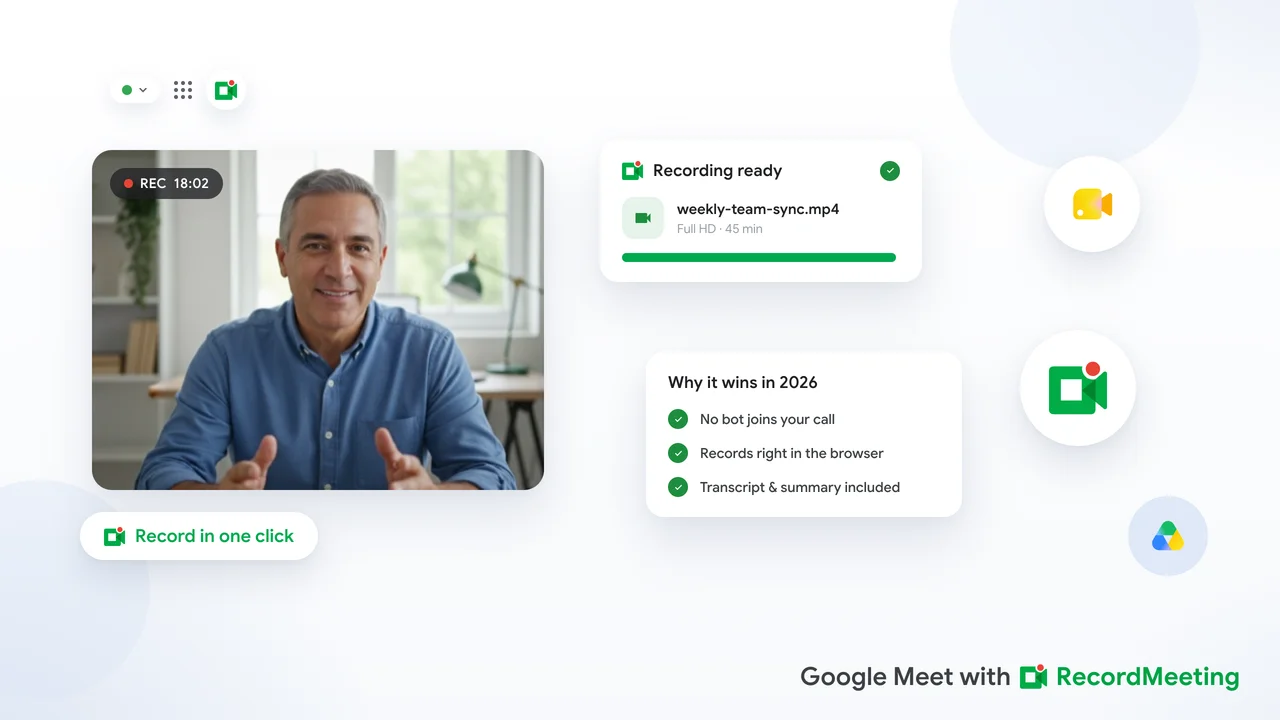
Att hitta den bästa mötesinspelaren för Google Meet 2026 är svårare än det verkar. En sökning ger dig dussintals verktyg, där de flesta påstår sig erbjuda AI-transkription, talaridentifiering och automatiska sammanfattningar. Den verkliga frågan är inte vilket verktyg som har flest funktioner, utan vilket som passar ditt sätt att hålla möten, vilken plan du behöver och om det skapar onödiga hinder under samtalet.
Den här guiden hjälper dig navigera genom bruset. Vi går igenom de vanligaste sätten att spela in Google Meet-möten, vilka verktyg som är värda att testa och vad du bör tänka på innan du bestämmer dig.
Två sätt att spela in Google Meet-möten
Alla verktyg för att spela in Google Meet-möten faller i en av två kategorier.
Bot-baserade verktyg fungerar genom att skicka en virtuell deltagare till ditt möte. Boten ansluter via den vanliga möteslänken, syns i deltagarlistan och spelar in samtalet från sin egen anslutning. När mötet är slut lämnar boten och laddar upp inspelningen till verktygets servrar.
Webbläsartillägg fungerar annorlunda. De körs i din Chrome-webbläsare och fångar upp mötet direkt från din skärm och mikrofon. Andra deltagare ser ingen bot i deltagarlistan. Tillägget spelar in från värdens perspektiv utan att ansluta som en separat deltagare.
Båda metoderna skapar inspelningar och transkript. Skillnaden ligger i synlighet och inställningar. En bot kräver tillstånd från mötesvärden och syns för alla. Ett tillägg är osynligt för andra deltagare och behöver ingen särskild konfiguration från värden eller administratören.
Googles egna inspelningsfunktion
Innan du tittar på tredjepartsverktyg är det bra att veta vad Google själva erbjuder.
Google Meet har en inbyggd inspelningsfunktion, men den kräver en Google Workspace Business Standard-plan eller högre. På kvalificerade planer kan värden starta inspelning från trepunktsmenyn i mötet. Inspelningen sparas i Google Drive i värdens konto, tillsammans med en transkript om värdet också aktiverat transkriptionsfunktionen.
Fördelar med den inbyggda inspelningen: Smidig integration med Google Drive, automatisk delning med inbjudna i Google Calendar, ingen extra app att installera.
Begränsningar: Ingen inspelning för gratis Google-konton eller Workspace Starter-planer. Ingen inspelning om du inte är värd. Begränsad kontroll över inspelningsformat eller destination. Transkriptioner finns bara på Business Standard och kräver ett extra steg för att aktiveras.
Om din grupp har Workspace Business Standard och din administratör har aktiverat inspelning, kan det inbyggda verktyget vara allt du behöver. Annars fyller ett tredjepartsverktyg luckan.
Record Meeting: bäst totalt för Google Meet
Record Meeting är ett Chrome-tillägg byggt specifikt för Google Meet. Det spelar in video och ljud direkt från webbläsaren, utan bot.
Hur det fungerar: Installera tillägget, anslut till ditt Google Meet-möte som vanligt och klicka på Spela in i tilläggets verktygsfält. När mötet är klart sparar Record Meeting inspelningen i din Record Meeting-dashboard. Med Pro skapas dessutom en transkript i bakgrunden, med talaridentifiering och tidsstämplar, inom några minuter efter mötet.
Huvudfunktioner:
- Fullständig videoinspelning på alla planer
- Synkroniserad transkript med talaridentifiering och tidsstämplar på Pro
- Stöd för 42 språk vid transkription på Pro
- Delbar inspelningslänk för att dela med kollegor som inte var med på mötet
- Exportera transkript som text på Pro
- Fungerar på alla Google-konton, inklusive gratis Gmail
- Ingen bot ansluter till mötet
Gratisplan: Tillgänglig utan kreditkort. Den inkluderar upp till 5 inspelningar på upp till 1 timme vardera. Transkript, AI-anteckningar och nedladdningar ingår i Pro.
Bäst för: Team som främst använder Google Meet och vill ha en ren, botfri inspelningsupplevelse. Även ett bra val för de med Google Workspace Starter-plan som inte har tillgång till den inbyggda inspelningsfunktionen.
Fireflies.ai: bäst för CRM-integrationer
Fireflies.ai är ett bot-baserat inspelningsverktyg med ett brett funktionsutbud, inklusive integrationer med Salesforce, HubSpot och andra CRM-plattformar.
Hur det fungerar: Du bjuder in Fireflies-boten (kallad Fred) till ditt möte. Fred ansluter som deltagare, spelar in samtalet och laddar upp transkript och sammanfattning till Fireflies dashboard. Där kan du markera klipp, lägga till anteckningar och skicka data till din CRM.
Huvudfunktioner:
- AI-genererad mötessammanfattning
- CRM-integrationer (Salesforce, HubSpot, Notion med flera)
- Skapa klipp och markeringar
- Stöd för flera plattformar (Zoom, Google Meet, Microsoft Teams)
Gratisplan: Begränsad till ett visst antal transkriptionsminuter per månad. AI-sammanfattningsfunktioner kräver betalplan.
Bäst för: Säljteam som behöver logga samtal direkt i CRM eller skapa delbara klipp från inspelningar. Mindre idealiskt för team som vill ha en botfri upplevelse eller behöver en stark gratisversion.
Otter.ai: bäst för engelsk transkriptionsnoggrannhet
Otter.ai har funnits inom transkriptionsbranschen längre än de flesta konkurrenter. Dess engelska transkriptioner är mycket precisa och det erbjuder ett enkelt, rent gränssnitt som är lätt att lära sig.
Hur det fungerar: Otter kopplas till din kalender och ansluter till Google Meet-möten via en bot kallad OtterPilot. Den transkriberar i realtid och visar en live-transkript på skärmen under mötet.
Huvudfunktioner:
- Realtidstranskription synlig under samtalet
- AI-genererad sammanfattning (på betalplan)
- Mobilapp för att fånga personliga möten
- Importera ljud- och videofiler för transkription
Gratisplan: Inkluderar ett begränsat antal transkriptionsminuter per månad. Lagring sker i USA.
Bäst för: Team som främst arbetar på engelska och vill ha tillförlitlig transkriptionsnoggrannhet. Mindre idealiskt för flerspråkiga team eller användare som behöver GDPR-kompatibel datahantering på en gratisplan.
Tactiq: bästa gratisalternativet för enbart transkript
Tactiq är ett Chrome-tillägg som fångar Google Meets undertexter i realtid och sparar dem som en strukturerad transkript. Det spelar inte in video.
Hur det fungerar: Tillägget kopplas till Google Meets live-undertexter och sparar dem till ditt Tactiq-konto medan mötet pågår. När mötet är klart finns transkripten tillgänglig i Tactiqs dashboard. Du kan exportera den eller kopiera till ett annat verktyg.
Huvudfunktioner:
- Realtidsfångst av transkript
- Fungerar i Google Meet, Zoom och Microsoft Teams
- AI-genererad sammanfattning (betalplan)
- Enkelt, snabbt gränssnitt
Gratisplan: Tillåter ett begränsat antal transkriptexport per månad.
Bäst för: Användare som vill ha en texttranskript och inte behöver video. Om du bara behöver en skriftlig sammanfattning av vad som sagts och vill minimera lagringsutrymme är Tactiq snabbt och lättviktigt.
Hur du väljer rätt verktyg
Med dessa alternativ framför dig är här ett enkelt ramverk för att välja.
Välj Record Meeting om:
- Du främst arbetar i Google Meet
- Du vill ha en botfri inspelningsupplevelse
- Du behöver flerspråksstöd för transkription
- Du har en gratis eller Starter Workspace-plan utan tillgång till inbyggd inspelning
- Du vill ha ett rent gränssnitt utan onödiga funktioner
Välj Fireflies.ai om:
- Du hanterar ett sälj- eller kundsuccéteam
- Du behöver direkt CRM-integration för att logga samtal
- Du är bekväm med att en bot ansluter till dina möten
- AI-coaching eller samtalsanalys är värdefullt för dig
Välj Otter.ai om:
- Ditt team nästan uteslutande arbetar på engelska
- Du spelar in personliga samtal utöver möten
- Du vill ha ett enkelt verktyg med beprövad transkriptionsnoggrannhet
Välj Tactiq om:
- Du bara behöver texttranskript, inte video
- Du vill ha det lättaste alternativet
- Du främst använder Google Meet och vill ha något snabbt att sätta upp
Hur är det med Googles inbyggda inspelning?
Om din organisation har Google Workspace Business Standard eller högre är det värt att aktivera de inbyggda inspelnings- och transkriptionsfunktionerna innan du lägger till ett tredjepartsverktyg. De ingår redan i din plan, integreras smidigt med Google Drive och Calendar och kräver inget extra abonnemang.
De största begränsningarna är bristen på kontroll över videokvalitet, kravet på att värden manuellt aktiverar transkription före varje möte och att inspelningar är knutna till värdens Google Drive. Om dessa begränsningar påverkar ditt arbetsflöde ger ett tredjepartsverktyg mer flexibilitet.
Så här sätter du upp din mötesinspelare: tips för Google Meet
Oavsett vilket verktyg du väljer gör dessa metoder dina inspelningar mer användbara.
Meddela deltagarna innan du börjar spela in. De flesta jurisdiktioner kräver minst enparts samtycke till inspelning, och många kräver allparts samtycke. Att säga i början av ett möte att samtalet spelas in är god praxis oavsett lokal lagstiftning.
Testa din uppsättning före ett viktigt samtal. Kör ett kort testmöte med en kollega för att bekräfta att inspelningen fångar både video och ljud korrekt och att transkriptionskvaliteten är acceptabel för ditt användningsområde.
Skapa en konsekvent lagringsplats. Bestäm var inspelningar ska lagras, vem som har tillgång och hur länge de ska sparas. En tydlig bevarandepolicy förhindrar att inspelningar ackumuleras i all evighet.
Använd transkript aktivt, inte bara som backup. De mest användbara inspelningarna är de du faktiskt refererar till. Att bygga en vana att granska transkript för åtgärder efter viktiga möten gör att inspelningsverktyget betalar för sig.
Vanliga frågor
Kan jag spela in ett Google Meet-möte utan att vara värd?
Med ett webbläsartillägg som Record Meeting, ja. Tillägg spelar in från din egen webbläsarflik, så du behöver inte värdbehörigheter. Bot-baserade verktyg kräver vanligtvis att värden släpper in boten.
Är det lagligt att spela in ett Google Meet-möte?
Inspelningslagar varierar beroende på land och delstat. Det säkraste är att informera alla deltagare i början av mötet att du spelar in. Många jurisdiktioner kräver samtycke från alla parter, inte bara den som spelar in.
Behöver jag en betald Google Workspace-plan för att använda en tredjepartsinspelare?
Nej. Tredjepartsverktyg som Record Meeting fungerar med alla Google-konton, inklusive gratis personliga konton. Du behöver ingen specifik Workspace-plan för att använda ett tilläggsbaserat inspelningsverktyg.
Hur delar jag en Google Meet-inspelning med personer som inte var med på mötet?
De flesta inspelningsverktyg genererar en delbar länk till inspelningen. Med Record Meeting kan du dela en länk direkt från dashboarden. För Googles inbyggda inspelningar finns filen i Google Drive och du kan dela den med de vanliga Drive-delningarna.
Vilket mötesinspelningsverktyg har den bästa gratisplanen för Google Meet?
Specifikt för Google Meet spelar Record Meetings gratisplan in dina samtal utan bot, upp till 5 inspelningar på upp till 1 timme vardera, medan transkript och talaridentifiering ingår i Pro. Tactiq är det bästa gratisalternativet om du bara behöver texttranskript. Båda kräver inget kreditkort för att komma igång.



