Ja, det går att spela in ett FaceTime-samtal, men det finns ingen enskild knapp som fungerar för alla situationer. För ett vanligt röstsamtal i FaceTime mellan två personer kan Apples inbyggda samtalsinspelning fånga båda rösterna och spara resultatet i appen Anteckningar. För ett videosamtal i FaceTime behöver du använda skärminspelning på iPhone eller iPad, eller ett inspelningsprogram på din Mac. Den största utmaningen är oftast ljudet, inte bilden.
Den här guiden täcker iPhone, iPad och Mac. Vi går igenom vilka metoder som fångar båda rösterna, var filerna hamnar och om den andra personen får en notis. Stegen är hämtade från Apples egen dokumentation från november 2026.
Kan man spela in ett FaceTime-samtal? Fem metoder jämförs
| Metod | Fungerar på | Spelar in video | Spelar in båda rösterna | Notis till den andra personen |
|---|---|---|---|---|
| Samtalsinspelning i FaceTime | iPhone, iPad och Mac, endast röstsamtal mellan två personer | Nej | Ja | Ja, båda personerna hör ett meddelande |
| Skärminspelning | iPhone och iPad | Ja | Inte pålitligt | Ingen |
| Lokal inspelning (Local Capture) | iPhone och iPad | Din kamera | Nej, bara din sida | Ingen dokumenterad |
| Verktygsfältet för skärmavbilder | Mac | Ja | Ja på macOS 27, endast mikrofon dessförinnan | Ingen |
| RecordMeeting for Mac | Mac med Apple silicon | Ja, eller bara ljud | Ja | Ingen, så du får berätta det själv |
Tre snabba regler kan utläsas från tabellen:
- Röstsamtal med en person: använd samtalsinspelning. Det är den enda inbyggda metoden som Apple dokumenterar för att spela in själva samtalet.
- Videosamtal på mobil eller surfplatta: spela in skärmen och testa ljudet först.
- Viktiga videosamtal: ta dem på en Mac där datorns eget ljud kan spelas in.
Gäster på andra enheter har färre alternativ. Apples sida om att ansluta till ett FaceTime-samtal från en Android- eller Windows-enhet anger att de ansluter via en länk i den senaste versionen av Google Chrome eller Microsoft Edge. Där beskrivs ingen inspelningsfunktion, vilket innebär att man får förlita sig på den inbyggda skärminspelaren i mobilen eller datorn.
Så spelar du in ett FaceTime-röstsamtal med samtalsinspelning
Apple har lagt till en inspelningsfunktion för röstsamtal, och den fungerar både i FaceTime och i appen Telefon. Apples supportartikel om att spela in ett samtal på iPhone nämner att du kan spela in ett vanligt telefonsamtal eller ett FaceTime-röstsamtal på iPhone från och med iOS 18. Stegen nedan kommer från Apples guide till verktyg för röstsamtal i FaceTime på iPhone.
- Starta ett FaceTime-röstsamtal med en person. Samtalsinspelning fungerar bara när du pratar med en enda person.
- Tryck på Mer och sedan på Spela in samtal. Båda deltagarna hör ett meddelande om att samtalet spelas in.
- Stoppa när du är klar. Tryck på Stopp, eller tryck på Mer och sedan Stopp bredvid samtalsinspelningen. Inspelningen avbryts också när du lägger på.
- Öppna appen Anteckningar. Samtalsinspelningar sparas automatiskt i en mapp för inspelade samtal. Välj en anteckning och tryck på Spela.
Bra att veta:
- Transkriberingar. I utvalda regioner och språk innehåller anteckningen en transkribering som identifierar vem som säger vad. Du kan söka i den, kopiera in den i anteckningen eller spara ljudet i appen Filer. Apple rekommenderar att du dubbelkollar transkriberingen innan du förlitar dig helt på den.
- iPad och Mac. Apple dokumenterar samma alternativ för FaceTime på iPad. På en Mac anger guiden till funktioner för röstsamtal i FaceTime att du ska klicka på Mer under samtalet och sedan på Spela in samtal. Den guiden gäller för macOS Tahoe 26 och macOS 27.
- Tillgänglighet. Samtalsinspelning beror på ditt språk och din region. Apples sida för appen Telefon, Spela in och transkribera ett samtal på iPhone, uppger att funktionen för närvarande inte är tillgänglig i EU eller i en rad andra länder som Ryssland, Turkiet, Saudiarabien och Förenade Arabemiraten.
- Om alternativet saknas. Kontrollera att du är i ett röstsamtal med endast en person. Öppna sedan Inställningar, tryck på Appar, tryck på Telefon och se till att ljudsamtalsinspelning är aktiverat. Enligt Apple är detta påslaget som standard.
Samtalsinspelning fungerar inte för videosamtal i FaceTime eller gruppsamtal. För dessa behöver du använda någon av metoderna nedan.
Så skärminspelar du FaceTime med ljud på iPhone och iPad
Skärminspelning fångar allt som visas på skärmen, inklusive ett videosamtal i FaceTime. Stegen kommer från Apples sida om hur du spelar in skärmen på din iPhone eller iPad.
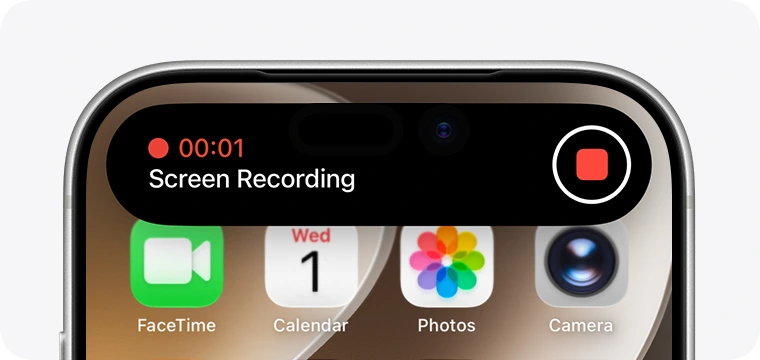
- Starta FaceTime-samtalet och öppna sedan Kontrollcenter. Svep nedåt från skärmens övre högra hörn. Om du inte ser inspelningsknappen måste du först lägga till Skärminspelning i Kontrollcenter.
- Slå på mikrofonen. Håll ned den grå inspelningsknappen och tryck sedan på mikrofonknappen.
- Starta inspelningen. Vänta på nedräkningen på tre sekunder och stäng sedan Kontrollcenter för att återgå till samtalet.
- Stoppa inspelningen. Tryck på den röda indikatorn högst upp på skärmen och tryck sedan på Stopp.
- Hitta videon. Den sparas i appen Bilder.
Det här är samma metod som de flesta använder för att spela in ett WhatsApp-samtal på mobilen, och den har samma svaga punkt: ljudet.
Varför en skärminspelning av FaceTime saknar ljud
En tyst fil beror oftast på en av två saker.
- Mikrofonen var avstängd. Android Authoritys guide till att spela in FaceTime noterar att ljudet är avstängt som standard. En inspelning som startas med ett enkelt tryck får därför bild men inget ljud. Steg 2 ovan löser detta.
- Appen tillåter det inte. Apples sida för skärminspelning varnar för att vissa appar kanske inte tillåter att du spelar in ljud eller video. Apple anger inte exakt hur FaceTime beter sig, så utgå inte från att den andra personens röst automatiskt kommer med i filen.
Innan ett samtal som inte kan göras om bör du spela in tio sekunder av ett testsamtal och lyssna på det. Om den andra rösten saknas eller är svag är det bäst att byta till samtalsinspelning för ett röstsamtal, eller flytta samtalet till en Mac.
Lokal inspelning fångar bara din sida
Aktuella versioner av iOS och iPadOS har även funktionen Lokal inspelning (Local Capture), som beskrivs i Apples guide till att förbättra ljud och spela in videosamtal på iPhone. Öppna Kontrollcenter under ett videosamtal, håll ned knappen för lokal inspelning och tryck på Börja spela in. Filen hamnar i mappen Hämtade filer i appen Filer.
Apple beskriver funktionen som ett sätt att fånga din sida av en videokonferens, för att senare kombineras med de andra deltagarnas egna inspelningar. Det passar för poddar och intervjuer där alla spelar in sig själva, men inte för att spela in personen du pratar med. Apples instruktioner nämner inte FaceTime specifikt, så testa det på ett kort samtal först.
Så spelar du in ett FaceTime-samtal på Mac
En Mac är den mest pålitliga enheten för att spela in ett videosamtal i FaceTime, eftersom den kan spela in datorns eget ljud utöver din mikrofon.
Alternativ 1: Verktygsfältet för skärmavbilder
Dessa steg kommer från Apples sida om hur du spelar in skärmen på Mac.
- Tryck på Skift, Kommando och 5. Verktygsfältet för skärmavbilder öppnas.
- Välj vad som ska spelas in. Välj Spela in hela skärmen, Spela in markerat fönster (macOS Tahoe 26 eller senare) eller Spela in markerad del.
- Klicka på Alternativ och ställ in ljudet. Välj en mikrofon för att spela in din egen röst. I macOS 27 Golden Gate eller senare väljer du även Inkludera systemljud för att spela in ljudet från samtalet.
- Klicka på Spela in. Om du valde ett fönster klickar du på FaceTime-fönstret.
- Stoppa inspelningen. Klicka på stoppknappen i menyraden, eller tryck på Kommando, Kontroll och Esc. Som standard sparas filen på ditt skrivbord.

Inställningen för systemljud är den som är viktigast, och Apple anger den endast för macOS 27 eller senare. På macOS Tahoe 26 och tidigare är den enda ljudkällan den mikrofon du väljer, så den andra personen spelas bara in om din mikrofon fångar upp ljudet från dina högtalare. Apple anger inte heller något alternativ för systemljud när du använder skärminspelning via QuickTime Player.
Alternativ 2: RecordMeeting for Mac
RecordMeeting for Mac är en app i menyraden som känner av när ett samtal startar i FaceTime, Zoom, Teams, Slack eller i din webbläsare och frågar om du vill spela in det. Den spelar in samtalsfönstret, dess ljud och din mikrofon, och ingenting annat på din skärm. Ingen bot ansluter till samtalet.
- Installera appen och logga in. Den kräver en Mac med Apple silicon (M1 eller senare) och macOS 15 eller senare.
- Godkänn de behörigheter som krävs. Det innebär mikrofon och systemljud under installationen, och Skärminspelning endast när du spelar in video.
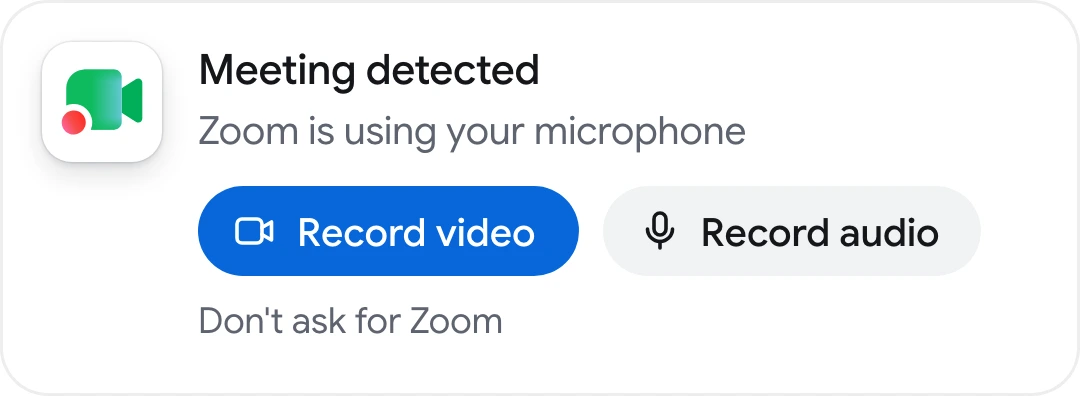
- Starta eller svara på FaceTime-samtalet. Appen visar en fråga när den upptäcker samtalet.
- Klicka på Record video eller Record audio. Ingenting spelas in förrän du klickar.
- Avsluta samtalet. Inspelningen stoppas automatiskt strax efter att samtalet avslutats, och transkriberingen samt anteckningarna dyker upp på ditt konto.
Appen använder ditt RecordMeeting-konto och din prenumeration. Gratisplanen inkluderar 5 inspelningar på upp till 1 timme vardera. Pro-planen ger obegränsat antal inspelningar på upp till 6 timmar, fullständig transkribering på över 50 språk, AI-mötesanteckningar och nedladdningar.
 Testa Record Meeting
RecordMeeting for Mac spelar in samtal i FaceTime, Zoom och Teams med ett klick, och Chrome-tillägget täcker Google Meet, Zoom och Teams i din webbläsare. Ingen bot ansluter till samtalet, och Pro-planen ger dig transkribering på över 50 språk samt AI-anteckningar.
Kom igång gratis
FaceTime är inte den enda samtalsappen som saknar ett enkelt sätt att spela in. Vi förklarar också hur du kan spela in en Slack huddle.
Meddelar FaceTime den andra personen när du spelar in?
Bara i två fall, och inget av dem gäller skärminspelning.
| Vad du gör | Vad den andra personen får |
|---|---|
| Startar samtalsinspelning i ett FaceTime-röstsamtal | Ett röstmeddelande. Apple uppger att båda deltagarna hör att samtalet spelas in |
| Tar ett Live Photo under ett videosamtal | En notis. Apples sida om att ta ett Live Photo i FaceTime uppger att ni båda får en notis |
| Spelar in skärmen på iPhone, iPad eller Mac | Ingenting. Android Authority-guiden som länkades tidigare rapporterar att de andra personerna i samtalet inte informeras |
| Spelar in med en separat app som RecordMeeting for Mac | Ingenting från FaceTime, och ingen extra deltagare dyker upp i samtalet |
Den tystnaden lägger ansvaret på dig. I USA säger den federala lagen 18 U.S.C. 2511 att det inte är olagligt att spela in en kommunikation som du själv är en del av, eller där en part har samtyckt, såvida syftet inte är en brottslig handling. Vissa delstater går längre än så. California Penal Code section 632 straffbelägger inspelning av konfidentiell kommunikation utan samtycke från alla parter. Andra länder har sina egna regler.
Detta är allmän information, inte juridisk rådgivning. Vår guide om huruvida du kan spela in ett möte utan samtycke går igenom reglerna per delstat och land. För den praktiska biten kring hur man frågar, se vår guide till etikett vid mötesinspelning.
Var sparas FaceTime-inspelningar?
| Metod | Var filen hamnar | Vad du får |
|---|---|---|
| Samtalsinspelning | Mappen för inspelade samtal i Anteckningar | Ljud, plus en transkribering i utvalda regioner och språk |
| Skärminspelning på iPhone eller iPad | Appen Bilder | En video av din skärm |
| Lokal inspelning | Mappen Hämtade filer i appen Filer | Ditt eget ljud och din egen video |
| Verktygsfältet för skärmavbilder på Mac | Ditt skrivbord, om du inte ändrar Spara till under Alternativ | En .mov-fil med namnet Skärminspelning följt av datum och tid |
| RecordMeeting for Mac | Ditt RecordMeeting-konto | Video eller ljud, med transkribering och AI-anteckningar i Pro-planen |
En skärminspelning är bara en videofil. Om du behöver texten kan du ladda upp den till ett av de gratis transkriberingsverktyg vi har jämfört, eller spela in med ett verktyg som skapar transkriberingen åt dig.
Vanliga frågor
Sammanfattning
Hur du spelar in ett FaceTime-samtal beror på samtalet. För ett röstsamtal med en person använder du samtalsinspelning och hittar resultatet i Anteckningar. För ett videosamtal på iPhone eller iPad spelar du in skärmen med mikrofonen påslagen och testar ljudet först. För ett videosamtal där du behöver båda rösterna bör du spela in på en Mac, med Inkludera systemljud på macOS 27 eller med en app som fångar upp ljudet från samtalet.
Oavsett vilken metod du väljer bör du berätta för den andra personen innan du börjar. Om du vill ha inspelningen, transkriberingen och anteckningarna på ett och samma ställe efteråt kan du installera Record Meeting och spela in ditt nästa samtal med ett klick.