10 نصائح في Google Meet توفر لك ساعات كل أسبوع
اختصارات وإعدادات وسير عمل غير معروفة في Google Meet تُحدث فرقًا كبيرًا عبر مئات الاجتماعات سنويًا. النصائح التي يعتمد عليها المستخدمون المحترفون في 2026.

إذا كنت تقضي 15 ساعة أسبوعيًا في Google Meet، حتى تحسين مدته 30 ثانية لكل مكالمة سيتراكم ليصبح يوم عمل كامل سنويًا. معظم المستخدمين يعرفون فقط 10% مما يمكن لـ Google Meet فعله.
إليك 10 نصائح يعتمد عليها المستخدمون المحترفون ذوو الخبرة. كل واحدة صغيرة. معًا تعيد تشكيل كيفية قضاء وقتك في الاجتماعات.
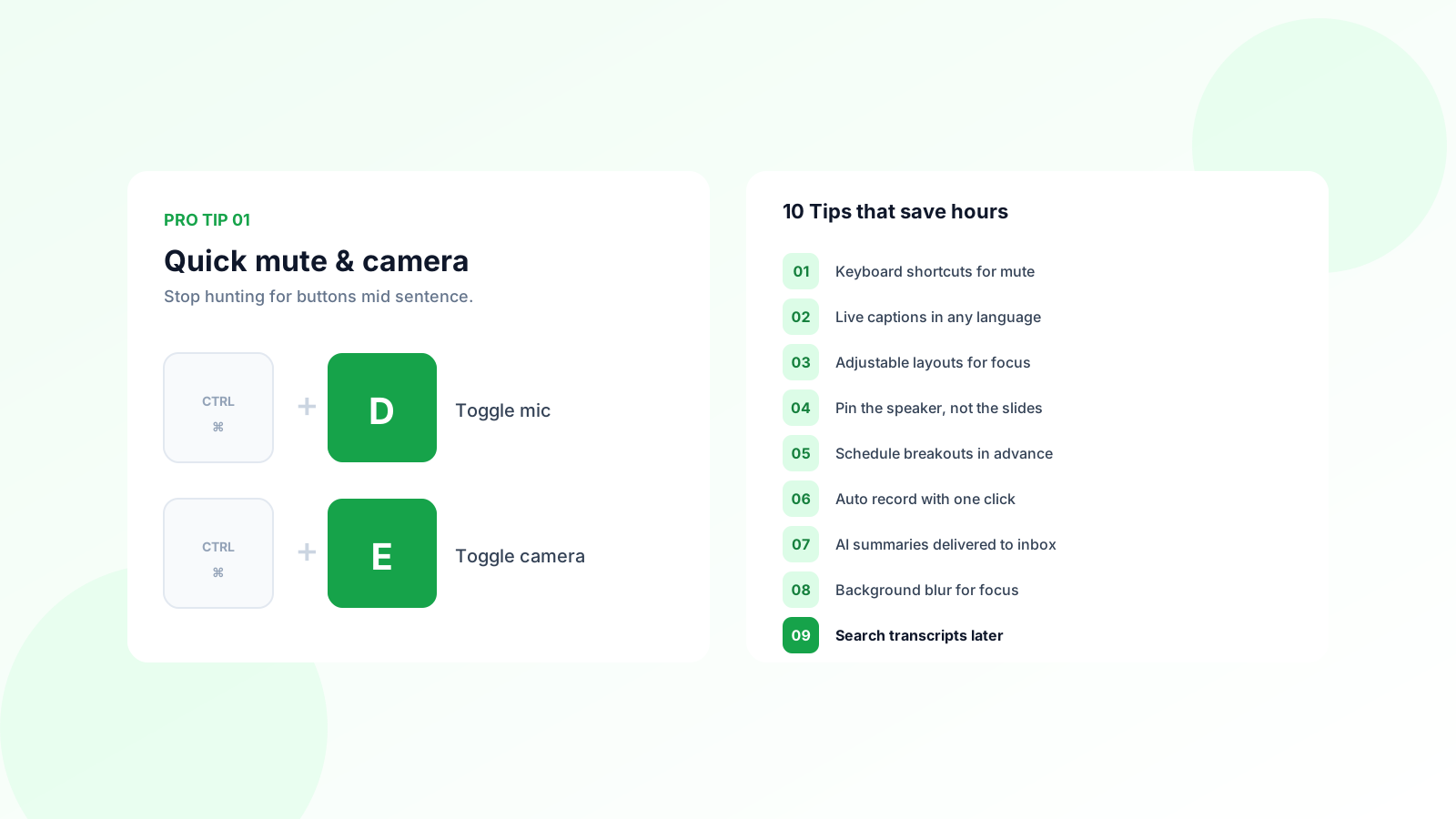
1. استخدم اختصارات لوحة المفاتيح للكتم والكاميرا
توقف عن البحث عن زر الكتم وسط الجملة.
- Ctrl + D (Mac: ⌘ + D) لتفعيل/إلغاء تفعيل الميكروفون
- Ctrl + E (Mac: ⌘ + E) لتفعيل/إلغاء تفعيل الكاميرا
- Ctrl + Alt + H لرفع اليد
- Ctrl + Alt + C لفتح لوحة الدردشة
احفظ الأولين. سيوفران لك معظم الوقت على مدار حياتك المهنية.
2. ثبت نفسك لرؤية نفسك بوضوح
معظم الناس لا يدركون أن لديهم بقايا طعام في أسنانهم حتى ينتهي الاجتماع. ثبت الفيديو الخاص بك في الشبكة الرئيسية بالضغط على أيقونة التثبيت على مربع الفيديو الخاص بك.
هذا مفيد بشكل خاص لموظفي المبيعات والتنفيذيين الذين يقومون بالكثير من الفيديو مع العملاء. ستلاحظ مشاكل الوضعية، الإضاءة، وتفاصيل الخلفية غير المناسبة في الوقت الفعلي.
3. شغّل الترجمة الحية لكل مكالمة
الترجمة ليست فقط لإمكانية الوصول. إنها تجعل متابعة المتحدثين السريعين، المصطلحات الفنية، واللكنات المختلفة أسهل بكثير.
اضغط على زر CC في شريط الأدوات السفلي، أو اضغط Ctrl + Alt + C. تظهر الترجمة في أسفل الشاشة وتختفي عند المغادرة.
4. استخدم وضع المرافق في قاعات الاجتماعات
إذا كنت في قاعة اجتماعات بها شاشة عرض للاجتماع، الانضمام من جهازك المحمول في “وضع المرافق” يمنحك الدردشة، الاستطلاعات، الترجمة، ومشاركة الشاشة دون مضاعفة الصوت.
اضغط على “استخدام وضع المرافق” في شاشة الانضمام. يبقى الميكروفون والسماعات معطلة، لكنك تحصل على جميع الميزات التفاعلية.
5. حدد الاجتماعات بأرقام احتياطية للاتصال
للمكالمات الخارجية مع التنفيذيين أو المشاركين الدوليين، حدد دائمًا مع رقم هاتف احتياطي مرفق.
يضيف Google Calendar هذا تلقائيًا عند إنشاء حدث Meet من التقويم. إذا تعطل الواي فاي لأحد المشاركين، يمكنه الاتصال من هاتفه ويستمر الاجتماع.
إعادة جدولة مدتها 5 دقائق لأن مشاركًا رئيسيًا لم يتمكن من إعادة الاتصال تكلف كل مشارك آخر 5 دقائق أيضًا. مع 8 أشخاص في المكالمة، هذا 40 دقيقة-شخص من الهدر بسبب عطل بسيط في الواي فاي.
6. استخدم “سؤال وجواب” للاجتماعات الكبيرة بدلاً من الدردشة
تصبح الدردشة في اجتماع بـ 30 شخصًا ضوضاء. لدى Google Meet لوحة منفصلة لـ “سؤال وجواب” تسمح للمشاركين بإرسال الأسئلة والتصويت عليها.
قم بتمكينها من قائمة الأنشطة في أسفل اليمين. يرى المضيف الأسئلة مرتبة حسب التصويت، مما يظهر ما يريد الحضور معرفته حقًا.
7. سجل كل اجتماع مهم
التكلفة الخفية لعدم التسجيل هي الاجتماع الذي عليك إعادته الأسبوع المقبل لأن لا أحد يتذكر ما تم الاتفاق عليه.
تسجيل Google Meet الأصلي متاح في معظم خطط Workspace المدفوعة. لمزيد من المرونة (نصوص، ملخصات، مكتبة مقاطع)، استخدم أداة مخصصة. قارنا الخيارات في تحليلنا لـ RecordMeeting مقابل Otter.ai.
لمعرفة مكان تخزين التسجيلات وكيفية الوصول إليها لاحقًا، راجع دليل مواقع تسجيلات Google Meet.
أسرع طريقة للبدء هي باستخدام امتداد RecordMeeting لـ Chrome، الذي يضيف التسجيل التلقائي لأي اجتماع في Google Meet في أقل من دقيقة. إذا كان فريقك على Google Workspace، فإن الملحق الإضافي لـ Google Workspace يتكامل مباشرة مع التقويم بحيث يتم تسجيل كل اجتماع دون أي خطوة يدوية.
8. استخدم الغرف الفرعية للورش، وليس المحاضرات
إذا كنت تدير اجتماعًا لأكثر من 8 أشخاص، استخدم الغرف الفرنية افتراضيًا.
يضغط المضيف على أيقونة الغرف الفرعية (قائمة الأنشطة أسفل اليمين) ويقوم بتعيين المشاركين. تزداد كثافة المحادثة، المشاركة تنتقل من 20% من الحضور إلى 100%، وتحصل على نتائج أكثر في وقت أقل.
9. كتم الإشعارات أثناء المكالمات الحرجة
مستخدمي Mac: شغّل وضع التركيز (مركز التحكم أعلى اليمين) قبل الانضمام. مستخدمو Windows: شغّل مساعد التركيز.
إشعارات Slack، تذكيرات التقويم، ومعاينات الرسائل الشخصية هي أكثر ثلاث لحظات محرجة عند مشاركة الشاشة. ثانيتان من الإعداد تقضي عليها.
10. أرسل ملخصًا في التقويم خلال 10 دقائق
نصف عمر انتباه الاجتماع قاسٍ. أرسل الملخص قبل أن يتحول الجميع إلى سياقات أخرى.
أفضل ممارسة: أثناء وجودك في الاجتماع، اكتب ثلاث نقاط. القرارات، المسؤولون، المواعيد النهائية. أرسلها كتحديث لحدث التقويم حتى تصل إلى صندوق الوارد للجميع تلقائيًا.
إذا كان لديك أداة ذكاء اصطناعي تولد نصًا، الصقه في مساعد دردشة واطلب ملخصًا بـ 60 كلمة مع ثلاث عناصر عمل. عدل، أرسل. الوقت الإجمالي: دقيقتان.
تسجيل تلقائي، تحويل إلى نص، وملخص لكل اجتماع في Google Meet. تصل الملخصات إلى صندوق بريدك قبل أن يبدأ الاجتماع التالي.
ابدأ الآنالأسئلة الشائعة
الخلاصة
اختر ثلاث نصائح من هذه القائمة لا تستخدمها حاليًا. جربها هذا الأسبوع. العائد التراكمي على مدار عام من الاجتماعات هائل.
لعمليات اجتماع أعمق، راجع دليلنا حول كيفية تدوين ملاحظات أفضل في الاجتماعات باستخدام الذكاء الاصطناعي.