كيفية تسجيل مكالمة واتساب (iPhone وAndroid وسطح المكتب)
هل تحتاج إلى تسجيل مكالمة واتساب؟ واتساب لا يوفر مسجّلًا مدمجًا. يغطي هذا الدليل الخيارات العملية على iPhone وAndroid وسطح المكتب، مع أساسيات الموافقة وسير عمل أنظف عبر المتصفح.

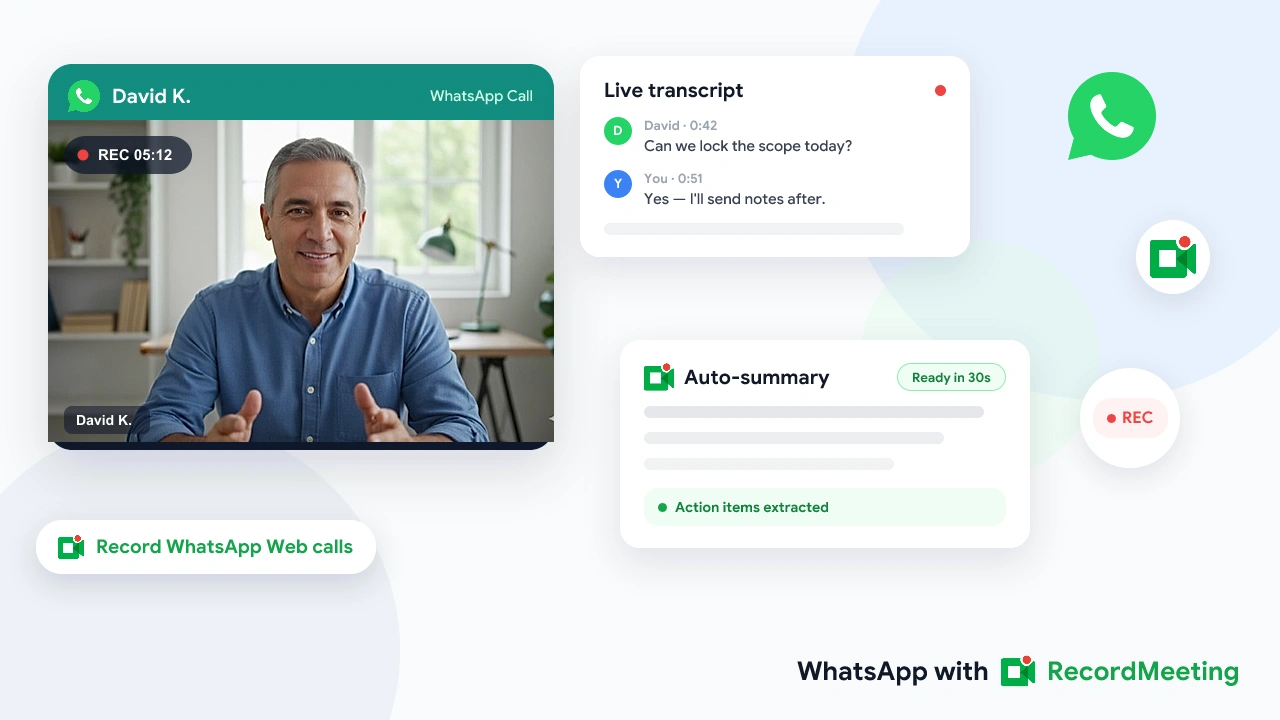
واتساب هو المكان الذي تجري فيه نسبة كبيرة من محادثات العملاء، وجلسات المستقلين، والمكالمات الدولية فعليًا. ومع ذلك، إذا بحثت عن تسجيل مكالمة واتساب، ستواجه نفس العائق: واتساب لا يوفر تسجيلًا مدمجًا للمكالمات الصوتية أو المرئية.
لهذا السبب يلجأ الناس إلى مسجّلات الشاشة، أو تطبيقات الطرف الثالث، أو حلول سطح المكتب. بعض هذه الطرق تعمل. كثير منها ينتج ملفات صاخبة بلا نص مكتوب. وبعضها يخلق مخاطر قانونية حقيقية إذا تجاهلت الموافقة.
يستعرض هذا الدليل ما يعمل فعليًا في عام 2026 على iPhone وAndroid وسطح المكتب، ومتى يناسب كل خيار، وكيفية الحصول على تسجيل قابل للاستخدام مع نص مكتوب بدلًا من مجرد التقاط للشاشة.
أبرز النقاط
- واتساب لا يوفر تسجيل مكالمات مدمجًا للمكالمات الصوتية أو المرئية.
- تسجيل الشاشة على الهاتف يعمل على iPhone وAndroid، لكن الملفات كبيرة، وقد تظهر الإشعارات على الشاشة، ولا يزال عليك خطوة منفصلة للتحويل إلى نص.
- سطح المكتب عبر WhatsApp Web هو المسار الأنظف إذا أردت الصوت والفيديو والنص المكتوب والملخص في سير عمل واحد.
- قواعد الموافقة تختلف حسب البلد وولاية الولايات المتحدة. أعلن عن التسجيل عندما تكون غير متأكد.
- Record Meeting لواتساب يلتقط مكالمات WhatsApp Web من Chrome ويُسلّم نصًا مكتوبًا وملخصًا بالذكاء الاصطناعي إلى مساحة عملك.
لماذا لن يسجّل واتساب المكالمة نيابةً عنك
واتساب مُصمَّم للمراسلة الفورية والمكالمات المشفّرة. لا تقدّم Meta زر تسجيل داخل المكالمات الصوتية أو المرئية. بمجرد انتهاء المكالمة، لا يوجد تسجيل سحابي للتنزيل ولا نص مكتوب ينتظرك في المحادثة.
هذا التصميم يحمي توقعات الخصوصية في المحادثات اليومية. لكنه مشكلة لمن يدير محادثات عمل على واتساب:
- مناقشات نطاق العمل مع العملاء تختفي لحظة انتهاء المكالمة
- تسليمات الدعم تفقد السياق ما لم يكتب أحد الملاحظات مباشرة
- المستقلون الدوليون لا يستطيعون إثبات ما تم الاتفاق عليه دون سجل منفصل
إذا كان عملك يعتمد على واتساب، فأنت بحاجة إلى طريقة خارجية. بقية المقال يغطي الخيارات العملية.
لتفاصيل المنتج حول كيفية عمل الالتقاط عبر المتصفح مع WhatsApp Web، راجع صفحة تسجيل واتساب ودليل تسجيل مكالمة واتساب خطوة بخطوة.
فحص سريع للقانون والموافقة
قبل التسجيل، اعرف القواعد في موقعك وموقع المشاركين الآخرين.
موافقة طرف واحد: في هذه المناطق يُسمح عمومًا بتسجيل محادثة أنت طرف فيها دون إخبار الآخرين. العديد من ولايات الولايات المتحدة والمملكة المتحدة تتبع هذا النموذج.
موافقة جميع الأطراف: تتطلب موافقة الجميع على المكالمة قبل التسجيل. كاليفورنيا وفلوريدا وإلينوي وبنسلفانيا وواشنطن أمثلة أمريكية شائعة. معظم الاتحاد الأوروبي يتوقع إشعارًا واضحًا بموجب قواعد الخصوصية.
الافتراضي العملي: قلها بصوت عالٍ في البداية. «أنا أسجّل حتى أرسل الملاحظات بعد ذلك» تستغرق ثوانٍ وتزيل معظم الغموض. قوانين التسجيل ليست استشارة قانونية في مقال مدونة، لكن الالتقاط الصامت لمكالمات العمل عادة سيء حتى عندما تسمح التقنية بذلك.
إذا احتاج فريقك سياسة مكتوبة، ابدأ من قالب سياسة تسجيل الاجتماعات ودليل آداب التسجيل.
كيفية تسجيل مكالمة واتساب على iPhone
واتساب لنظام iOS لا يتضمن تسجيل المكالمات. الطريقة المعتادة هي مسجّل الشاشة المدمج من Apple.
الخطوات
- افتح الإعدادات ← مركز التحكم وأضف تسجيل الشاشة إن لم يكن موجودًا.
- افتح واتساب وابدأ أو انضم إلى المكالمة الصوتية أو المرئية.
- اسحب من الزاوية العلوية اليمنى لفتح مركز التحكم.
- اضغط مطولًا على زر تسجيل الشاشة وفعّل الميكروفون ليشمل جانبك من المحادثة.
- اضغط تسجيل، ثم عد إلى المكالمة.
- أوقف التسجيل من الشريط الأحمر أو مركز التحكم عند الانتهاء. يُحفظ الفيديو في الصور.
قيود على iPhone
- التسجيل يلتقط الشاشة كاملة، بما في ذلك الإشعارات والتبديل العرضي بين التطبيقات
- المكالمات الصوتية فقط تنتج أيضًا ملف فيديو لواجهة واتساب
- لا يوجد نص مكتوب تلقائي أو ملخص قابل للبحث
- المشاركة تعني عادة AirDrop أو الرسائل أو رفع الملف بنفسك
تسجيل الشاشة مناسب لنسخة احتياطية شخصية نادرة. يصبح مرهقًا إذا سجّلت مكالمات عملاء كل أسبوع.
كيفية تسجيل مكالمة واتساب على Android
خيارات Android تعتمد على الشركة المصنّعة وإصدار النظام. كثير من الهواتف تتضمن مسجّل شاشة في الإعدادات السريعة. بعض المناطق تعرض أيضًا مفتاح تسجيل للمكالمات الهاتفية العادية، لكن هذا المفتاح عادة لا ينطبق على مكالمات VoIP في واتساب.
خطوات تسجيل الشاشة المعتادة
- ابدأ مكالمة واتساب.
- اسحب مرتين لأسفل لفتح الإعدادات السريعة.
- اضغط مسجّل الشاشة (الاسم يختلف حسب العلامة).
- فعّل الميكروفون أو صوت النظام إن وُجدت هذه الخيارات.
- أكّد التسجيل، ثم عد إلى واتساب.
- أوقف من لوحة الإشعارات عند انتهاء المكالمة. ينتقل الملف إلى المعرض أو الأفلام.
تحذيرات Android
- قواعد التقاط الصوت تختلف حسب الشركة المصنّعة. بعض الأجهزة تسجّل الميكروفون فقط، ما قد يخفّض صوت الطرف الآخر أو يخلط بشكل سيئ.
- سياسات Google Play تقيّد كثيرًا من تطبيقات «تسجيل مكالمات واتساب» من أطراف ثالثة، لذا تختلف الجودة والثقة بشكل كبير.
- كما في iOS، ينتهي بك الأمر بملف وسائط كبير بلا نص مكتوب ما لم تعالجه في مكان آخر.
إذا احتجت مقطعًا عرضيًا فقط، يكفي تسجيل الشاشة المدمج. إذا احتجت ملاحظات بعد كل مكالمة عميل، انقل المكالمة إلى سطح المكتب متى أمكن.
كيفية تسجيل مكالمة واتساب على سطح المكتب (موصى به)
WhatsApp Web وتطبيق واتساب لسطح المكتب يتيحان إجراء مكالمات مرئية من الكمبيوتر. هذا مهم لأن الالتقاط على سطح المكتب يمكن أن يكون أنظف من تسجيل شاشة الهاتف، خاصة عندما تريد نصًا مكتوبًا بعد ذلك.
الخيار أ: RecordMeeting على WhatsApp Web (يتضمن نصًا مكتوبًا)
Record Meeting امتداد Chrome يسجّل تبويب WhatsApp Web، ثم يرفع المكالمة إلى مساحة عملك الخاصة مع نص مكتوب وملخص بالذكاء الاصطناعي.
- ثبّت امتداد Record Meeting لـ Chrome وسجّل الدخول.
- افتح WhatsApp Web في Chrome واربط هاتفك إن لزم.
- ابدأ أو انضم إلى مكالمة واتساب مرئية في ذلك التبويب.
- اضغط تسجيل في Record Meeting.
- عند انتهاء المكالمة، افتح مساحة عملك للحصول على MP4 والنص المكتوب والملخص.
يناسب هذا المسار مكالمات العملاء ومحادثات الدعم وجلسات المستقلين حيث تحتاج ملاحظات قابلة للبحث، وليس مجرد فيديو للشاشة. لا يسجّل مكالمات تبقى داخل تطبيق واتساب على iOS أو Android فقط. استخدم WhatsApp Web في Chrome على laptop أو سطح المكتب.
الخيار ب: تسجيل شاشة النظام على Mac أو Windows
- Mac: استخدم شريط أدوات لقطة الشاشة (
Shift + Command + 5) أو تسجيل QuickTime أثناء وجود WhatsApp Desktop أو WhatsApp Web في مكالمة. - Windows: استخدم Xbox Game Bar (
Win + G) أو مسجّل سطح مكتب آخر مع التركيز على نافذة المكالمة.
هذه الأدوات تلتقط الصوت والفيديو، لكنك تتولى التخزين والتسمية والتحويل إلى نص بنفسك. للأرشفة لمرة واحدة تكفي. للمكالمات التجارية المتكررة، توفر مساحة عمل مع نصوص مكتوبة الوقت.
المكالمات الصوتية مقابل المرئية
كثير من من يبحثون عن تسجيل مكالمات واتساب يقصدون المكالمات الصوتية. القيود تختلف قليلًا:
| نوع المكالمة | تسجيل شاشة الهاتف | WhatsApp Web + Record Meeting |
|---|---|---|
| مكالمة مرئية | يعمل، يلتقط الواجهة + الصوت | مدعوم في تبويب Chrome |
| مكالمة صوتية | يعمل، لكن تسجّل واجهة محادثة ثابتة | يُفضّل بدء مكالمة مرئية على الويب، أو استخدام تسجيل شاشة الهاتف |
| مكالمة جماعية | يعمل إذا أبقيت المكالمة على الشاشة | يعمل لمكالمات الفيديو الجماعية على WhatsApp Web |
إذا أصرّ الطرف الآخر على مكالمة صوتية من الهاتف فقط، يبقى تسجيل شاشة الهاتف الخيار الواقعي. إذا استطاع أي طرف الانضمام من الكمبيوتر، يمنحك WhatsApp Web سير عمل توثيق أفضل.
ماذا تفعل بالتسجيل بعد ذلك
الملف الخام نصف العمل فقط. بعد مكالمة عميل على واتساب تحتاج عادةً إلى:
- ملخص قصير يمكنك لصقه في البريد أو المحادثة
- بنود إجراء مع المسؤولين والتواريخ
- نص مكتوب قابل للبحث لخلافات حول النطاق أو التسعير
- رابط قابل للمشاركة لزميل لم يكن في المكالمة
Record Meeting ينتج النص المكتوب والملخص تلقائيًا بعد الرفع. إذا استخدمت تسجيل شاشة الهاتف، ارفع الصوت إلى أداة تحويل إلى نص، أو أعد المكالمات المهمة على سطح المكتب في المرة القادمة حتى يكون مسار الملاحظات تلقائيًا.
للاطلاع على سير عمل اجتماعات أوسع بخلاف واتساب، يغطي نظرة عامة على مسجّل الاجتماعات Google Meet وZoom وTeams بنفس نمط النص المكتوب والملخص.
أخطاء شائعة يجب تجنبها
تثبيت APKs عشوائية لـ «مسجّل واتساب». كثير منها قديم أو متطفّل أو ببساطة لا يعمل بعد تحديثات واتساب. فضّل تسجيل شاشة النظام أو امتداد متصفح معروف.
نسيان أذونات الميكروفون. مسجّلات شاشة الهاتف تبدأ غالبًا بصمت دون صوت. فعّل الميكروفون أو صوت النظام قبل المكالمة.
التسجيل دون إخبار أحد. حتى عندما يكون القانون في موقعك متساهلًا، ثقة العمل ليست كذلك. افصح عندما قد يُشارك التسجيل أو يُستخدم كمرجع.
ترك التسجيل مدفونًا في الصور. أعد تسمية الملف، أو انقله إلى مجلد العميل، أو استخدم مساحة عمل تحافظ على قابلية البحث في التسجيلات.
توقع أن يعمل واتساب على الهاتف مثل التسجيل السحابي في Zoom. لن يحدث ذلك. خطّط لطريقة الالتقاط قبل بدء المكالمة.
الأسئلة الشائعة
الخلاصة
تسجيل مكالمات واتساب ممكن، لكن واتساب لن يفعل ذلك نيابةً عنك. على iPhone وAndroid، استخدم مسجّل شاشة النظام وفعّل صوت الميكروفون. على سطح المكتب، WhatsApp Web مع مسجّل متصفح هو المسار الأنظف للاستخدام التجاري لأنك تحصل على ملف يمكنك تخزينه والبحث فيه ومشاركته.
إذا أردت التسجيل والنص المكتوب والملخص في مكان واحد، ثبّت Record Meeting واجري المكالمة عبر WhatsApp Web. للنسخة المختصرة، اتبع كيفية تسجيل مكالمة واتساب.
أعلن عن التسجيل، واحتفظ بالملف في مكان تجده لاحقًا، وعامل محادثات واتساب بنفس معيار التوثيق الذي تستخدمه بالفعل على Zoom أو Meet.