كيفية تسجيل اجتماع Zoom كمشارك (وليس كمضيف)
تعلم كيفية تسجيل اجتماع Zoom كمشارك: احصل على إذن التسجيل من المضيف، وما المتاح في الحساب المجاني، وكيفية التسجيل من متصفحك بدون إذن المضيف.

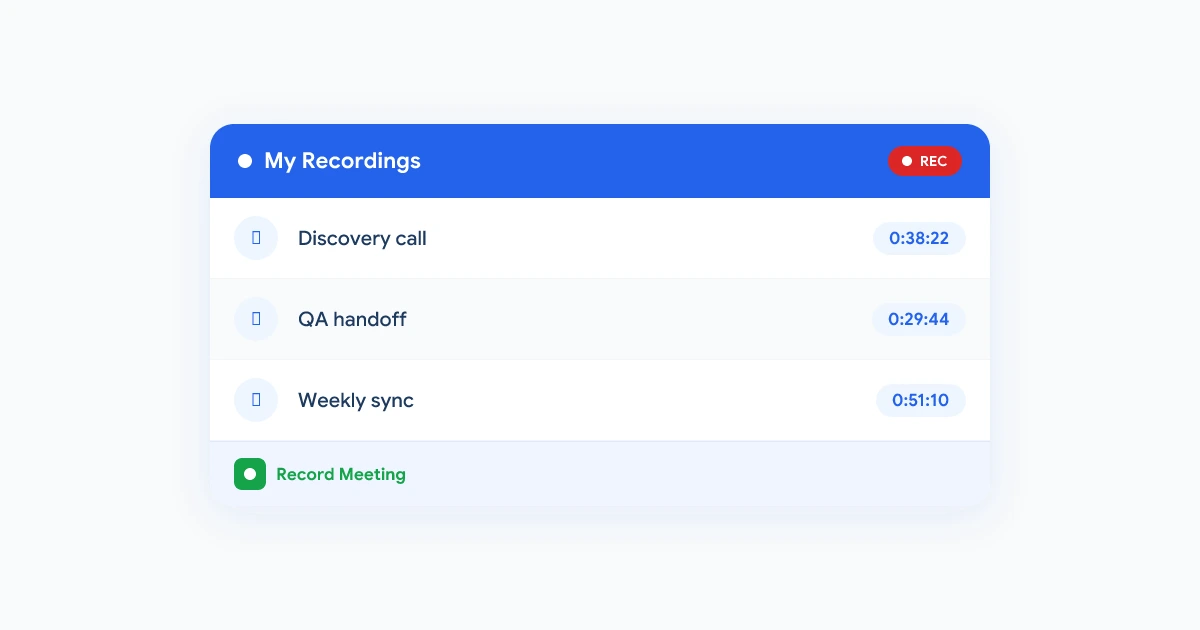
تنضم إلى مكالمة Zoom، وتضغط على Record، ولا يحدث شيء. الزر غير مفعل، أو يخبرك Zoom بأن تطلب الإذن من المضيف. هذا الأمر مقصود، حيث أن أداة التسجيل الخاصة بـ Zoom تابعة للمضيف، ولا يمكن للمشارك استخدامها إلا بموافقته. ومع ذلك، فأنت بحاجة إلى نسخة من المكالمة لملاحظاتك أو لعميلك أو لفريقك.
يغطي هذا الدليل كل طرق تسجيل اجتماع Zoom كمشارك: كيفية الحصول على إذن التسجيل من المضيف، وما يسمح به Zoom في الخطط المجانية والمدفوعة، وكيفية التسجيل بدون إذن المضيف من متصفحك الخاص، وقواعد الموافقة التي يجب عليك اتباعها أياً كانت الطريقة التي تختارها. وإذا كان فريقك يعتمد على Google Meet بدلاً من ذلك، فلدينا دليل مماثل حول تسجيل Google Meet بدون المضيف.
هل يمكن للمشارك تسجيل اجتماع Zoom؟
نعم، ولكن ليس باستخدام أداة التسجيل المدمجة في Zoom بمفردك. يمتلك Zoom وضعين للتسجيل يتحكم فيهما المضيف:
- التسجيل على الكمبيوتر (يسميه Zoom أيضاً التسجيل المحلي) يحفظ الملف على جهاز الكمبيوتر. بشكل افتراضي، يمكن للمضيف فقط بدء التسجيل، ولكن يمكنه منح المشارك الإذن أثناء الاجتماع.
- التسجيل السحابي يرفع الملف إلى خوادم Zoom. ووفقاً لدليل Zoom حول بدء التسجيل السحابي، يمكن للمضيفين والمضيفين المشاركين فقط بدء هذا النوع من التسجيل، ويتطلب ذلك مستخدماً مرخصاً على حساب Pro أو Business أو Enterprise.
هذا يترك للمشارك ثلاثة خيارات واقعية:
| الطريقة | ما يجب أن يحدث | أين يُحفظ الملف | هل تعمل على حساب Zoom المجاني؟ |
|---|---|---|---|
| يمنحك المضيف إذن Allow Record | ينقر المضيف على السماح بالتسجيل بجوار اسمك | مجلد Zoom على جهاز الكمبيوتر الخاص بك | نعم |
| تصبح مضيفاً مشاركاً أو مضيفاً بديلاً | يرقيك المضيف قبل المكالمة أو أثناءها | التسجيلات السحابية للمضيف أو جهاز الكمبيوتر الخاص به | يحتاج التسجيل السحابي إلى ترخيص مضيف مدفوع |
| تسجل من متصفحك الخاص | لا شيء من المضيف | أداة التسجيل الخاصة بك، على سبيل المثال مساحة عمل Record Meeting | نعم |
يستعرض باقي هذا الدليل كل طريقة بالتفصيل، ثم يغطي الإشعارات والموافقة واستكشاف الأخطاء وإصلاحها.
الطريقة الأولى: اطلب من المضيف السماح بالتسجيل (Allow Record)
هذه هي الطريقة الرسمية. لا يُشترط أن يكون المضيف على خطة مدفوعة، ولا أنت كذلك. يوضح Zoom أن التسجيل على الكمبيوتر متاح للمشتركين في الخطط المجانية والمدفوعة على حد سواء، لذا فإن الحساب الأساسي (Basic) يكفي.
ما يجب على المضيف فعله
تصف تعليمات Zoom حول بدء التسجيل على الكمبيوتر كيفية منح المضيف حقوق التسجيل للمشارك:
- انقر على Participants في شريط أدوات الاجتماع.
- ابحث عن اسم المشارك وانقر على More بجواره.
- انقر على Allow Record.
يمكن للمضيف سحب الإذن في أي وقت بالنقر على More مرة أخرى واختيار Forbid Record. وبمجرد بدء التسجيل، تظهر أيقونة تسجيل بجوار اسمك في قائمة المشاركين، بحيث يكون المضيف والمضيفون المشاركون على علم دائم بذلك.
ما تراه كمشارك
ستتلقى إشعاراً يفيد بحصولك على صلاحيات التسجيل، ويصبح زر Record في شريط الأدوات نشطاً. انقر عليه وسيظهر مؤشر التسجيل في الزاوية العلوية اليسرى من نافذة Zoom. يمكنك النقر على Stop Recording متى شئت، أو تركه قيد التشغيل حتى ينتهي الاجتماع.
عند انتهاء الاجتماع، يقوم Zoom بتحويل التسجيل الخام إلى ملفات قابلة للتشغيل ويفتح المجلد عند الانتهاء. بشكل افتراضي، ستحصل على ملف فيديو باسم video[number].mp4 وملف صوتي منفصل باسم audio[number].m4a في مجلد تسجيلات Zoom الخاص بك. لا تقم بإيقاف تشغيل حاسوبك المحمول أو إعادة تشغيله أو إغلاقه أثناء التحويل. يحذر Zoom من أن مقاطعة هذه العملية قد تؤدي إلى تلف الملفات بشكل لا يمكن إصلاحه. وإذا لم يظهر المجلد أبداً، فإن دليلنا حول عدم ظهور تسجيل Zoom يشرح كيفية العثور عليه أو بدء التحويل يدوياً.
متطلبات قد تفوت على المشاركين
- تطبيق سطح المكتب فقط. يحدد Zoom تطبيق سطح المكتب لأنظمة Windows أو macOS أو Linux كشرط أساسي. إذا انضممت من عميل الويب الخاص بـ Zoom، فلن يفيدك إذن التسجيل (Allow Record).
- لا يدعم الهواتف أو الأجهزة اللوحية. توضح صفحة Zoom حول تمكين أو تعطيل التسجيل على الكمبيوتر أن التسجيل على الكمبيوتر غير مدعوم على أجهزة iOS أو iPad أو Android.
- يجب تفعيل إعداد الحساب. يمكن لمالك الحساب أو المسؤول تعطيل التسجيل على الكمبيوتر بالكامل، وفي هذه الحالة لن يرى المضيف خيار Allow Record أبداً.
- الإذن يقتصر على اجتماع واحد. ستحتاج إلى طلب الإذن مرة أخرى في المرة القادمة.
طلب الإذن من داخل الاجتماع
تتضمن إعدادات حساب Zoom خياراً يسمى Who can request host permission to record?، مع مفاتيح تبديل منفصلة للمشاركين الداخليين والمشاركين الخارجيين والمشاركين من نطاقات محددة، بالإضافة إلى خيار الموافقة التلقائية. عندما يتم تفعيل هذا الخيار لنوعك كمشارك، يمكنك إرسال طلب تسجيل للمضيف من داخل الاجتماع بدلاً من مقاطعته للطلب. إذا لم يحدث شيء عند المحاولة، فهذا يعني أن الإعداد معطل في حساب المضيف، ويكون الحل البديل هو إرسال رسالة سريعة في الدردشة.
الطريقة الثانية: أن تصبح مضيفاً مشاركاً أو مضيفاً بديلاً
إذا كان مالك الاجتماع يريد منك تولي مهمة التسجيل نيابة عنه، فهناك مسار أفضل من طلب الإذن لكل اجتماع على حدة.
- المضيف المشارك (Co-host). يمكن للمضيف المشارك بدء تسجيل سحابي، بشرط أن يكون حساب المضيف مرخصاً. يلاحظ Zoom أن التسجيلات التي يبدأها المضيف المشارك تظهر فقط في قائمة تسجيلات المضيف في بوابة الويب الخاصة بـ Zoom، لذا فإن الملف يعود للمضيف وليس لك.
- المضيف البديل (Alternative host). يوضح مقال Zoom حول بدء التسجيلات بدون المضيف أنه يمكن للمضيف تعيين مشارك كمضيف بديل، والذي يمكنه بعد ذلك بدء التسجيل حتى لو تأخر المضيف أو غاب. وينضم أي شخص لديه صلاحية الجدولة نيابة عن المضيف كمضيف بديل تلقائياً.
- التسجيل السحابي التلقائي. بالنسبة للاجتماعات المتكررة، يمكن للمضيف تفعيل التسجيل السحابي التلقائي والسماح للمشاركين بالانضمام قبل المضيف. يبدأ التسجيل عند انضمام أول مشارك، دون أن يضغط أي شخص على أي زر.
صُممت هذه الخيارات للمساعدين والمدربين وقادة الفرق الذين يديرون الاجتماعات نيابة عن شخص آخر. وتكون أقل فائدة عندما تريد نسختك الخاصة، لأن التسجيل يُحفظ في حساب المضيف وستظل بحاجة إليه لمشاركته معك. إذا كان هذا هو وضعك، فراجع كيفية تنزيل تسجيل Zoom من رابط مشترك.
الطريقة الثالثة: تسجيل اجتماع Zoom بدون إذن المضيف من متصفحك
يتحكم نظام أذونات Zoom في أداة تسجيل Zoom فقط، ولا يمتلك أي سيطرة على البرامج التي تعمل على جهازك الخاص. تقوم أداة التسجيل المستندة إلى المتصفح بالتقاط الصوت والفيديو اللذين يصلان إلى شاشتك، لذا فهي تعمل سواء كنت المضيف أو المضيف المشارك أو مشاركاً أو ضيفاً خارجياً، وسواء كان المضيف على خطة مجانية أو مدفوعة.
إضافة Record Meeting لمتصفح Chrome صُممت خصيصاً لهذا الغرض. إليك كيفية تسجيل اجتماع Zoom كمشارك باستخدامها:
- قم بتثبيت إضافة Record Meeting لمتصفح Chrome من سوق Chrome الإلكتروني وسجل الدخول. البدء مجاني ولا يتطلب بطاقة ائتمان.
- انضم إلى مكالمة Zoom في متصفحك. انقر على رابط الدعوة واختر Join from your browser بدلاً من فتح تطبيق سطح المكتب. سيظهر زر Record Meeting في عناصر تحكم الاجتماع بغض النظر عن دورك.
- انقر على تسجيل. يتم التسجيل في علامة تبويب المتصفح الخاصة بك. لن ينضم أي روبوت إلى قائمة المشاركين وستظل أداة تسجيل Zoom متوقفة.
- غادر المكالمة للإنهاء. يتوقف التسجيل عند مغادرتك أو عند النقر على إيقاف. يتم رفع الفيديو إلى مساحة العمل الخاصة بك، وفي غضون دقائق قليلة ستحصل على ملف MP4، وتفريغ نصي بأكثر من 50 لغة مع تحديد المتحدثين، وملخص مدعوم بالذكاء الاصطناعي يتضمن خطوات العمل.
إذا كنت مضطراً لاستخدام تطبيق Zoom لسطح المكتب، على سبيل المثال للغرف الفرعية، يمكنك تشغيل تطبيق الويب Record Meeting في نافذة منفصلة وتسجيل المكالمة عبر صوت النظام بدلاً من ذلك.
تتضمن الخطة المجانية 5 تسجيلات تصل مدة كل منها إلى ساعة واحدة. بينما تزيل خطة Pro هذا الحد، وتسمح بتسجيلات تصل إلى 6 ساعات، وتفتح لك ميزات التفريغ النصي الكامل وملاحظات الذكاء الاصطناعي والتنزيلات.
 جرب Record Meeting
سجل أي مكالمة Zoom كمشارك مباشرة من متصفح Chrome. بدون إذن المضيف، وبدون خطة Zoom مدفوعة، وبدون روبوت في المكالمة. يأتي كل تسجيل مع تفريغ نصي وملخص بالذكاء الاصطناعي.
ابدأ مجاناً
طرق أخرى للتسجيل من جانبك
تعمل أيضاً أدوات تسجيل الشاشة المدمجة، ولكن مع بعض المحاذير:
- نظام Windows: تقوم أداة Xbox Game Bar (مفتاح Windows + G، أو مفتاح Windows + Alt + R لبدء التسجيل فوراً) بتسجيل نافذة Zoom وحفظ المقطع ضمن مجلد مقاطع الفيديو، في مجلد Captures. تأكد من تسجيل صوت النظام وليس الميكروفون الخاص بك فقط.
- نظام macOS: يقوم QuickTime Player أو اختصار Shift + Command + 5 بتسجيل الشاشة، ولكنه يلتقط الميكروفون الخاص بك فقط بشكل افتراضي، لذا ستكون أصوات المشاركين الآخرين مفقودة ما لم تقم بإضافة أداة لتوجيه الصوت.
تنتج كلتا الطريقتين ملف فيديو عادي بدون تفريغ نصي، وتتوقفان عن التسجيل إذا انتقلت بعيداً عن نافذة Zoom أو إذا تم قفل شاشتك. تعتبر هذه الأدوات جيدة للاستخدام لمرة واحدة. أما بالنسبة للاجتماعات المنتظمة، فإن أداة التسجيل المخصصة توفر الكثير من الجهد والوقت.
هل يُخطر Zoom المضيف عندما يقوم مشارك بالتسجيل؟
عندما تكون أداة تسجيل Zoom قيد التشغيل، يعلم الجميع بذلك:
- يرى المضيف والمضيفون المشاركون أيقونة تسجيل بجوار اسمك في قائمة المشاركين.
- يظهر مؤشر تسجيل في نافذة الاجتماع أثناء تشغيل التسجيل.
- يطلب Zoom من الأشخاص الذين ينضمون إلى اجتماع مُسجل، أو المتواجدين عند بدء التسجيل، الموافقة. على سطح المكتب، ينقرون على OK للموافقة أو Leave للمغادرة، كما هو موضح في صفحة Zoom حول تقديم الموافقة على التسجيل. اعتماداً على الحساب، يمكن للمسؤولين قصر هذه المطالبة على المشاركين الخارجيين أو تطبيقها على الجميع، لكن لا يمكنهم جعل أداة تسجيل Zoom صامتة.
عندما تسجل من متصفحك أو باستخدام أداة تسجيل الشاشة، لا تتدخل أداة تسجيل Zoom، لذا لا يعرض Zoom أي مؤشر أو مطالبة بالموافقة. هذا الأمر مريح، وهو أيضاً السبب الدقيق لأهمية القسم التالي.
الموافقة وآداب السلوك للمشاركين الذين يقومون بالتسجيل
القدرة على التسجيل بصمت لا تعني بالضرورة أنه مسموح لك بذلك. هناك قاعدتان تبقيانك في الجانب السليم أمام القانون وزملائك.
اعرف قوانين الموافقة الخاصة بك. تتطلب العديد من الولايات الأمريكية ومعظم دول الاتحاد الأوروبي موافقة كل مشارك قبل تسجيل المحادثة، بينما تسمح مناطق أخرى لأي شخص في المحادثة بتسجيلها. يفصل دليلنا حول تسجيل اجتماع دون إخبار المشاركين القواعد حسب المنطقة. وعند الشك، افترض دائماً ضرورة موافقة جميع الأطراف.
أخبر الحاضرين. جملة واحدة في بداية المكالمة تفي بالغرض: “أنا أقوم بتسجيل هذا لملاحظاتي الخاصة، هل الجميع موافق على ذلك؟”. إذا رفض المضيف، فاحترم ذلك واطلب منه مشاركة تسجيله أو التفريغ النصي لاحقاً بدلاً من ذلك. تنطبق سياسات الشركة المتعلقة بالتسجيل على المشاركين بقدر ما تنطبق على المضيفين. للجانب الاجتماعي، راجع دليل آداب تسجيل الاجتماعات.
يهدف التسجيل كمشارك إلى الاحتفاظ بسجل دقيق لمحادثة أنت جزء منها. إنها ليست وسيلة لتسجيل الأشخاص سراً، ولا توجد أداة تغير هذه الحقيقة.
لماذا يظهر زر التسجيل الخاص بك غير مفعل كمشارك
إذا قيل لك إنه يمكنك التسجيل ولا يزال الزر لا يعمل، فتحقق من هذه الأمور بالترتيب:
- المضيف لم ينقر على Allow Record بعد. يظل الزر غير مفعل حتى يصلك الإشعار.
- أنت تستخدم عميل الويب أو هاتفاً. يتطلب التسجيل على الكمبيوتر تطبيق سطح المكتب على أنظمة Windows أو macOS أو Linux.
- التسجيل على الكمبيوتر معطل في حساب المضيف. يزيل إعداد المسؤول هذا الخيار لجميع المشاركين في الاجتماع.
- سُمح لك بالتسجيل ثم تم منعك. يمكن للمضيفين سحب الإذن في منتصف الاجتماع، وستتلقى إشعاراً عندما يفعلون ذلك.
- أنت حاضر في ندوة عبر الإنترنت، ولست في اجتماع. يمتلك الحاضرون في الندوات عبر الإنترنت عناصر تحكم للعرض فقط ولا يوجد لديهم زر للتسجيل.
إذا لم ينطبق أي من ذلك وكنت بحاجة إلى التسجيل بغض النظر عن الأسباب، فإن الطريقة الثالثة المذكورة أعلاه لا تعتمد على أي من هذه الإعدادات.
الأسئلة الشائعة
الخاتمة
لتسجيل اجتماع Zoom كمشارك، أمامك ثلاثة خيارات. اطلب من المضيف السماح بالتسجيل (Allow Record) واستخدم تطبيق سطح المكتب، أو احصل على ترقية إلى مضيف مشارك أو مضيف بديل عندما تسجل نيابة عن المضيف، أو سجل من متصفحك الخاص عندما لا يستطيع المضيف أو لا يرغب في تفعيل التسجيل لك. الطريقة المدمجة في Zoom مجانية ولكنها تعتمد كلياً على المضيف وتطبيق سطح المكتب. بينما تعمل أداة التسجيل المستندة إلى المتصفح مثل Record Meeting في كل دور وعلى كل خطة، وتمنحك تفريغاً نصياً وملخصاً بدلاً من مجرد ملف فيديو عادي. أياً كانت الطريقة التي تختارها، أخبر الحاضرين أنك تقوم بالتسجيل. يستغرق الأمر خمس ثوانٍ ويضمن بقاء تسجيلك قابلاً للاستخدام بشكل سليم.



