كيفية مشاركة محضر الاجتماع: فرق العمل، Google Meet، وسير العمل الآمن
تعلم كيفية مشاركة محضر الاجتماع في Teams وGoogle Meet. خطوات عملية لمشاركة الملاحظات والمحاضر وروابط آمنة يمكن لفريقك استخدامها اليوم.


أسرع طريقة لمشاركة محضر الاجتماع هي البدء بالملف الذي أنشأه النظام بالفعل، وتحديد الأذونات قبل الإرسال، وإرفاق ملخص قصير مع النص الكامل حتى يعرف الجميع ما يجب قراءته. يحفظ Google Meet المحاضر في Drive. بينما يضع Microsoft Teams المحاضر في Recap. أما أدوات التسجيل المخصصة مثل Record Meeting فتوفر رابط مشاركة مباشر من لوحة التحكم.
معظم مشكلات المشاركة لا تتعلق بفقدان النص، بل برؤية أشخاص غير مخولين لتفاصيل حساسة، أو مواجهة أعضاء الفريق لأخطاء في الأذونات عند فتح رابط في Calendar. يغطي هذا الدليل Google Meet وTeams وOneNote وسير العمل الآمن حتى تتمكن من مشاركة ملاحظات الاجتماع دون إرسال نص الحوار الخام.
إذا كنت بحاجة إلى الملف أولاً، اقرأ كيفية تنزيل محضر Google Meet. لإعدادات الأذونات للتسجيلات والمحاضر معاً، راجع كيفية مشاركة تسجيلات الاجتماعات بشكل آمن.
النقاط الرئيسية
- اختر المستند المناسب: المحضر هو تسجيل كامل لما قيل. أما ملاحظات الاجتماع أو المحاضر فهي الملخص المنقح الذي يعمل عليه الفريق.
- حدد الأذونات أولاً: روابط Calendar وRecap لا تتجاوز صلاحيات الملف. تحقق من مشاركة Drive أو OneDrive قبل النشر في الدردشة.
- فجوة Teams على الهاتف: انزل المحضر وأرفقه بدردشة الاجتماع إذا كان فتح Recap صعباً على الهاتف.
- الضيوف يحتاجون نسخة: المشاركون الخارجيون غالباً لا يستطيعون فتح ملاحظات Loop أو ألسنة Recap الداخلية. أرسل لهم ملخصاً أو ملفاً مصدراً بدلاً من ذلك.
- الافتراضي ضيق: شارك مع أشخاص محددين، ثم وسع المشاركة فقط عند الطلب مع سبب مقنع.
الفرق بين المحضر وملاحظات الاجتماع ومحاضر الاجتماع
هذه المصطلحات تختلط في البحث وفي مناقشات Slack. طريقة المشاركة تعتمد على ما لديك.
| المستند | ما هو | الصيغة المعتادة | الأفضل لـ |
|---|---|---|---|
| المحضر | تسجيل حرفي لما قيل | مستند Google، .docx، .vtt، رابط لوحة التحكم | البحث، الامتثال، التقاط اقتباسات دقيقة |
| ملاحظات الاجتماع | ملخص أثناء أو بعد الاجتماع مع قرارات ومهام | صفحة Loop، OneNote، مستند، بريد إلكتروني | تنسيق الفريق اليومي |
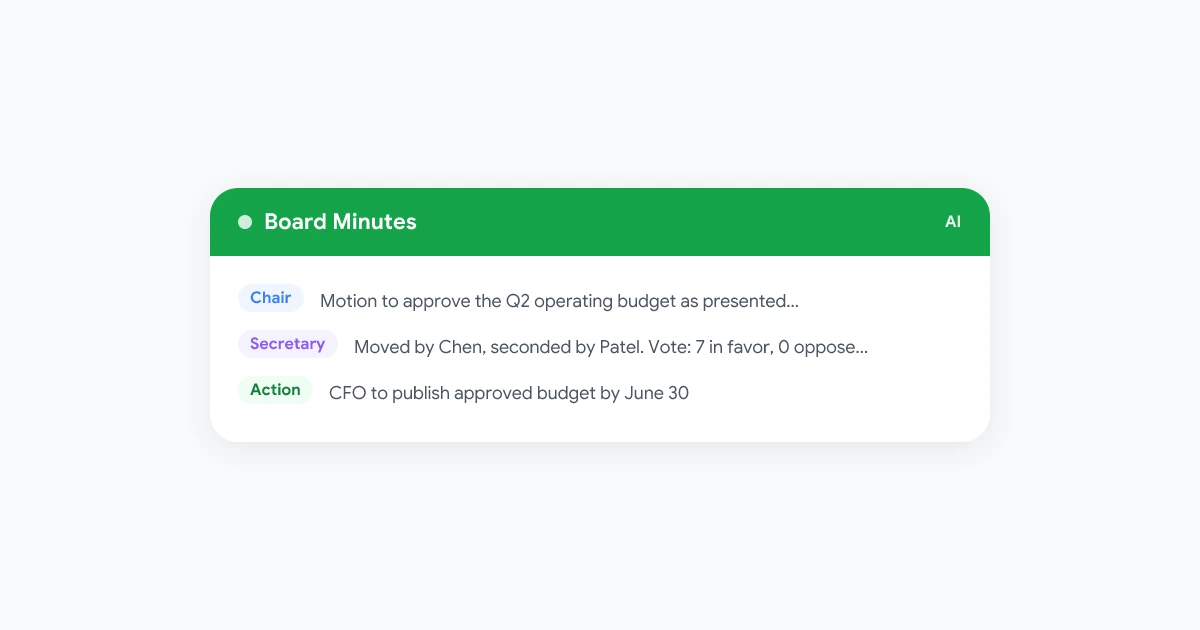
| محاضر الاجتماع | سجل رسمي للقرارات والتصويتات والملاك | مستند أو PDF، غالباً ما يتم اعتماده قبل الإرسال | اجتماعات مجلس الإدارة، حوكمة العملاء، الموارد البشرية |
عندما يبحث أحدهم عن كيفية مشاركة محاضر الاجتماع، فهو عادةً يريد مستنداً منقحاً، وليس محضراً من 40 صفحة. أرسل المحاضر كملف رئيسي. أرفق أو أشر إلى المحضر الكامل فقط لمن يحتاجونه.
عندما يبحث أحدهم عن كيفية مشاركة ملاحظات الاجتماع في Teams، فهو غالباً يعني ملاحظات Loop التعاونية المرتبطة بدعوة Calendar، وليس محضر الكلام التلقائي. الأقسام أدناه تغطي كليهما.
كيفية مشاركة محضر Google Meet
يحفظ Google Workspace محاضر Meet في Google Drive لمنظم الاجتماع، عادةً داخل مجلد باسم Meet Recordings. وفقاً لـصفحة مساعدة محاضر Google Meet، يستلم المضيفون والمشاركون في بدء التحويل الصوتي إلى نص بريداً إلكترونياً يحتوي على رابط بعد انتهاء المكالمة. قد يظهر المحضر أيضاً في حدث Google Calendar.
مهم: وجود رابط في دعوة Calendar لا يضمن الوصول. أذونات Google Drive على ملف المحضر هي التي تحدد من يمكنه فتحه.
الخطوة 1: ابحث عن المحضر
- افتح Google Drive واذهب إلى مجلد Meet Recordings، أو ابحث عن عنوان الاجتماع مضافاً إليه “Transcript”.
- يمكنك أيضاً فتح حدث Calendar والنقر على مرفق المحضر إذا مكن المسؤول هذا العرض.
إذا لم يظهر شيء، قد لا يكون المضيف قد بدأ التحويل الصوتي إلى نص، أو قد لا يشمل اشتراك Workspace الخاص بك هذه الميزة. راجع كيفية تحويل Google Meet إلى نص لخيارات التسجيل قبل القلق بشأن المشاركة.
الخطوة 2: حدد مشاركة Drive
- انقر بزر الماوس الأيمن على مستند Google للمحضر واختر Share.
- أضف الأشخاص عبر بريد العمل، أو أضف مجموعة Google لفريق المشروع.
- اختر Viewer ما لم يكن أحدهم بحاجة إلى تعديل أسماء المتحدثين أو حذف أجزاء.
- أوقف General access > Anyone with the link للمكالمات الداخلية أو مع العملاء.
لمستندات “Take notes for me”، تتبع المشاركة الإعدادات التي اختارها المضيف عند بدء الملاحظات. مقال مساعدة Google يوضح أن رؤية مرفق في دعوة Calendar ليس مثل الحصول على إذن لفتح المستند الأساسي.
الخطوة 3: وزع مع السياق
لا تضع رابط Drive عارياً في قناة عامة. أرسل بريداً إلكترونياً مختصراً بدلاً من ذلك:
- اكتب ثلاث إلى خمس نقاط: القرارات، الملاك، تواريخ الاستحقاق.
- أشر إلى المحضر للرجوع إليه.
- حدد من يجب أن يقرأ النص الكامل ومن يحتاج فقط الملخص.
قالب بريد ملخص الاجتماع يعطيك هيكلاً قابلاً للتعبئة يستغرق حوالي ثلاث دقائق بعد المكالمة.
 جرب Record Meeting
يسجل Record Meeting Google Meet مع محاضر موضحة بأسماء المتحدثين وملخصات الذكاء الاصطناعي. شارك رابطاً من لوحة التحكم، أو صدر النص إلى سير عمل Drive الحالي.
ابدأ مجاناً
كيفية مشاركة محضر الاجتماع في Teams
في Microsoft Teams، يذهب محضر الاجتماع المباشر إلى Recap بعد المكالمة. توثيق محضر Teams يذكر أن المنظمين والمشاركين في التنظيم يمكنهم تنزيل الملف كـ .docx أو .vtt من حدث Calendar أو دردشة الاجتماع السابقة.
ابحث عن المحضر وقم بتنزيله
- افتح Teams > Chat وحدد الاجتماع السابق، أو افتح الحدث من Calendar.
- انقر على Recap.
- افتح قسم Transcript.
- اختر Download وحدد DOCX (قابل للقراءة) أو VTT (طوابع زمنية لسير عمل الفيديو).
إذا لم تكن المنظم، قد ترى المحضر ولكن ليس زر التنزيل. اطلب من المنظم إضافتك كمشارك في التنظيم أو تنزيل الملف ومشاركته.
شارك داخل Teams
الخيار أ: انزل إلى دردشة الاجتماع (الأفضل للهاتف)
يواجه بعض المشاركين صعوبة في فتح Recap على الهاتف. توصي Microsoft بتنزيل المحضر وإرفاقه بدردشة الاجتماع:
- انزل ملف .docx أو .vtt إلى حاسوبك.
- في دردشة الاجتماع، انقر على Attach تحت مربع الكتابة.
- ارفع الملف حتى يتمكن كل من لديه حق الوصول إلى الدردشة من فتحه.
الخيار ب: رابط Recap (المنظمون، قيد التطوير 2026)
تضيف Microsoft مشاركة Recap حتى يتمكن المنظمون من منح الوصول إلى التسجيلات والمحاضر وملخصات الذكاء الاصطناعي والملاحظات عند نسخ رابط Recap. قد يحتاج غير الحضور إلى طلب الوصول. تحقق من قائمة Share في صفحة Recap إذا كان مستأجرك قد تلقى التحديث.
الخيار ج: أذونات OneDrive أو SharePoint
يخزن Teams المحاضر في OneDrive للمنظم. افتح الملف من Recap، انقر على Share، وأضف أشخاصاً محددين بدلاً من “Anyone with the link” عندما يكون المحتوى حساساً.
أفضل طريقة لمشاركة ملاحظات الاجتماع في Teams
ملاحظات Teams التعاونية تختلف عن محاضر الكلام. فهي مكونات Loop مرتبطة بدعوة Calendar، وتتحديث للجميع في قائمة الدعوة.
وفقاً لـدليل ملاحظات الاجتماع في Microsoft، يمكن لأي حضور أو منظم فتح Notes أثناء المكالمة أو من حدث Calendar بعد الاجتماع. التغييرات تتزامن تلقائياً.
أفضل الممارسات للفرق الداخلية
- جدول اجتماعات القناة عندما يجب أن يرى القناة بأكملها الملاحظات لاحقاً. يمكن لأعضاء القناة فتح تفاصيل الاجتماع من لسان مشاركات القناة حتى لو لم يحصلوا على دعوة شخصية.
- أشر إلى الملاك باستخدام @ للإجراءات حتى تصل الإشعارات خارج صفحة الملاحظات.
قيود للضيوف
غالباً لا يستطيع الضيوف الخارجيون فتح ملاحظات Loop التعاونية. تسرد Microsoft هذا كقيود معروفة. للعملاء والموردين، صدر الملاحظات:
- انسخ محتوى Loop إلى مستند Word أو بريد إلكتروني، أو
- انزل محضر الكلام من Recap واقترنه بملخص مكتوب، أو
- استخدم Email Page من OneNote إذا كان فريقك يسجل الملاحظات هناك (انظر أدناه).
هذا النمط، الملخص أولاً والنص الكامل ثانياً، هو أفضل طريقة لمشاركة ملاحظات الاجتماع في Teams عندما يكون جمهورك مزيجاً من الموظفين الداخليين والشركاء الخارجيين.
كيفية مشاركة ملاحظات الاجتماع في OneNote
ما زال OneNote مناسباً للفرق التي تريد صفحات منظمة مع بيانات Outlook في الأعلى.
أنشئ ملاحظات من Outlook
- افتح الاجتماع في Outlook Calendar.
- انقر على Send to OneNote (أو Meeting Notes في الشريط).
- اختر Share notes with the meeting لصفحة يمكن للجميع تحريرها، أو خذ ملاحظات خاصة وشاركها لاحقاً.
تظهر أسماء المشاركين والتاريخ والوقت ورابط Outlook تلقائياً، كما هو موضح في دليل تفاصيل الاجتماع في OneNote.
شارك الصفحة
البريد الإلكتروني: في OneNote، افتح الصفحة واختر Home > Email Page (أو اضغط Ctrl+Shift+E). يفتح Outlook مع نص الصفحة في الرسالة. أضف المستلمين وأرسل.
قناة Teams: احصل على عنوان بريد القناة من قائمة … في القناة، والصقه كمستلم في صفحة OneNote المرسلة بالبريد، وستظهر الملاحظات كمنشور في القناة.
لسان Notebook: ثبت دفتر OneNote المشترك كلسان في قناة Teams حتى يكون للفريق مكان واحد للملاحظات المستمرة عبر الاجتماعات المتكررة.
يحتاج المستخدمون الخارجيون إلى أذونات صريحة للدفتر أو القسم. تبقى صفحات OneNote المشتركة داخل ألسنة Teams داخلية في معظم الإعدادات.
شارك ملاحظات الاجتماع بشكل آمن
تحتوي المحاضر على أسماء وأرقام وتعليقات عفوية لا تنتمي إلى مجلد عام. عالجها مثل أي مستند سري آخر.
الإعدادات الموصى بها
- أشخاص أو مجموعات محددة بدلاً من روابط مفتوحة
- دور المشاهد ما لم يكن أحدهم مكلفاً بالحذف
- ملخص + رابط بدلاً من إرفاق المحضر الكامل بقائمة بريدية واسعة
- اسحب الوصول عند انتهاء المشروع أو تغيير أحدهم دوره
لائحة فحص أمان ما بعد الاجتماع الكاملة، اقرأ كيفية مشاركة تسجيلات الاجتماعات بشكل آمن. تنطبق نفس القواعد على ملفات المحاضر المخزنة في Drive أو OneDrive أو مساحة عمل مسجل.
عندما يكون جزء فقط من المكالمة ذا صلة، أرسل محاضر اجتماع منقحة أو مقتطفاً محذوفاً. احتفظ بالمحضر الكامل في مجلد مقيد للامتثال أو الاحتفاظ القانوني.
شارك من لوحة تحكم مسجل الاجتماع
إذا كان فريقك يستخدم مسجلاً مخصصاً لـ Google Meet، غالباً ما تبدأ المشاركة خارج Drive أو Teams تماماً.
مع Record Meeting، تحصل كل مكالمة مسجلة على محضر بأسماء المتحدثين وملخص ذكاء اصطناعي في التطبيق. من صفحة تفاصيل التسجيل:
- افتح Share.
- مشاركة البريد: أضف بريد زميل العمل. يسجل الدخول لعرض. اختر مشاهدة فقط أو السماح بالتنزيل إذا كان اشتراكك يدعمه.
- مشاركة الرابط: أنشئ رابطاً مع إذن مشاهدة أو تنزيل. أرسل الرابط في Slack أو البريد أو التذكرة. اسحب الرابط من مربع المشاركة عند انتهاء المشروع.
يرى المستلمون الذين يفتحون رابط مشاركة الفيديو والملخص والمحضر على صفحة مشتركة عامة دون الحاجة إلى التسجيل الكامل في Drive الشخصي. هذا يساعد عندما لا يكون Drive المنظم هو المكان المناسب للتخزين طويل الأجل.
ما زال بإمكانك نسخ نص المحضر إلى مستندات Google، أو لصق بنود الإجراءات في أداة إدارة المشاريع، أو اتباع نموذج بريد الملخص أعلاه. يتعامل المسجل مع التسجيل. قواعد فريقك تتعامل مع من يحصل على الوصول.
قائمة سريعة: شارك بعد كل اجتماع
اجري هذه القائمة قبل إغلاق الحاسوب:
- أكد المستند (المحضر، الملاحظات، أو المحاضر) يتطابق مع ما يتوقعه المستلمون.
- احذف أو اختصر الأجزاء الحساسة إذا كان الجمهور أوسع من الغرفة.
- حدد أذونات الملف في Drive أو OneDrive أو مربع مشاركة المسجل.
- أرسل ملخصاً مع الملاك وتواريخ الاستحقاق. أشر إلى المحضر الكامل أسفل الملخص.
- سجل مكان التخزين (مسار المجلد، القناة، التذكرة) حتى يأخذ البحث التالي ثوانٍ.
- راجع الوصول بعد 30 يوماً وأزل الأشخاص الذين لم يعودوا بحاجة إلى الملف.
الأسئلة الشائعة
كيف أشارك محضر اجتماع في Teams إذا لم أكن المنظم؟
اطلب من المنظم تنزيل المحضر من Recap ورفعه إلى دردشة الاجتماع، أو إضافتك كمشارك في التنظيم. افتراضياً، فقط المنظمون والمشاركون في التنظيم يمكنهم تنزيل ملفات .docx و.vtt. يعتمد وصول المشاهدة للمشاركين من نفس المؤسسة على سياسة المستأجر.
كيف أشارك محاضر الاجتماع في Teams مقابل محضر خام؟
يجب أن تكون محاضر الاجتماع مستنداً قصيراً معتمداً بالقرارات والملاك. شارك ذلك المستند في الدردشة أو البريد كملف رئيسي. أشر أو أرفق محضر الكلام فقط للمدققين أو الزملاء الذين يحتاجون اقتباسات دقيقة. يمكن لملاحظات Loop التعاونية أن تغذي مسودة المحاضر، لكنها ليست بديلاً عن مستند المحاضر النهائي.
لماذا يستطيع المدعوون رؤية رابط محضر في Google Calendar لكنهم يحصلون على رفض وصول؟
مرفق Calendar هو مؤشر لملف Google Drive. يتم التحكم في الوصول على الملف نفسه. افتح المحضر في Drive، انقر على Share، وأضف الأشخاص أو المجموعات الذين يحتاجون وصول المشاهدة. للدعوات الكبيرة، فكر في مجلد Shared Drive مع عضوية صريحة بدلاً من المشاركة مع كل حضور فردي.
كيف أشارك ملاحظات OneNote مع أشخاص فاتهم الاجتماع؟
استخدم Home > Email Page في OneNote لإرسال الصفحة في Outlook، أو منح الوصول إلى قسم الدفتر وإرسال الرابط. إذا كان الغائبون خارجيين، أرسل تصدير PDF أو ملخص مكتوب لأن وصول الضيوف إلى الدفاتر المشتركة غالباً ما يكون محظوراً.
هل يجب أن أرسل المحضر كمرفق أم أرسل رابطاً؟
افضل رابطاً مقيداً للملف الأساسي في Drive أو OneDrive أو مساحة عمل المسجل. تضاعف المرفقات نسخاً لا يمكنك سحبها. إذا كان يجب إرفاق، استخدم تصدير محذوفاً واحتفظ بالمحضر الكامل في مجلد متحكم في الوصول.
اجعل المشاركة تلقائية
كيفية مشاركة محضر الاجتماع يتلخص في ثلاث عادات: سجل النص في المكان الصحيح، ضيق الأذونات قبل النقر، وابدأ بملخص حتى يعرف الزملاء المشغولون ما يهم.
اختر مكاناً واحداً لكل اجتماع متكرر (مجلد Shared Drive، دفتر قناة Teams، أو مساحة عمل Record Meeting). استخدم نفس هيكل بريد الملخص كل أسبوع. سيجدك المستقبل قرارات الثلاثاء الماضي في بحث واحد بدلاً من خمس خيوط دردشة.
Record Meeting يسجل Google Meet في المتصفح، يضع أسماء المتحدثين، وينشئ روابط مشاركة مع وصول للمحضر مدمج. ثبت الامتداد، سجل مكالمتك القادمة، وشارك رابط الملخص قبل انتهاء الساعة.