Zoom te permite obtener la transcripción de una reunión de tres formas distintas, y todas requieren un plan de pago: la transcripción de audio de una grabación en la nube, la función de transcripción de reuniones que Zoom añadió en mayo de 2026, y la transcripción que puedes conservar junto a un resumen de reunión de Zoom AI. En el plan Básico gratuito tienes subtítulos en vivo en la pantalla, pero desde mayo de 2026 ya no es posible guardarlos después de la llamada.
Esta guía te explica cada ruta para conseguir la transcripción de una reunión en Zoom: los ajustes que debes activar antes de la llamada, dónde se guarda el archivo, por qué a veces desaparece la transcripción, y qué hacer si tienes una cuenta gratuita, solo cuentas con una grabación local o no eres el anfitrión.
¿Qué tipo de transcripción de Zoom obtendrás?
La transcripción final dependerá de tu plan y de cómo se haya capturado la reunión. Aquí tienes un resumen rápido, basado en la propia documentación de Zoom de noviembre de 2026.
| Método | Plan necesario | Qué obtienes | Archivo y ubicación |
|---|---|---|---|
| Transcripción de audio de una grabación en la nube | Pro, Business, Education o Enterprise, con la grabación en la nube activada | Transcripción con marcas de tiempo junto a la grabación, editable, con función de búsqueda y visible como subtítulos durante la reproducción | Archivo VTT en Grabaciones y transcripciones, Grabaciones en la nube |
| Transcripción de la reunión (desde mayo de 2026) | Pro, Business o Enterprise | Panel de transcripción en vivo durante la reunión, guardado sin necesidad de grabar | Archivo TXT guardado en Documentos/Zoom, o VTT en el portal web si se genera automáticamente |
| Resumen de reunión de Zoom AI con Generar transcripción | Usuario con licencia en plan Pro o superior | Resumen por IA más una transcripción opcional que se conserva | Resumen por correo electrónico, Zoom Chat y la página de Resúmenes |
| Solo subtítulos en vivo | Básico (gratis) y todos los planes de pago | Legibles durante la llamada, con 3 minutos de historial para retroceder | No se guarda nada |
| Grabación local (en el ordenador) | Cualquier plan | Archivos MP4 y M4A | Sin transcripción |
Si usas una cuenta gratuita, o si quieres la transcripción de una llamada de la que no fuiste anfitrión, salta directamente a la sección sobre cómo grabar desde el navegador.
¿Zoom transcribe las reuniones gratis?
Solo a medias. La página de precios de Zoom incluye subtítulos automáticos para todos los planes (incluido el Básico), por lo que los usuarios gratuitos ven subtítulos en vivo durante la llamada. Esa misma página indica que las transcripciones de grabaciones están disponibles a partir del plan Pro, pero no hay nada para el plan Básico, el cual tampoco incluye almacenamiento en la nube.
Hasta la primavera de 2026, el truco gratuito habitual era activar la opción de guardar subtítulos y descargar un archivo de texto tras la llamada. Eso ya no funciona. El aviso de Zoom sobre guardar subtítulos en una reunión indica que, a partir del 18 de mayo de 2026, los usuarios ya no pueden guardar ni descargar los subtítulos, y que las organizaciones que dependían de esta función deben activar las transcripciones de reuniones. Las preguntas frecuentes de Zoom sobre la actualización de subtítulos y transcripciones de mayo de 2026 añaden que el cambio se implementó entre el 24 y el 26 de mayo de 2026, que los subtítulos ahora permiten retroceder hasta 3 minutos en el historial, y que se eliminaron las antiguas opciones de transcripción completa y guardar subtítulos.
¿Qué pasa con los resúmenes de Zoom AI en una cuenta gratuita? La página de precios menciona resúmenes para 3 reuniones organizadas al mes en el plan Básico, mientras que el artículo de soporte de Zoom sobre el Resumen de reuniones con IA señala como requisito tener un usuario con licencia en un plan Pro o superior. Si no ves el icono de Zoom AI en una reunión gratuita, esta es la razón. Además, un resumen no es lo mismo que una transcripción.
Método 1: Obtener la transcripción de audio de una grabación en la nube de Zoom
Esta es la clásica transcripción de audio de Zoom, y sigue siendo la más completa. Según el artículo de Zoom sobre cómo habilitar la transcripción de audio para grabaciones en la nube, necesitas una cuenta Pro, Business, Education o Enterprise con la grabación en la nube activada, y el ajuste debe estar encendido antes de la reunión. No puedes activarlo durante la llamada, y nunca se aplica a las grabaciones guardadas en tu ordenador.
Paso 1: Activar la creación de la transcripción de audio
- Inicia sesión en el portal web de Zoom, haz clic en tu foto de perfil y luego en Configuración.
- Abre la pestaña de Grabación y comprueba que la opción Grabación en la nube esté activada en la sección General.
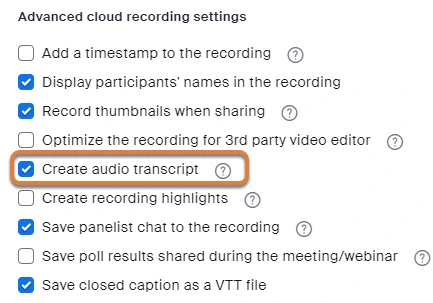
- Marca la casilla Crear transcripción de audio en la configuración avanzada de grabación en la nube, y haz clic en Guardar.
Si la casilla aparece en gris, significa que un administrador la ha bloqueado a nivel de grupo o de cuenta. Los administradores pueden encontrar esta misma opción en el Centro de administración, Configuración, Grabación y transcripción.
Paso 2: Grabar la reunión en la nube
Inicia la reunión como anfitrión, haz clic en Grabar y elige Grabar en la nube. La lista de formatos de archivo de grabación de Zoom muestra que la transcripción de audio VTT y el archivo de subtítulos CC.VTT se guardan en la nube, mientras que las grabaciones locales generan archivos MP4, M4A, una lista de reproducción y un archivo de texto del chat.
Paso 3: Buscar, editar y descargar la transcripción
La guía de Zoom sobre el uso de la transcripción de audio para grabaciones en la nube describe lo que ocurre a continuación:
- Espera dos correos electrónicos. El primero avisa de que la grabación en la nube está lista. El segundo confirma que la transcripción de audio ya está disponible (su procesamiento puede tardar un poco más).
- Abre Grabaciones y transcripciones en el portal web, haz clic en la pestaña Grabaciones en la nube y selecciona el nombre de la reunión. La transcripción de audio aparecerá como un archivo VTT independiente junto a los archivos de vídeo y audio.
- Haz clic en la miniatura de la grabación para abrir la reproducción con la transcripción a la derecha. Pasa el ratón sobre una frase y haz clic en el icono del lápiz para corregir palabras, puntuación o una etiqueta de orador desconocido.
- Haz clic en el icono CC en la parte inferior derecha del reproductor para mostrar la transcripción como subtítulos sobre el vídeo.
- Descarga el archivo VTT desde la página de grabación. Puedes abrir un archivo VTT en cualquier editor de texto o procesador de textos.
La pestaña de Grabaciones en la nube también cuenta con un cuadro de búsqueda de texto en la transcripción de audio, el cual encuentra cualquier grabación en la que se haya pronunciado una frase concreta.
Un apunte sobre el idioma. El idioma por defecto es el inglés. La página de Zoom sobre el uso de la transcripción de audio enumera 19 idiomas y una opción de Cambiar idioma que vuelve a transcribir el archivo. Sin embargo, su página sobre cómo activar la función sigue indicando que solo está disponible en inglés, por lo que la disponibilidad podría depender de tu cuenta.
Método 2: Usar la nueva Transcripción de la reunión (sin necesidad de grabar)
Desde mayo de 2026, Zoom cuenta con una función de transcripción que funciona sin necesidad de grabar la reunión. El artículo de Zoom sobre cómo habilitar las transcripciones de reuniones señala como requisito tener una cuenta Pro, Business o Enterprise. Además, indica que las transcripciones están desactivadas por defecto, por lo que un anfitrión o administrador debe activarlas.
Actívala antes de la reunión
- Abre la Configuración en el portal web de Zoom y haz clic en la pestaña Reunión.
- Desplázate hasta En la reunión (Avanzado) y activa Transcripción de la reunión. Confirma haciendo clic en Habilitar.
- Revisa los subajustes y haz clic en Guardar.
Los subajustes son más importantes que el propio interruptor:
- Generar transcripciones automáticamente para te permite elegir todas las reuniones, o solo aquellas que tengan un resumen por IA. Con la generación automática activada, la transcripción se conserva después de la llamada.
- Permitir guardar las transcripciones en el equipo a controla quién ve el botón de Guardar transcripción: solo el anfitrión, el anfitrión y los coanfitriones, todos los participantes que no sean invitados, participantes en rangos de IP específicos, o todos.
- Permitir a los anfitriones ver, eliminar y descargar las transcripciones después de la reunión coloca un archivo VTT descargable en la pestaña de Grabaciones y transcripciones. Los administradores también pueden configurar el borrado automático tras un máximo de 9999 días.
Úsala durante la reunión
La página de Zoom sobre el uso de transcripciones de reuniones detalla los pasos a seguir durante la llamada:
- Haz clic en Más y luego en Transcripción en los controles de la reunión. El panel de transcripción se abrirá a la derecha y se irá llenando a medida que la gente hable.
- Haz clic en Guardar transcripción en la parte inferior del panel cuando hayas terminado. Zoom guardará un archivo TXT en la carpeta Documentos/Zoom en Windows, Mac y Linux.
- Los participantes pueden solicitarla. Si un participante hace clic en Más y luego en Transcripción, verá un aviso para Solicitar transcripción, y el anfitrión podrá aceptar o rechazar la petición.
Si la generación automática está desactivada y nadie hace clic en Guardar transcripción antes de que acabe la reunión, el texto se perderá. Esta es la forma más común en la que la gente pierde la transcripción de una reunión de Zoom con el nuevo sistema.
Método 3: Conservar la transcripción junto al resumen de reunión de Zoom AI
Zoom AI, que mucha gente sigue llamando AI Companion, redacta un resumen a partir de los datos de voz a texto. El artículo de Zoom sobre el Resumen de reuniones con IA explica que, en la versión de escritorio, debes pasar el ratón sobre el icono de Zoom AI en la parte superior derecha, marcar Resumen de la reunión y, opcionalmente, Generar transcripción, para luego hacer clic en Iniciar Zoom AI. En la versión móvil, la opción se llama Conservar transcripción de la reunión.
Tras la reunión, el resumen llega al grupo de Zoom Chat de la reunión, por correo electrónico a los invitados, y al portal web en Mi cuenta, dentro de Resúmenes. Solo el anfitrión y los coanfitriones pueden iniciarlo o detenerlo, y no funciona en las salas para grupos pequeños. La transcripción conservada sigue la configuración de Transcripción de la reunión mencionada anteriormente, por lo que los anfitriones necesitan el permiso de ver y descargar para obtener el archivo VTT.
¿Se puede transcribir una grabación local de Zoom?
No dentro de Zoom. La configuración de transcripción de audio se aplica únicamente a las grabaciones en la nube, y la lista de formatos de archivo no incluye ninguna opción de transcripción para las grabaciones en el ordenador. Si solo tienes el archivo MP4 o M4A de una grabación local, tus opciones son:
- Sube el archivo a una herramienta de transcripción. Cualquier servicio que acepte archivos de audio o vídeo servirá. Nuestra recopilación de software gratuito de transcripción de grabaciones de voz compara los candidatos más habituales.
- Graba de forma diferente la próxima vez. Una grabadora basada en el navegador que transcriba cada llamada elimina por completo el dilema entre guardar en la nube o en local.
Si lo que falta es la propia grabación y no la transcripción, empieza por nuestra guía sobre qué hacer si las grabaciones de Zoom no aparecen.
Consigue una transcripción de Zoom en cualquier plan, incluso como participante
Todos los métodos anteriores requieren que el anfitrión tenga un plan de pago y haya activado la configuración correcta antes de la llamada. Si eres un participante, o si tu equipo usa la versión gratuita de Zoom, Record Meeting resuelve el problema desde tu lado de la llamada.
La extensión de Chrome graba la llamada de Zoom desde la pestaña de tu navegador. Ningún bot se une a la reunión, no necesitas el permiso del anfitrión y funciona en cuentas gratuitas de Zoom. Cuando sales de la llamada, la grabación se sube a tu espacio de trabajo privado y obtienes un MP4, una transcripción con etiquetas de oradores y marcas de tiempo en más de 50 idiomas, y un resumen por IA con tareas pendientes. Las transcripciones se exportan en TXT, DOCX o SRT, y puedes compartir toda la grabación mediante un enlace.
El plan gratuito incluye 5 grabaciones de hasta 1 hora cada una. El plan Pro elimina el límite, permitiendo grabaciones de hasta 6 horas, transcripción completa, notas de reunión por IA y descargas. Para conocer la configuración de la grabación, consulta cómo grabar una reunión de Zoom como participante.
 Prueba Record Meeting
Graba llamadas de Zoom, Google Meet y Microsoft Teams desde tu navegador. Obtén una transcripción con etiquetas de oradores en más de 50 idiomas y un resumen por IA después de cada llamada, sin bots en la reunión y sin necesidad de un plan de pago de Zoom.
Empieza gratis
Por qué no aparece tu transcripción de Zoom y cómo solucionarlo
| Síntoma | Causa probable | Solución |
|---|---|---|
| Llegó la grabación en la nube, pero no el archivo de transcripción | La opción Crear transcripción de audio estaba desactivada al grabar la reunión | Actívala para futuras reuniones. Zoom no transcribe grabaciones pasadas de forma retroactiva |
| Llegó el correo de la grabación, pero no el de la transcripción | La transcripción aún se está procesando | Espera. El correo de la transcripción llega después del de la grabación y puede tardar más |
| No hay botón de Transcripción en el menú Más | La transcripción de la reunión está desactivada, el anfitrión tiene el plan Básico o un administrador la bloqueó | El anfitrión debe activarla en Configuración, Reunión, En la reunión (Avanzado), Transcripción de la reunión |
| La transcripción funcionó, pero no hay botón de Guardar transcripción | La opción de Permitir guardar las transcripciones en el equipo excluye tu rol | El anfitrión debe ampliar el permiso de guardado, o bien guardar el archivo y compartirlo |
| La pestaña de Transcripciones en el portal web está vacía | La generación automática está desactivada, o los anfitriones no tienen permiso para ver y descargar | Activa Generar transcripciones automáticamente para y el subajuste de acceso para anfitriones |
Si la transcripción existe pero tiene muchos errores, el consejo de Zoom es el habitual: menos ruido de fondo, que hable una persona a la vez y usar un micrófono cerca de quien esté hablando. Para llamadas extensas, consulta nuestra guía sobre cómo resumir reuniones largas con IA.
Preguntas frecuentes
Conclusión
Conseguir la transcripción de una reunión de Zoom es fácil una vez que se activa el interruptor adecuado antes de la llamada: Crear transcripción de audio para las grabaciones en la nube, Transcripción de la reunión para las llamadas que no quieres grabar, o Generar transcripción junto a un resumen de Zoom AI. Las tres opciones requieren un plan de pago de Zoom y un anfitrión que las haya configurado de antemano. Además, desde mayo de 2026, el truco gratuito de guardar los subtítulos ya no existe.
Si quieres una transcripción de cada llamada de Zoom sin depender del anfitrión, del plan o de un ajuste que olvidaste marcar, instala Record Meeting y graba desde tu navegador. Obtendrás el vídeo, una transcripción con etiquetas de oradores y un resumen por IA unos minutos después de salir de la llamada, en cualquier cuenta de Zoom.