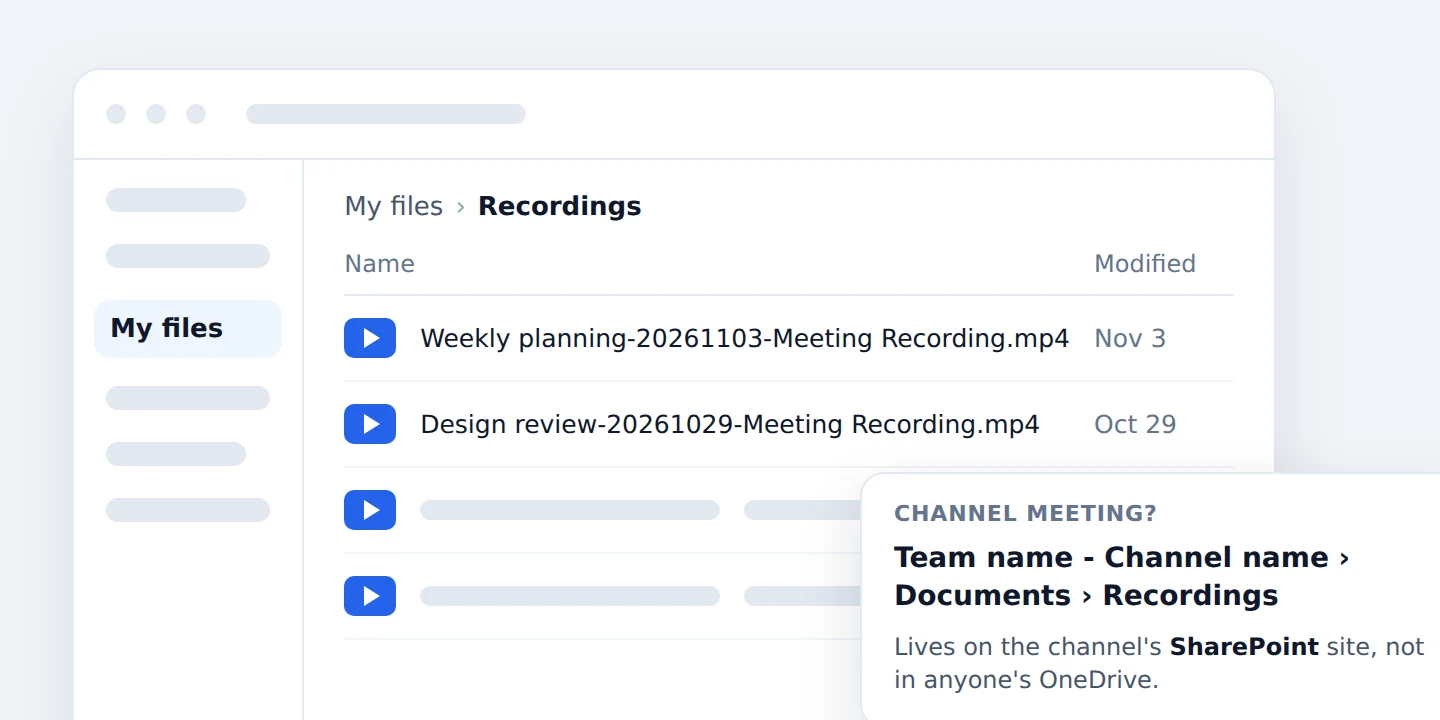
Las grabaciones de Teams se almacenan en la nube de Microsoft 365, nunca en una carpeta de tu ordenador. Si es una reunión programada o improvisada, el archivo MP4 va a parar al OneDrive del organizador, dentro de una carpeta llamada Recordings. Si la reunión se celebra en un canal de Teams, se guarda en el sitio de SharePoint de ese canal, también en una carpeta llamada Recordings. Después, Teams publica un enlace en el chat de la reunión y muestra el archivo en la pestaña Resumen de la reunión en tu calendario.
Esa es la respuesta corta a “dónde se guardan las grabaciones de Teams”. La respuesta completa depende del tipo de reunión, de quién haya pulsado el botón de grabar y de si el organizador tiene o no cuenta de OneDrive. Esta guía cubre todos los casos que documenta Microsoft, los cuatro lugares donde buscar una grabación de Teams, quién puede abrirla o descargarla y qué hacer cuando la grabación no aparece en el chat.
¿A dónde van las grabaciones de Teams? Depende del tipo de reunión
La documentación para administradores de Microsoft sobre el almacenamiento de grabaciones de Teams en OneDrive y SharePoint establece una regla por cada tipo de reunión. El OneDrive del organizador es la opción predeterminada y se aplica incluso si este nunca llegó a unirse a la llamada.
| Tipo de reunión o llamada | Dónde se guarda la grabación | Quién tiene permisos de edición |
|---|---|---|
| Reunión programada, recurrente, Reunirse ahora o reservada desde Outlook | En el OneDrive del organizador, dentro de la carpeta Recordings | El organizador y los coorganizadores |
| Reunión de canal | En el sitio de SharePoint del canal, en Documentos y luego en Recordings | Depende de los permisos de SharePoint del canal |
| Llamada 1:1 o llamada de grupo | En el OneDrive de la persona que inició la grabación | La persona que grabó |
| Reunión programada desde un buzón compartido | En el OneDrive del buzón compartido si lo tiene, o en el de un coorganizador o de quien grabó | Los coorganizadores y la persona que grabó |
| Reunirse ahora desde un dispositivo Teams Rooms | En el OneDrive de la cuenta de la sala si tiene licencia, o en el de un coorganizador o de quien grabó | Varía, y es posible que los participantes no tengan acceso completo |
| Seminario web o asamblea (town hall) | En el OneDrive del organizador, con copias publicadas en contenedores de SharePoint Embedded | El organizador |
Hay dos detalles de esa misma página que suelen confundir. Las reuniones creadas por delegados se siguen guardando en el OneDrive del organizador, no en el del delegado. Además, una grabación de una hora ocupa unos 400 MB, lo que consume espacio de la cuota de OneDrive o SharePoint de la persona que tenga el archivo.
Qué pasa cuando el organizador no tiene OneDrive
Microsoft documenta una cadena de alternativas para este caso:
- El OneDrive del primer coorganizador, según el orden en que aparecen en las opciones de la reunión. Si esa persona no tiene OneDrive, Teams prueba con el siguiente coorganizador.
- El OneDrive de la persona que inició la grabación, si ningún coorganizador tiene cuenta.
- Almacenamiento temporal, que Microsoft llama almacenamiento multimedia asíncrono, si nadie de los implicados tiene OneDrive o si la cuota está llena. El sistema no vuelve a intentar la subida. El organizador tiene 21 días para descargar el archivo antes de que se elimine.
Teams no guarda las grabaciones en tu ordenador
Muchas personas buscan la ubicación de las grabaciones de Teams en Windows o en Mac y revisan las carpetas de Documentos o Películas. Allí no hay nada. Teams no tiene un modo de grabación local. La página de soporte de Microsoft sobre cómo iniciar, detener y encontrar grabaciones de reuniones explica que la grabación se procesa y se guarda en OneDrive o SharePoint, y esa es la única copia que hace Teams. El único archivo local que tendrás será el que tú mismo descargues.
Cómo encontrar una grabación de Teams: los cuatro lugares donde buscar
La guía de Microsoft para reproducir, compartir y descargar grabaciones de reuniones enumera las rutas dentro de la aplicación. La cuarta ruta, que va directa al almacenamiento, es la que debes usar cuando los enlaces de Teams fallan.
- Abre el chat de la reunión. Selecciona Chat, abre el chat de la reunión y luego la pestaña Compartido. La grabación aparece como un MP4 con un icono de grabación. Selecciónala y pulsa Reproducir. El propio chat también muestra una tarjeta de grabación una vez que termina el procesamiento.
- Abre la reunión desde tu calendario. Selecciona Calendario, elige la reunión pasada y luego selecciona Resumen. La grabación está en la parte superior del resumen junto a la transcripción. La documentación de Microsoft sobre las políticas de grabación de Teams llama a esto la pestaña de Grabaciones y transcripciones.
- Para una reunión de canal, abre el canal. Selecciona Teams, abre el canal y luego elige Compartido o Archivos. La grabación está en la carpeta Recordings junto con los demás archivos del canal.
- Ve directo a OneDrive o SharePoint. Inicia sesión en OneDrive en la web y abre Mis archivos, luego Recordings. Para una reunión de canal, abre la pestaña Archivos del canal, entra en Recordings y selecciona Abrir en SharePoint, lo que te llevará a Documentos y luego a Recordings en el sitio del equipo.
Las grabaciones también aparecen en los lugares donde Microsoft 365 lista los archivos recientes, como Compartido conmigo y Recientes, y la búsqueda de Microsoft 365 las indexa. Buscar el título de la reunión en OneDrive suele encontrar el archivo más rápido que desplazarse por todo el historial de un chat.
Quién puede abrir, descargar o mover una grabación de Teams
Encontrar el archivo es solo la mitad del problema. Poder hacer algo con él depende de tu rol en la reunión. Los siguientes permisos provienen de la página de almacenamiento y permisos de Microsoft enlazada más arriba.
| Tu rol | Qué puedes hacer con la grabación |
|---|---|
| Organizador | Control total: reproducir, compartir, descargar, eliminar, cambiar la fecha de caducidad |
| Coorganizador | Editar y compartir, igual que el organizador para el archivo de grabación |
| Asistente invitado de la misma organización | Solo lectura. Sin descarga ni opción de compartir a menos que el organizador cambie el enlace |
| Asistente externo o invitado | Sin acceso hasta que el organizador comparta un enlace directamente |
| Miembro del canal | Lo que permitan los permisos de SharePoint del canal, normalmente ver y editar |
| La otra persona en una llamada 1:1 | Solo lectura, sin opción de compartir ni descargar |
De esa tabla se derivan algunas consecuencias:
- Descargar es tarea del organizador. La página de reproducir y compartir de Microsoft dice que solo el organizador de la reunión puede descargar el archivo, desde la pestaña Compartido, a través de Más opciones y luego Descargar. Los coorganizadores tienen los mismos derechos de edición y todos los demás tienen que pedir permiso.
- Las invitaciones reenviadas no siempre dan acceso. Solo las personas que se añaden al chat de la reunión reciben el enlace personal. Si una invitación se reenvió a un grupo grande, algunas de esas personas no estarán en el chat y tendrán que pedir acceso al propietario.
- Los administradores pueden bloquear las grabaciones de canal. La página de políticas de grabación describe un ajuste de Bloqueo que mueve las grabaciones de canal a una subcarpeta de solo lectura dentro de Recordings, donde los miembros pueden verlas pero no descargarlas ni editarlas.
- Mover el archivo tiene un coste. El MP4 es un archivo normal, por lo que un organizador puede moverlo o copiarlo como cualquier otro documento de OneDrive. Microsoft advierte que los subtítulos no son totalmente compatibles una vez que la grabación sale de su carpeta original.
No hay ninguna configuración, ni para usuarios ni para administradores, que cambie dónde se guardan las grabaciones de Teams. Si tu organización necesita las grabaciones en una biblioteca específica, el proceso es moverlas después de subirlas y dejar ese paso por escrito en tu política de grabación de reuniones para que todos sepan quién lo hace y cuándo.
¿La grabación de Teams no aparece en el chat? Dónde ha ido a parar probablemente
Entonces, ¿a dónde van las grabaciones de Teams cuando el chat no muestra nada? Casi siempre a uno de los lugares de la lista anterior. El artículo de solución de problemas de Microsoft sobre problemas que afectan a las grabaciones de reuniones y su documentación sobre caducidad explican las causas más comunes.
| Qué ves | Causa probable | Qué hacer |
|---|---|---|
| Aún no hay tarjeta y la reunión acaba de terminar | Teams todavía está procesando y subiendo el archivo | Espera y luego revisa la pestaña Resumen. Las grabaciones largas tardan más |
| Otras personas ven la tarjeta, pero tú no | Un problema conocido en chats muy activos oculta el enlace para algunos usuarios | Desplázate hasta arriba del chat y vuelve a bajar, o abre Mis archivos y luego Recordings en el OneDrive del organizador |
| Un error dice que la subida ha fallado | El OneDrive del organizador está lleno o no está configurado | La grabación se queda en almacenamiento temporal durante 21 días. Descárgala ahora, o libera espacio y vuelve a intentar la subida |
| Un aviso dice que la grabación no está disponible, ha caducado o se ha eliminado | Ha pasado la fecha de caducidad | Restáurala desde la papelera de reciclaje de OneDrive o SharePoint, tal como explicamos en nuestra guía sobre la caducidad de grabaciones en Microsoft Teams |
| Varios archivos para una sesión larga | La grabación se detiene y se reinicia automáticamente cada cuatro horas mientras alguien siga en la reunión | Abre cada parte desde la carpeta Recordings |
| Nada en ninguna parte | La grabación nunca se completó o una política la bloqueó | Pide a un administrador que ejecute el Diagnóstico de grabación faltante en el centro de administración de Microsoft 365 |
Sobre la caducidad en concreto, la página de políticas de caducidad de grabaciones de Microsoft establece el valor por defecto en 120 días. Cuando pasa esa fecha, el archivo se mueve a la papelera de reciclaje del sitio de OneDrive o SharePoint que lo alojaba. Las cuentas de trabajo o escuela conservan los elementos reciclados durante 93 días a menos que un administrador haya cambiado la configuración. Después de eso, la grabación desaparece para siempre, así que la papelera de reciclaje es el último lugar donde buscar, no el primero.
Guarda tu propia copia de cada reunión de Teams
Todas las reglas anteriores siguen el mismo patrón. La grabación pertenece al organizador, vive en su almacenamiento, caduca según su configuración y solo te llega si estabas en el chat. Si asistes a reuniones dirigidas por otros equipos, clientes o proveedores, dependes de ellos para cada grabación. Los invitados y asistentes externos ni siquiera pueden pulsar el botón de Grabar.
Record Meeting elimina esa dependencia. La extensión de Chrome graba la llamada de Teams desde tu propia pestaña del navegador, por lo que ningún bot se une a la reunión y no necesitas el permiso del organizador ni una licencia de Microsoft 365. Cuando sales de la llamada, la grabación se sube a tu espacio de trabajo privado y obtienes un MP4, una transcripción con etiquetas de orador en más de 50 idiomas y un resumen por IA con tareas pendientes que puedes compartir mediante un enlace.
El plan gratuito incluye 5 grabaciones de hasta 1 hora cada una. La versión Pro elimina el límite, con grabaciones de hasta 6 horas, transcripción completa, notas de reunión por IA y descargas. Si el organizador también grabó, seguirás recibiendo el archivo nativo. Nuestra guía sobre el resumen de reuniones de Teams explica dónde aparecen juntos esa grabación, la transcripción y las notas de IA.
 Prueba Record Meeting
Graba llamadas de Microsoft Teams, Google Meet y Zoom desde tu navegador. Cada grabación va a tu propio espacio de trabajo con una transcripción que identifica a los hablantes en más de 50 idiomas y un resumen por IA, sin bots en la reunión y sin depender del organizador.
Empieza gratis
La misma pregunta surge en todas las plataformas. Si tu equipo también hace llamadas en otros sitios, mira dónde van las grabaciones de Google Meet y qué hacer cuando no aparece una grabación de Zoom.
Preguntas frecuentes
Conclusión
¿Dónde se guardan las grabaciones de Teams? En la carpeta Recordings del OneDrive del organizador para las reuniones normales, en el sitio de SharePoint del canal para las reuniones de canal y en el OneDrive de quien graba para las llamadas, con un área de retención de 21 días cuando no existe ninguna de esas opciones. Revisa primero la pestaña Compartido del chat de la reunión y la pestaña Resumen, luego la propia carpeta Recordings y, por último, la papelera de reciclaje.
Si quieres una copia de cada reunión de Teams que no dependa del almacenamiento, los permisos o la fecha de caducidad de otra persona, instala Record Meeting y graba desde tu navegador. Obtendrás el vídeo, una transcripción y un resumen unos minutos después de que termine la llamada, tanto si eras el organizador como si no.