Transcript Google Meet : Obtenez des retranscriptions automatiques et précises
Guide pour obtenir des retranscriptions Google Meet. Découvrez les outils natifs et tiers, leurs avantages et comment les utiliser efficacement.

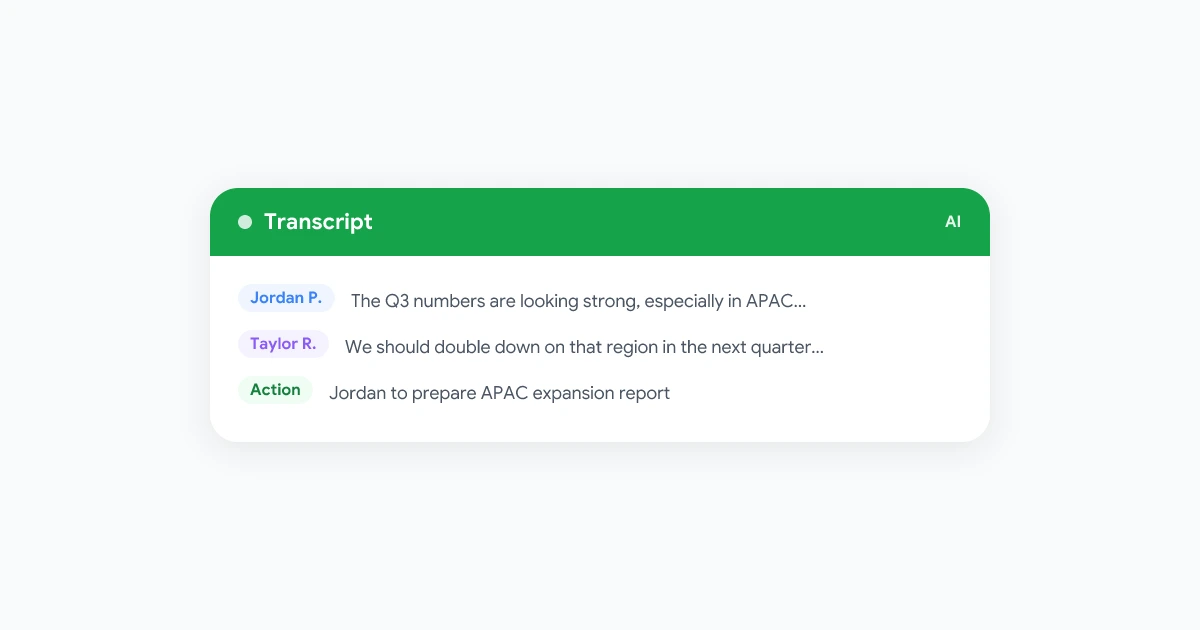
Chaque réunion génère deux documents. Le premier est l’enregistrement vidéo que peu de personnes regardent. Le second est une retranscription textuelle, précieuse pour retrouver décisions, engagements et questions soulevées. Obtenir systématiquement ce second document fait toute la différence entre des équipes qui tirent profit des réunions et celles qui se contentent de les subir.
Ce guide explique comment fonctionnent les retranscriptions Google Meet en 2026, ce que proposent les outils natifs, leurs limites, et comment mettre en place un workflow efficace pour votre équipe.
Comment fonctionne la retranscription Google Meet
Google Meet propose deux méthodes pour générer des retranscriptions.
La solution native Google Workspace utilise la technologie de reconnaissance vocale de Google pour produire un fichier .docx ou .txt sauvegardé automatiquement dans le Drive de l’organisateur après la réunion. Cette option nécessite un abonnement Google Workspace Business Standard ou supérieur, activé par un administrateur. Les participants voient une icône de retranscription dans les contrôles de la réunion.
Les solutions tierces basées sur navigateur captent le flux audio via une extension Chrome ou un module complémentaire Meet, sans configuration administrative. Des outils comme Record Meeting utilisent cette méthode. La retranscription est générée en temps réel et disponible immédiatement après l’appel. Aucun bot ne rejoint la réunion.
Les deux méthodes produisent du texte. Les différences portent sur la précision, l’identification des interlocuteurs, la disponibilité et les fonctionnalités offertes.
Ce qu’apporte une retranscription Google Meet
Une retranscription bien structurée offre plusieurs avantages par rapport à un simple enregistrement.
Texte avec identification des interlocuteurs. Chaque paragraphe commence par le nom de la personne, facilitant la lecture. Essentiel pour la responsabilisation : quand des actions émergent, il faut savoir qui s’en charge.
Horodatages. Des repères temporels toutes les 30 à 60 secondes permettent de naviguer directement dans l’enregistrement. Un collaborateur absent peut retrouver un point précis sans écouter l’intégralité.
Recherche. Un document texte est consultable via Ctrl+F, des outils de recherche ou une IA pour répondre à des questions comme “quelle décision a été prise pour le lancement du Q3 ?”. Cela rend vos archives accessibles en quelques secondes.
Extraction d’actions. Les outils modernes identifient les phrases comme “je m’en occupe”, “prévoyons un suivi” ou “peux-tu envoyer ça pour vendredi ?” pour les lister séparément. Cela justifie à lui seul l’abandon des notes manuelles.
Les limites de précision des retranscriptions Google Meet
La reconnaissance vocale a progressé, mais des écarts persistent, surtout dans les situations critiques.
Vocabulaire technique. Les termes médicaux, juridiques, financiers ou techniques sont souvent mal retranscrits. “EBITDA” devient “Ebitta”, “Kubernetes” devient “cube nettus”. Les équipes spécialisées doivent relire avant diffusion.
Dialogues croisés. Quand deux personnes parlent en même temps, le texte devient confus. La retranscription native gère correctement les petits groupes mais perd en précision au-delà de cinq participants actifs.
Accents et qualité audio. Un participant avec un accent marqué ou une connexion instable verra plus d’erreurs. Un casque à réduction de bruit et une connexion stable améliorent significativement les résultats.
Action : Relisez les retranscriptions avant partage externe. Pour un usage interne, 90% de précision suffisent généralement. Pour des documents clients ou réglementaires, prévoyez 5 minutes de relecture.
Configurer les retranscriptions dans Google Meet
Solution native Google Workspace
L’administrateur doit d’abord activer la fonctionnalité :
- Dans la console d’administration Google, allez dans Applications > Google Workspace > Google Meet.
- Sélectionnez Paramètres vidéo Meet.
- Activez Retranscriptions pour votre unité organisationnelle.
- Appliquez le paramètre.
Une fois activé, l’organisateur voit un bouton Retranscription dans la barre d’outils. Un clic démarre le processus. Les participants sont informés. Le fichier apparaît dans le Drive de l’organisateur, dans un dossier “Enregistrements Meet”, sous 24 heures.
Ce que vous obtenez : Un document texte avec noms des interlocuteurs et horodatages. Pas de résumé IA ni d’extraction d’actions. Le fichier est partageable depuis Drive.
Ce que vous n’obtenez pas : Un affichage en temps réel. Un partage automatique à tous. Des résumés ou actions générés automatiquement.
Solution tierce avec Record Meeting
Pour les équipes hors abonnement Workspace ou souhaitant plus de contrôle :
- Installez l’extension Record Meeting depuis le Chrome Web Store.
- Rejoignez ou démarrez une réunion Google Meet.
- Cliquez sur l’icône Record Meeting et sélectionnez Démarrer l’enregistrement et la retranscription.
- L’extension capture vidéo et audio, génère une retranscription en direct dans un panneau latéral, et produit un document complet à la fin.
La retranscription est disponible immédiatement. Les participants n’ont rien à installer. Partagez le lien depuis votre tableau de bord Record Meeting.
Pour un guide détaillé, consultez notre article sur enregistrer Google Meet sans bot.
Partager et gérer les retranscriptions
Une retranscription stockée dans un Drive personnel n’est pas un outil collaboratif. Adoptez une méthode de partage systématique.
Option 1 : Dossier Drive par projet. Créez un dossier Shared Drive par équipe ou projet. Après chaque réunion, déplacez-y la retranscription. Accordez un accès en lecture à l’équipe. Idéal pour les projets suivis avec les mêmes participants.
Option 2 : Coller dans votre outil de gestion. Si votre équipe utilise Linear, Jira, Notion ou similaire, collez les extraits clés (décisions, actions, questions ouvertes) dans le ticket ou page concerné. Liez la retranscription complète comme document source.
Option 3 : Partage automatique avec Record Meeting. L’outil peut envoyer le lien par email ou Slack à tous les participants après la réunion. Cela élimine l’étape manuelle. Plus besoin de s’en souvenir.
Aspect confidentialité : Avant partage externe, supprimez les informations personnelles non pertinentes. Appliquez les mêmes précautions qu’avec un enregistrement. Consultez notre guide confidentialité des enregistrements pour une checklist complète.
Retranscriptions et résumés IA : deux choses distinctes
Ces termes sont souvent confondus. Il est important de les différencier.
Une retranscription est un compte-rendu intégral ou quasi-intégral de ce qui a été dit. Long, exhaustif, fidèle à la conversation.
Un résumé IA est une synthèse générée à partir de la retranscription. Il extrait les points clés, décisions et actions. Plus court, digestible, mais dépendant de la qualité de la retranscription.
Si le résumé est erroné, la retranscription permet de vérifier ce qui a réellement été dit. Pour la responsabilisation et la conformité, la retranscription est la référence. Le résumé est un aide-mémoire.
Record Meeting génère les deux. Le résumé apparaît dans le tableau de bord une minute après la réunion. La retranscription complète est consultable et téléchargeable. Utilisez le résumé pour votre point quotidien, et la retranscription en cas de désaccord.
Pour intégrer les résumés IA dans votre workflow, consultez notre guide sur la prise de notes automatique.
Durée de conservation des retranscriptions
La plupart des équipes conservent trop longtemps des retranscriptions mal organisées.
Un cadre pratique :
| Type de réunion | Durée conseillée |
|---|---|
| Point interne | 30 jours (ou jusqu’à la fin du sprint) |
| Appel client ou entretien | 1 an minimum, ou durée du contrat |
| Entretien d’embauche | Vérifier avec les RH ; souvent 1 an |
| Réunion dirigeants | 7 ans si sensibilité juridique |
| Session de formation | 90 jours sauf si politique permanente |
Programmez un rappel tous les 6 mois pour auditer et supprimer l’inutile. Des archives obsolètes créent des risques et coûtent en stockage.
Pour les équipes santé, appliquez les règles HIPAA aux retranscriptions contenant des données patients. Notre guide détaille ce point.
Problèmes courants et solutions
**“La retranscription n’identifie pas correctement les interlocuteurs.”
L’identification dépend des noms affichés dans Meet. Si quelqu’un se connecte en “iPhone” ou “Utilisateur 2”, ce sera retranscrit ainsi. Demandez aux participants de vérifier leur nom avant les réunions importantes.
**“Il manque les cinq premières minutes.”
La retranscription native démarre quand l’organisateur clique manuellement. Record Meeting commence dès l’enregistrement. Pour les réunions cruciales, démarrez en accueillant le premier participant, pas après les présentations.
**“Le fichier n’apparaît pas dans Drive.”
Les retranscriptions natives peuvent prendre 24 heures. Si la réunion était très courte, le fichier peut être absent. Vérifiez le dossier “Enregistrements Meet” dans le Drive de l’organisateur, pas un Drive partagé. Si toujours absent après 24h, vérifiez les quotas de stockage.
**“La retranscription est précise mais illisible.”
Les blocs de texte compacts sont difficiles à parcourir. Les outils qui ajoutent des sauts de paragraphe entre changements de sujet ou d’interlocuteur améliorent la lisibilité. Record Meeting formate les retranscriptions en paragraphes clairs reflétant le rythme de la réunion.
Retranscriptions pour équipes distantes et asynchrones
L’avantage le plus sous-estimé des retranscriptions est leur utilité pour les absents.
Un collaborateur dans un autre fuseau horaire peut lire en 10 minutes la retranscription d’une réunion à laquelle il n’a pas participé, et prendre une décision requise. Un nouvel employé peut comprendre les choix passés en consultant les retranscriptions des discussions fondatrices.
Cela en fait un outil de mémoire institutionnelle, pas seulement un compte-rendu.
Pour une vision élargie, consultez notre guide des bonnes pratiques pour les équipes distantes.
FAQ
En résumé
Les retranscriptions Google Meet transforment les réunions en documents exploitables, partageables et pérennes. La solution native couvre les bases pour les équipes éligibles. Des outils comme Record Meeting ajoutent l’accès en temps réel, les résumés IA et le multilingue sans configuration complexe.
L’essentiel est de commencer. Choisissez un type de réunion cette semaine et activez la retranscription. Après le premier essai, partagez le lien au lieu de rédiger un compte-rendu. En un mois, cela deviendra la norme.
Démarrez avec l’extension Record Meeting pour obtenir automatiquement une trace exploitable de vos prochaines réunions.



