Zoom propose trois méthodes pour obtenir la transcription d’une réunion, et toutes nécessitent un forfait payant : la transcription audio d’un enregistrement dans le cloud, la fonctionnalité de transcription de réunion ajoutée par Zoom en mai 2026, et la transcription conservée avec le résumé de réunion Zoom AI. Avec le forfait gratuit Basique, vous bénéficiez de sous-titres en direct à l’écran, mais depuis mai 2026, il est impossible de les sauvegarder après l’appel.
Ce guide détaille chaque méthode pour obtenir une transcription de réunion Zoom : les paramètres à activer avant l’appel, l’emplacement du fichier généré, les raisons pour lesquelles une transcription peut disparaître, et la marche à suivre si vous avez un compte gratuit, si vous possédez uniquement un enregistrement local ou si vous n’êtes pas l’hôte.
Quelle transcription Zoom allez-vous obtenir ?
La transcription finale dépend de votre forfait et de la manière dont la réunion a été capturée. Voici un résumé basé sur la documentation officielle de Zoom en novembre 2026.
| Méthode | Forfait requis | Ce que vous obtenez | Fichier et emplacement |
|---|---|---|---|
| Transcription audio d’un enregistrement cloud | Pro, Affaires, Éducation ou Entreprise, avec enregistrement cloud activé | Transcription horodatée à côté de l’enregistrement, modifiable, consultable, affichée sous forme de sous-titres lors de la lecture | Fichier VTT dans Enregistrements et transcriptions, Enregistrements cloud |
| Transcription de réunion (depuis mai 2026) | Pro, Affaires ou Entreprise | Panneau de transcription en direct pendant la réunion, sauvegardé sans enregistrement | TXT sauvegardé dans Documents/Zoom, ou VTT sur le portail web si généré automatiquement |
| Résumé de réunion Zoom AI avec Générer la transcription | Utilisateur sous licence Pro ou supérieur | Résumé par l’IA plus une transcription conservée en option | Résumé par e-mail, dans Zoom Chat et sur la page Résumés |
| Sous-titres en direct uniquement | Basique (gratuit) et tous les forfaits payants | Lisibles pendant l’appel, historique de 3 minutes | Rien n’est sauvegardé |
| Enregistrement local (ordinateur) | Tous les forfaits | Fichiers MP4 et M4A | Aucune transcription |
Si vous utilisez un compte gratuit ou si vous souhaitez obtenir la transcription d’un appel que vous n’avez pas organisé, passez directement à la section sur l’enregistrement depuis votre navigateur.
Zoom transcrit-il les réunions gratuitement ?
Seulement en partie. La page des tarifs de Zoom mentionne les sous-titres automatisés pour tous les forfaits, y compris Basique. Les utilisateurs gratuits voient donc les sous-titres en direct pendant l’appel. Cette même page indique que les transcriptions d’enregistrement sont disponibles à partir du forfait Pro, mais rien n’est prévu pour le forfait Basique qui ne dispose d’aucun stockage dans le cloud.
Jusqu’au printemps 2026, l’astuce gratuite habituelle consistait à activer l’enregistrement des sous-titres et à télécharger un fichier texte après l’appel. Cette méthode ne fonctionne plus. L’avis de Zoom sur la sauvegarde des sous-titres lors d’une réunion précise qu’à partir du 18 mai 2026, les utilisateurs ne peuvent plus sauvegarder ni télécharger les sous-titres. Les organisations qui s’appuyaient sur cette fonction doivent désormais activer les transcriptions de réunion. La FAQ de Zoom sur la mise à jour des sous-titres et transcriptions de mai 2026 ajoute que ce changement a été déployé entre le 24 et le 26 mai 2026. Les sous-titres offrent maintenant un historique de 3 minutes, tandis que les anciens paramètres de transcription complète et de sauvegarde des sous-titres ont été supprimés.
Qu’en est-il des résumés Zoom AI sur un compte gratuit ? La page des tarifs mentionne des résumés pour 3 réunions hébergées par mois avec le forfait Basique, alors que l’article d’assistance de Zoom sur le résumé de réunion avec l’IA indique qu’il faut être un utilisateur sous licence Pro ou supérieure. Si l’icône Zoom AI est absente lors d’une réunion gratuite, c’est à cause de cette restriction. De plus, un résumé n’est pas une transcription.
Méthode 1 : Obtenir la transcription audio d’un enregistrement cloud Zoom
Il s’agit de la transcription audio classique de Zoom, et c’est toujours la plus complète. Selon l’article de Zoom sur l’activation de la transcription audio pour les enregistrements cloud, vous avez besoin d’un compte Pro, Affaires, Éducation ou Entreprise avec l’enregistrement cloud activé. Ce paramètre doit être configuré avant la réunion. Vous ne pouvez pas l’activer pendant un appel, et il ne s’applique jamais aux enregistrements sauvegardés sur votre ordinateur.
Étape 1 : Activer la création de la transcription audio
- Connectez-vous au portail web de Zoom, cliquez sur votre photo de profil, puis sur Paramètres.
- Ouvrez l’onglet Enregistrement et vérifiez que l’option Enregistrement sur le cloud est activée dans la section Général.
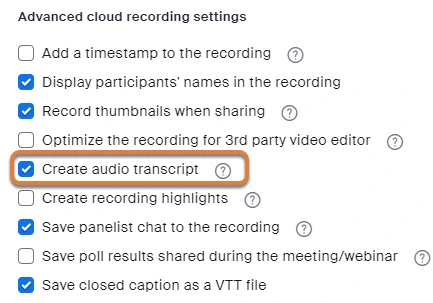
- Cochez Créer une transcription audio dans les paramètres avancés d’enregistrement sur le cloud, puis cliquez sur Enregistrer.
Si la case est grisée, un administrateur l’a verrouillée au niveau du groupe ou du compte. Les administrateurs trouvent cette même option dans le Centre d’administration, Paramètres, Enregistrement et transcription.
Étape 2 : Enregistrer la réunion dans le cloud
Démarrez la réunion en tant qu’hôte, cliquez sur Enregistrer, puis choisissez Enregistrer dans le cloud. La liste des formats de fichiers d’enregistrement de Zoom indique que la transcription audio VTT et le fichier de sous-titres CC.VTT sont des fichiers d’enregistrement cloud. Les enregistrements locaux génèrent quant à eux des fichiers MP4, M4A, une liste de lecture et un fichier texte pour le chat.
Étape 3 : Trouver, modifier et télécharger la transcription
Le guide de Zoom sur l’utilisation de la transcription audio pour les enregistrements cloud décrit la suite des événements :
- Attendez deux e-mails. Le premier indique que l’enregistrement cloud est prêt. Le second confirme que la transcription audio est disponible (son traitement peut prendre plus de temps).
- Ouvrez Enregistrements et transcriptions dans le portail web, cliquez sur l’onglet Enregistrements cloud, puis sur le nom de la réunion. La transcription audio apparaît sous la forme d’un fichier VTT distinct, à côté des fichiers vidéo et audio.
- Cliquez sur la miniature de l’enregistrement pour lancer la lecture avec la transcription sur la droite. Survolez une phrase et cliquez sur l’icône en forme de crayon pour corriger des mots, la ponctuation ou une étiquette d’orateur inconnu.
- Cliquez sur l’icône CC en bas à droite du lecteur pour afficher la transcription sous forme de sous-titres sur la vidéo.
- Téléchargez le fichier VTT depuis la page de l’enregistrement. Un fichier VTT s’ouvre dans n’importe quel éditeur de texte ou traitement de texte.
L’onglet Enregistrements cloud dispose également d’une barre de recherche dans la transcription audio, permettant de retrouver tous les enregistrements où une phrase spécifique a été prononcée.
Une remarque sur la langue. L’anglais est la langue par défaut. La page de Zoom sur l’utilisation de la transcription audio liste 19 langues et une option Changer de langue qui retranscrit le fichier. Cependant, sa page sur l’activation du paramètre indique toujours que seul l’anglais est disponible. La disponibilité peut donc varier selon votre compte.
Méthode 2 : Utiliser la nouvelle transcription de réunion (sans enregistrement)
Depuis mai 2026, Zoom propose une fonctionnalité de transcription qui fonctionne sans enregistrer la réunion. L’article de Zoom sur l’activation des transcriptions de réunion précise qu’un compte Pro, Affaires ou Entreprise est requis. Les transcriptions sont désactivées par défaut, un hôte ou un administrateur doit donc les activer.
L’activer avant la réunion
- Ouvrez les Paramètres dans le portail web de Zoom et cliquez sur l’onglet Réunion.
- Faites défiler jusqu’à En réunion (Avancé) et activez Transcription de la réunion. Confirmez en cliquant sur Activer.
- Vérifiez les sous-paramètres, puis cliquez sur Enregistrer.
Les sous-paramètres sont plus importants que le simple bouton d’activation :
- Générer automatiquement des transcriptions pour vous permet de choisir toutes les réunions ou uniquement celles qui ont un résumé par l’IA. Avec la génération automatique activée, la transcription est conservée après l’appel.
- Autoriser la sauvegarde des transcriptions sur l’ordinateur par contrôle qui voit le bouton Sauvegarder la transcription : l’hôte uniquement, l’hôte et les co-hôtes, tous les participants non invités, les participants sur des plages IP spécifiques ou tout le monde.
- Autoriser les hôtes à afficher, supprimer et télécharger les transcriptions après la réunion place un fichier VTT téléchargeable dans l’onglet Enregistrements et transcriptions. Les administrateurs peuvent également configurer une suppression automatique allant jusqu’à 9999 jours.
L’utiliser pendant la réunion
La page de Zoom sur l’utilisation des transcriptions de réunion détaille les étapes pendant l’appel :
- Cliquez sur Plus, puis sur Transcription dans les contrôles de la réunion. Le panneau de transcription s’ouvre sur la droite et se remplit au fur et à mesure des échanges.
- Cliquez sur Sauvegarder la transcription en bas du panneau lorsque vous avez terminé. Zoom enregistre un fichier TXT dans le dossier Documents/Zoom sur Windows, Mac et Linux.
- Les participants peuvent en faire la demande. Un participant qui clique sur Plus, puis sur Transcription voit apparaître une invite Demander la transcription. L’hôte peut alors accepter ou refuser.
Si la génération automatique est désactivée et que personne ne clique sur Sauvegarder la transcription avant la fin de la réunion, le texte est perdu. C’est la raison la plus fréquente pour laquelle les utilisateurs perdent une transcription de réunion Zoom avec ce nouveau système.
Méthode 3 : Conserver la transcription avec le résumé de réunion Zoom AI
Zoom AI (que beaucoup appellent encore AI Companion) rédige un résumé à partir des données de reconnaissance vocale. L’article de Zoom sur le résumé de réunion avec l’IA explique que sur ordinateur, il suffit de survoler l’icône Zoom AI en haut à droite, de cocher Résumé de la réunion et éventuellement Générer la transcription, puis de cliquer sur Démarrer Zoom AI. Sur mobile, l’option s’appelle Conserver la transcription de la réunion.
Après la réunion, le résumé est envoyé dans le groupe Zoom Chat de la réunion, par e-mail aux invités, et sur le portail web sous Mon compte, puis Résumés. Seuls l’hôte et les co-hôtes peuvent le démarrer ou l’arrêter, et il ne fonctionne pas dans les salles de petits groupes. La transcription conservée suit les paramètres de transcription de réunion mentionnés ci-dessus. Les hôtes ont donc besoin de l’autorisation d’affichage et de téléchargement pour récupérer le fichier VTT.
Peut-on transcrire un enregistrement Zoom local ?
Pas directement dans Zoom. Le paramètre de transcription audio s’applique uniquement aux enregistrements cloud, et la liste des formats de fichiers ne mentionne aucune transcription pour les enregistrements sur ordinateur. Si vous ne possédez que le fichier MP4 ou M4A d’un enregistrement local, voici vos options :
- Téléchargez le fichier vers un outil de transcription. N’importe quel service acceptant les fichiers audio ou vidéo fera l’affaire. Notre sélection de logiciels gratuits de transcription d’enregistrements vocaux compare les solutions les plus courantes.
- Enregistrez différemment la prochaine fois. Un enregistreur basé sur le navigateur qui transcrit chaque appel élimine totalement le dilemme entre l’enregistrement cloud et local.
Si c’est l’enregistrement lui-même qui est introuvable et non la transcription, commencez par consulter notre guide sur les enregistrements Zoom qui n’apparaissent pas.
Obtenir une transcription Zoom avec n’importe quel forfait, même en tant que participant
Toutes les méthodes précédentes exigent que l’hôte dispose d’un forfait payant et qu’il ait activé le bon paramètre avant l’appel. Si vous êtes un participant ou si votre équipe utilise la version gratuite de Zoom, Record Meeting résout le problème de votre côté.
L’extension Chrome enregistre l’appel Zoom directement depuis l’onglet de votre navigateur. Aucun bot ne rejoint la réunion, vous n’avez pas besoin de l’autorisation de l’hôte et cela fonctionne avec les comptes Zoom gratuits. Lorsque vous quittez l’appel, l’enregistrement est transféré vers votre espace de travail privé. Vous obtenez un fichier MP4, une transcription avec identification des orateurs et horodatage dans plus de 50 langues, ainsi qu’un résumé par l’IA incluant les actions à entreprendre. Les transcriptions s’exportent en TXT, DOCX ou SRT, et vous pouvez partager l’intégralité de l’enregistrement via un lien.
Le forfait gratuit inclut 5 enregistrements d’une durée maximale d’une heure chacun. Le forfait Pro supprime cette limite, permettant des enregistrements allant jusqu’à 6 heures, une transcription complète, des notes de réunion par l’IA et des téléchargements. Pour la configuration de l’enregistrement, découvrez comment enregistrer une réunion Zoom en tant que participant.
 Essayez Record Meeting
Enregistrez vos appels Zoom, Google Meet et Microsoft Teams depuis votre navigateur. Obtenez une transcription avec identification des orateurs dans plus de 50 langues et un résumé par l'IA après chaque appel, sans aucun bot dans la réunion et sans forfait Zoom payant.
Commencer gratuitement
Pourquoi votre transcription Zoom est introuvable et comment y remédier
| Symptôme | Cause probable | Solution |
|---|---|---|
| Enregistrement cloud reçu, aucun fichier de transcription | L’option Créer une transcription audio était désactivée lors de l’enregistrement | Activez-la pour les futures réunions. Zoom ne transcrit pas rétroactivement les anciens enregistrements |
| E-mail d’enregistrement reçu, mais pas celui de la transcription | La transcription est toujours en cours de traitement | Patientez. L’e-mail de transcription suit celui de l’enregistrement et peut prendre plus de temps |
| Aucun bouton Transcription sous Plus | La transcription de réunion est désactivée, l’hôte a un forfait Basique ou un administrateur l’a verrouillée | L’hôte active Paramètres, Réunion, En réunion (Avancé), Transcription de la réunion |
| La transcription a fonctionné, mais pas de bouton Sauvegarder la transcription | L’option Autoriser la sauvegarde des transcriptions exclut votre rôle | L’hôte élargit l’autorisation de sauvegarde ou enregistre le fichier pour le partager |
| L’onglet Transcriptions du portail web est vide | La génération automatique est désactivée ou les hôtes n’ont pas l’autorisation d’affichage et de téléchargement | Activez Générer automatiquement des transcriptions pour et le sous-paramètre d’accès de l’hôte |
Si la transcription existe mais qu’elle est de mauvaise qualité, les conseils de Zoom sont classiques : moins de bruit de fond, un seul orateur à la fois et un microphone proche de la personne qui parle. Pour les appels prolongés, consultez notre guide sur la façon de résumer de longues réunions avec l’IA.
Foire aux questions
Conclusion
Il est facile d’obtenir une transcription de réunion Zoom une fois le bon paramètre activé avant l’appel : Créer une transcription audio pour les enregistrements cloud, Transcription de la réunion pour les appels que vous ne souhaitez pas enregistrer, ou Générer la transcription à côté d’un résumé Zoom AI. Ces trois options nécessitent un forfait Zoom payant et un hôte qui les a configurées à l’avance. De plus, depuis mai 2026, l’astuce gratuite de sauvegarde des sous-titres a disparu.
Si vous souhaitez obtenir une transcription de chaque appel Zoom sans dépendre de l’hôte, de son forfait ou d’un paramètre oublié, installez Record Meeting et enregistrez depuis votre navigateur. Vous obtiendrez la vidéo, une transcription avec identification des orateurs et un résumé par l’IA quelques minutes après avoir quitté l’appel, et ce, avec n’importe quel compte Zoom.