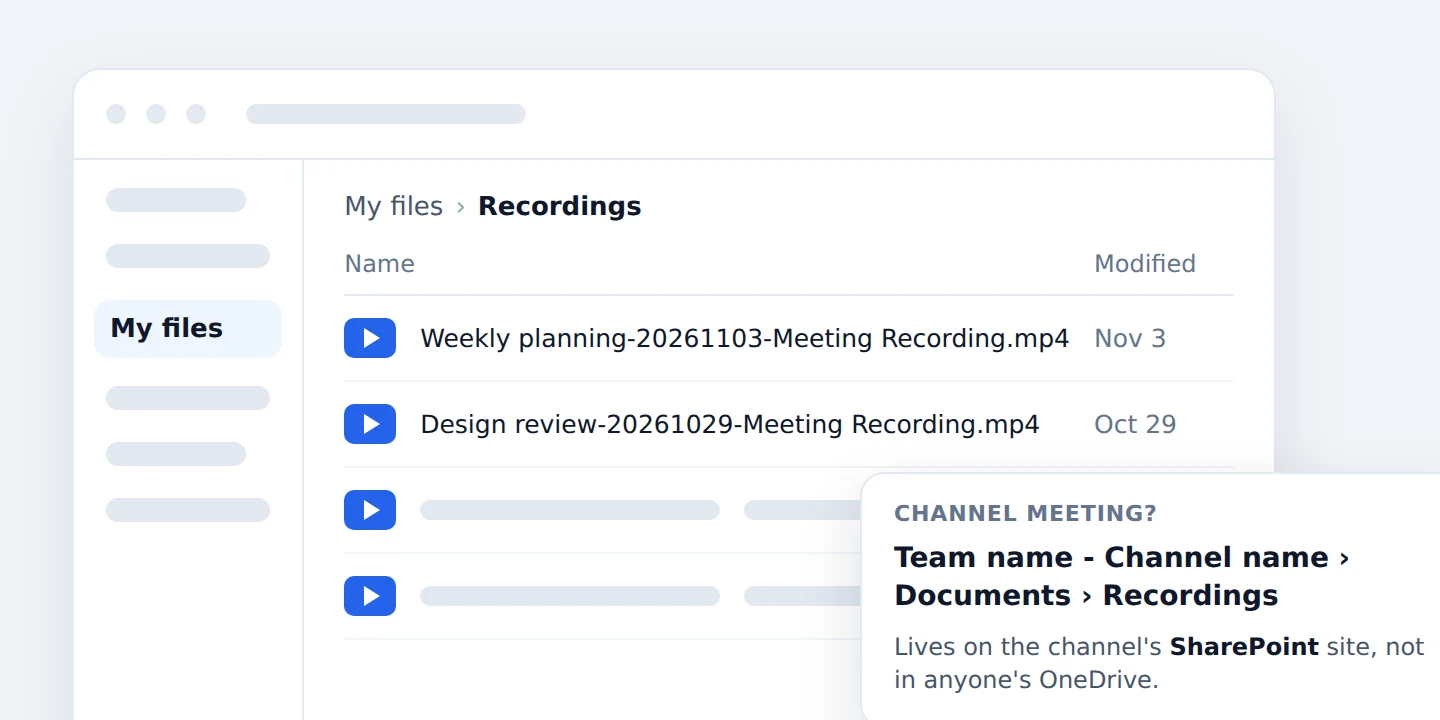
Les enregistrements Teams sont stockés dans le cloud de Microsoft 365. Ils ne sont jamais sauvegardés dans un dossier sur votre ordinateur. Pour une réunion planifiée ou improvisée, le fichier MP4 atterrit dans le OneDrive de l’organisateur, au sein d’un dossier nommé Recordings (Enregistrements). Si la réunion se déroule dans un canal Teams, la vidéo est enregistrée sur le site SharePoint de ce canal, également dans un dossier Recordings. Teams publie ensuite un lien dans la conversation de la réunion et affiche le fichier dans l’onglet Récapitulatif de l’événement dans votre calendrier.
Voilà pour la réponse courte à la question “où sont stockés les enregistrements Teams”. La réponse complète dépend du type de réunion, de la personne qui a lancé l’enregistrement et de l’existence ou non d’un compte OneDrive pour l’organisateur. Ce guide couvre tous les cas de figure documentés par Microsoft. Nous verrons les quatre endroits où chercher un enregistrement Teams, qui peut l’ouvrir ou le télécharger, et que faire lorsque la vidéo n’apparaît pas dans le chat.
Où vont les enregistrements Teams ? Tout dépend du type de réunion
La documentation d’administration de Microsoft concernant le stockage des enregistrements Teams dans OneDrive et SharePoint énonce une règle par type de réunion. Le OneDrive de l’organisateur est l’emplacement par défaut, et cette règle s’applique même si l’organisateur n’a jamais rejoint la réunion.
| Type de réunion ou d’appel | Emplacement de sauvegarde | Qui obtient les droits de modification |
|---|---|---|
| Réunion planifiée, récurrente, “Se réunir maintenant” ou réservée depuis Outlook | Le OneDrive de l’organisateur, dans le dossier Recordings | L’organisateur et les co-organisateurs |
| Réunion de canal | Le site SharePoint du canal, sous Documents, puis Recordings | Dépend des autorisations SharePoint du canal |
| Appel 1:1 ou appel de groupe | Le OneDrive de la personne qui a lancé l’enregistrement | La personne qui a enregistré |
| Réunion planifiée depuis une boîte aux lettres partagée | Le OneDrive de la boîte partagée s’il existe, sinon celui d’un co-organisateur ou du lanceur de l’enregistrement | Les co-organisateurs et la personne qui a enregistré |
| ”Se réunir maintenant” lancé depuis un appareil Teams Rooms | Le OneDrive du compte de la salle s’il a une licence, sinon celui d’un co-organisateur ou du lanceur de l’enregistrement | Variable, les participants peuvent ne pas avoir un accès complet |
| Webinaire ou assemblée (town hall) | Le OneDrive de l’organisateur, avec des copies publiées stockées dans des conteneurs SharePoint Embedded | L’organisateur |
Deux détails de cette même page surprennent souvent les utilisateurs. Les réunions créées par un délégué sont tout de même enregistrées sur le OneDrive de l’organisateur, et non sur celui du délégué. De plus, une heure d’enregistrement pèse environ 400 Mo, ce qui est déduit du quota OneDrive ou SharePoint de la personne qui détient le fichier.
Que se passe-t-il si l’organisateur n’a pas de OneDrive ?
Microsoft a prévu une solution de repli pour ce cas précis :
- Le OneDrive du premier co-organisateur, selon l’ordre dans lequel ils apparaissent dans les options de la réunion. Si cette personne n’a pas de OneDrive, Teams passe au co-organisateur suivant.
- Le OneDrive de la personne qui a lancé l’enregistrement, si aucun co-organisateur n’en possède un.
- Un stockage temporaire, que Microsoft appelle stockage multimédia asynchrone, si aucune des personnes impliquées n’a de OneDrive ou si le quota est atteint. Le système ne tentera pas de relancer le téléchargement. L’organisateur dispose de 21 jours pour télécharger le fichier avant qu’il ne soit supprimé.
Teams n’enregistre pas les vidéos sur votre ordinateur
Beaucoup de personnes cherchent l’emplacement des enregistrements Teams sur Windows ou Mac en fouillant dans leurs dossiers Documents ou Vidéos. Vous n’y trouverez rien. Teams ne propose aucun mode d’enregistrement local. La page de support de Microsoft sur le démarrage, l’arrêt et la recherche d’enregistrements de réunion précise que la vidéo est traitée puis sauvegardée sur OneDrive ou SharePoint, et qu’il s’agit de la seule copie créée par Teams. Le seul fichier local que vous pourrez obtenir est celui que vous téléchargerez vous-même.
Comment retrouver un enregistrement Teams : les quatre endroits où chercher
Le guide de Microsoft pour lire, partager et télécharger des enregistrements de réunion liste les différentes méthodes directement dans l’application. La quatrième méthode, qui mène directement au stockage, est celle qu’il faut privilégier lorsque les liens Teams ne fonctionnent pas.
- Ouvrez le chat de la réunion. Allez dans l’onglet Conversation, ouvrez le chat de la réunion, puis sélectionnez l’onglet Partagé. L’enregistrement y figure sous forme de fichier MP4 avec une icône d’enregistrement. Cliquez dessus et appuyez sur Lecture. La conversation elle-même affiche également une carte d’enregistrement une fois le traitement terminé.
- Ouvrez la réunion depuis votre calendrier. Allez dans Calendrier, sélectionnez la réunion passée, puis cliquez sur Récapitulatif. L’enregistrement se trouve en haut de la page, juste à côté de la transcription. La documentation de Microsoft sur les stratégies d’enregistrement Teams appelle cela l’onglet Enregistrements et transcriptions.
- Pour une réunion de canal, ouvrez le canal. Allez dans Teams, ouvrez le canal, puis sélectionnez Partagé ou Fichiers. L’enregistrement se trouve dans le dossier Recordings, avec les autres fichiers du canal.
- Allez directement sur OneDrive ou SharePoint. Connectez-vous à OneDrive sur le web, ouvrez Mes fichiers, puis Recordings. Pour une réunion de canal, ouvrez l’onglet Fichiers du canal, allez dans Recordings et sélectionnez Ouvrir dans SharePoint. Cela vous mènera à Documents, puis Recordings sur le site de l’équipe.
Les enregistrements apparaissent également dans les sections où Microsoft 365 liste les fichiers récents, comme “Partagés avec moi” et “Récents”, et la recherche de Microsoft 365 les indexe. Rechercher le titre de la réunion dans OneDrive permet souvent de trouver le fichier bien plus vite que de faire défiler toute une conversation.
Qui peut ouvrir, télécharger ou déplacer un enregistrement Teams ?
Trouver le fichier n’est que la moitié du problème. Ce que vous pouvez en faire dépend de votre rôle lors de la réunion. Les autorisations ci-dessous proviennent de la page de Microsoft sur le stockage et les permissions mentionnée plus haut.
| Votre rôle | Ce que vous pouvez faire avec l’enregistrement |
|---|---|
| Organisateur | Contrôle total : lire, partager, télécharger, supprimer, modifier la date d’expiration |
| Co-organisateur | Modifier et partager, avec les mêmes droits que l’organisateur sur le fichier |
| Participant invité de la même organisation | Lecture seule. Aucun téléchargement ni partage possible, sauf si l’organisateur modifie le lien |
| Participant externe ou invité | Aucun accès tant que l’organisateur ne partage pas directement un lien |
| Membre du canal | Tout ce que les autorisations SharePoint du canal permettent, généralement la lecture et la modification |
| L’autre personne lors d’un appel 1:1 | Lecture seule, sans possibilité de partage ou de téléchargement |
Plusieurs conséquences découlent de ce tableau :
- Le téléchargement est réservé à l’organisateur. La page de Microsoft sur la lecture et le partage indique que seul l’organisateur de la réunion peut télécharger la vidéo, depuis l’onglet Partagé, via “Plus d’options”, puis Télécharger. Les co-organisateurs disposent des mêmes droits de modification, mais tous les autres participants doivent en faire la demande.
- Les invitations transférées ne garantissent pas l’accès. Seules les personnes ajoutées à la conversation de la réunion reçoivent le lien personnel. Si une invitation a été transférée à un grand groupe, certaines de ces personnes ne seront pas dans le chat et devront demander l’accès au propriétaire.
- Les administrateurs peuvent verrouiller les enregistrements de canal. La page sur les stratégies d’enregistrement décrit un paramètre de blocage qui déplace les enregistrements de canal dans un sous-dossier de Recordings en lecture seule. Les membres peuvent alors les visionner, mais pas les télécharger ni les modifier.
- Déplacer le fichier a un prix. Le MP4 est un fichier ordinaire, l’organisateur peut donc le déplacer ou le copier comme n’importe quel autre document OneDrive. Microsoft prévient toutefois que les sous-titres ne sont plus entièrement pris en charge une fois que l’enregistrement quitte son dossier d’origine.
Il n’existe aucun paramètre, ni pour les utilisateurs ni pour les administrateurs, permettant de modifier l’emplacement de stockage des enregistrements Teams. Si votre entreprise a besoin que les vidéos soient dans une bibliothèque spécifique, la procédure consiste à les déplacer après leur mise en ligne. Il est conseillé d’inscrire cette étape dans votre politique d’enregistrement des réunions afin que chacun sache qui s’en charge et à quel moment.
L’enregistrement Teams n’apparaît pas dans le chat ? Voici où il se trouve probablement
Alors, où vont les enregistrements Teams lorsque le chat n’affiche rien ? Presque toujours à l’un des endroits listés ci-dessus. L’article de dépannage de Microsoft sur les problèmes affectant les enregistrements de réunion et sa documentation sur l’expiration expliquent les causes les plus fréquentes.
| Ce que vous voyez | Cause probable | Ce qu’il faut faire |
|---|---|---|
| Aucune carte pour le moment, et la réunion vient de se terminer | Teams est encore en train de traiter et de mettre en ligne le fichier | Patientez, puis vérifiez l’onglet Récapitulatif. Les longs enregistrements prennent plus de temps |
| D’autres personnes voient la carte, mais pas vous | Un problème connu dans les chats très actifs masque le lien pour certains utilisateurs | Faites défiler la conversation vers le haut puis vers le bas, ou ouvrez Mes fichiers, puis Recordings dans le OneDrive de l’organisateur |
| Une erreur indique que le téléchargement a échoué | Le OneDrive de l’organisateur est plein ou n’est pas configuré | L’enregistrement reste dans un stockage temporaire pendant 21 jours. Téléchargez-le immédiatement, ou libérez de l’espace et réessayez la mise en ligne |
| Une bannière indique que l’enregistrement est indisponible, expiré ou supprimé | La date d’expiration est dépassée | Restaurez-le depuis la corbeille OneDrive ou SharePoint, comme expliqué dans notre guide sur l’expiration des enregistrements Microsoft Teams |
| Plusieurs fichiers pour une seule longue session | L’enregistrement s’arrête et redémarre automatiquement toutes les quatre heures tant que quelqu’un reste dans la réunion | Ouvrez chaque partie depuis le dossier Recordings |
| Rien nulle part | L’enregistrement n’a jamais abouti, ou une stratégie l’a bloqué | Demandez à un administrateur d’exécuter le diagnostic d’enregistrement manquant dans le centre d’administration Microsoft 365 |
Concernant l’expiration en particulier, la page de Microsoft sur la stratégie d’expiration des enregistrements fixe le délai par défaut à 120 jours. Une fois cette date passée, le fichier est déplacé vers la corbeille du site OneDrive ou SharePoint qui l’hébergeait. Les comptes professionnels ou scolaires conservent les éléments recyclés pendant 93 jours, à moins qu’un administrateur n’ait modifié ce paramètre. Passé ce délai, l’enregistrement est définitivement supprimé. La corbeille est donc le dernier endroit à vérifier, et non le premier.
Conservez votre propre copie de chaque réunion Teams
Toutes les règles ci-dessus suivent la même logique. L’enregistrement appartient à l’organisateur, réside dans son espace de stockage, expire selon son calendrier et ne vous parvient que si vous étiez dans le chat. Si vous participez à des réunions dirigées par d’autres équipes, des clients ou des fournisseurs, vous dépendez d’eux pour chaque vidéo. Les invités et les participants externes ne peuvent même pas lancer l’enregistrement.
Record Meeting élimine cette dépendance. L’extension Chrome enregistre l’appel Teams directement depuis l’onglet de votre navigateur. Aucun bot ne rejoint la réunion, et vous n’avez besoin ni de l’autorisation de l’organisateur ni d’une licence Microsoft 365. Lorsque vous quittez l’appel, l’enregistrement est mis en ligne dans votre espace de travail privé. Vous obtenez un fichier MP4, une transcription avec l’identification des intervenants dans plus de 50 langues, ainsi qu’un résumé IA contenant les actions à entreprendre, que vous pouvez partager via un simple lien.
Le forfait gratuit inclut 5 enregistrements d’une heure maximum chacun. La version Pro supprime cette limite, permettant des enregistrements allant jusqu’à 6 heures, avec transcription complète, notes de réunion IA et téléchargements. Si l’organisateur a également enregistré la session, vous recevrez tout de même le fichier natif. Notre guide sur le récapitulatif de réunion Teams explique où cet enregistrement, la transcription et les notes IA apparaissent ensemble.
 Essayez Record Meeting
Enregistrez vos appels Microsoft Teams, Google Meet et Zoom depuis votre navigateur. Chaque enregistrement atterrit dans votre propre espace de travail avec une transcription identifiant les intervenants dans plus de 50 langues et un résumé IA. Aucun bot ne rejoint la réunion et vous ne dépendez plus de l'organisateur.
Démarrer gratuitement
La même question se pose sur toutes les plateformes. Si votre équipe passe également des appels ailleurs, découvrez où vont les enregistrements Google Meet et que faire lorsqu’un enregistrement Zoom n’apparaît pas.
Foire aux questions (FAQ)
Conclusion
Où sont stockés les enregistrements Teams ? Dans le dossier Recordings du OneDrive de l’organisateur pour les réunions classiques, sur le site SharePoint du canal pour les réunions de canal, et dans le OneDrive de la personne qui enregistre pour les appels. Une zone d’attente de 21 jours est prévue lorsqu’aucun de ces espaces n’existe. Vérifiez d’abord l’onglet Partagé de la conversation de la réunion et l’onglet Récapitulatif, puis le dossier Recordings lui-même, et enfin la corbeille en dernier recours.
Si vous souhaitez conserver une copie de chaque réunion Teams sans dépendre du stockage, des autorisations ou de la date d’expiration de quelqu’un d’autre, installez Record Meeting et enregistrez depuis votre navigateur. Vous obtiendrez la vidéo, une transcription et un résumé quelques minutes après la fin de l’appel, que vous soyez l’organisateur ou non.