Récapitulatif de réunion Microsoft Teams : où le trouver et pourquoi il est introuvable
Découvrez le récapitulatif de réunion Microsoft Teams : où trouver l'onglet, son contenu, pourquoi il n'apparaît pas et comment le partager facilement.

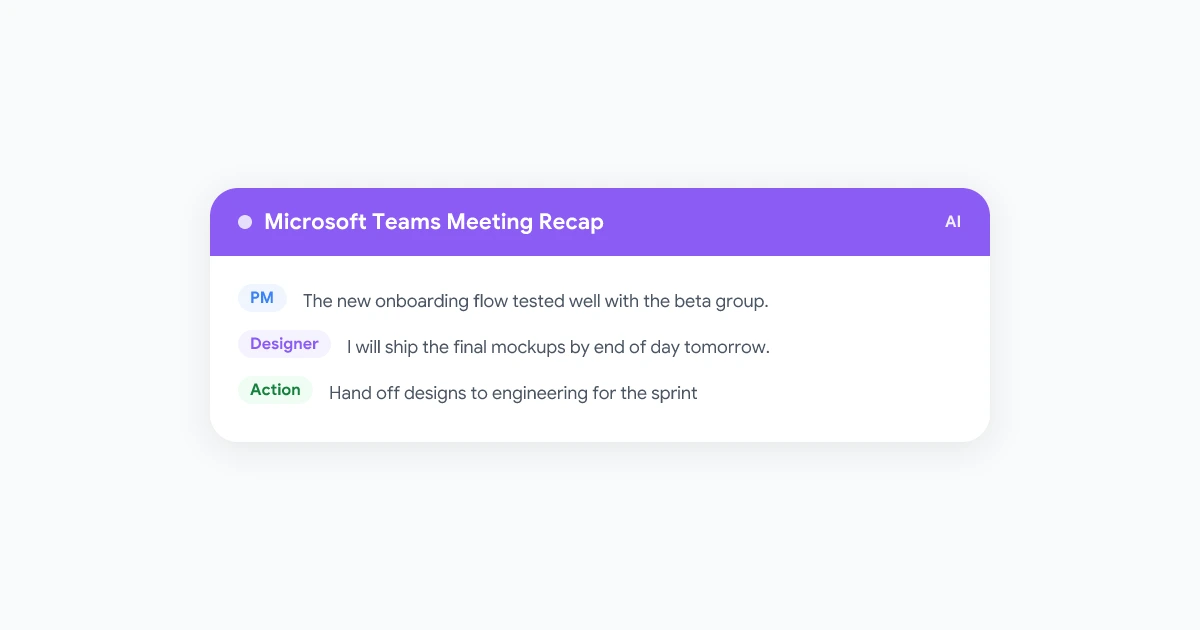
La réunion se termine, le chat se remplit de remerciements et quelqu’un demande les notes. Dans Microsoft Teams, la réponse est censée se trouver dans le récapitulatif de réunion : un onglet regroupant l’enregistrement, la transcription, les fichiers partagés et, avec la bonne licence, des notes générées par l’IA et des tâches de suivi. En pratique, l’onglet Récapitulatif ne se trouve pas toujours là où on l’attend, affiche moins d’informations qu’espéré ou n’apparaît pas du tout.
Ce guide explique le fonctionnement du récapitulatif de réunion Microsoft Teams en 2026 : où le trouver, quelles fonctionnalités nécessitent Teams Premium ou Microsoft 365 Copilot, pourquoi il peut être introuvable, comment le partager et que faire si Teams ne vous en propose aucun.
Qu’est-ce qu’un récapitulatif de réunion Microsoft Teams ?
Un récapitulatif de réunion Teams est la page d’après-réunion que Teams génère à partir des éléments capturés pendant l’appel. Selon le guide de Microsoft sur le récapitulatif de réunion dans Microsoft Teams, ces résumés sont disponibles après les réunions, les assemblées, les webinaires et les appels ayant été enregistrés ou transcrits. Sans enregistrement ni transcription, il n’y a pas de récapitulatif.
Il en existe deux niveaux :
- Récapitulatif standard. Toute personne invitée faisant partie de votre organisation peut l’ouvrir pour retrouver l’enregistrement, la transcription, les fichiers partagés, les notes collaboratives, l’ordre du jour et les tâches de suivi au même endroit.
- Récapitulatif intelligent. Il s’agit de la couche d’IA supplémentaire comprenant les notes générées, les tâches recommandées, la navigation par orateur et par sujet, ainsi que des marqueurs personnalisés. La documentation d’administration de Microsoft sur le récapitulatif intelligent pour les appels, réunions et événements Teams précise que chaque utilisateur doit posséder une licence Teams Premium ou Microsoft Copilot en plus d’un abonnement Microsoft 365 incluant Teams.
| Récapitulatif standard | Récapitulatif intelligent | |
|---|---|---|
| Enregistrement et transcription | Oui, si capturés | Oui, si capturés |
| Fichiers partagés, notes, ordre du jour, tâches | Oui | Oui |
| Notes et tâches recommandées par l’IA | Non | Oui |
| Orateurs, sujets et chapitres | Non | Oui, nécessite l’enregistrement et la transcription |
| Marqueurs de mention de nom, d’arrivée/départ et de partage d’écran | Non | Oui |
| Récapitulatif audio et vidéo | Non | Oui, avec licence Copilot uniquement |
Où trouver le récapitulatif de réunion Teams
Sur ordinateur et sur le web
- Ouvrez Conversation dans Teams et sélectionnez le chat de la réunion.
- Sélectionnez l’onglet Récapitulatif en haut, ou cliquez sur Afficher le récapitulatif sur la miniature de l’enregistrement ou de la transcription.
- Pour un meilleur confort de lecture, choisissez Ouvrir le récapitulatif de la réunion dans une nouvelle fenêtre.
- Pour une réunion récurrente, choisissez l’occurrence dans le menu déroulant du récapitulatif. Si la date n’y figure pas, sélectionnez Charger plus de réunions.
Vous pouvez également ouvrir une réunion passée dans le calendrier et sélectionner Afficher le récapitulatif.
Sur mobile
Ouvrez le chat de la réunion, appuyez sur Applications, puis sur Récapitulatif, ou touchez la miniature de l’enregistrement ou de la transcription. Pour une série de réunions, ouvrez l’invitation dans votre calendrier, appuyez sur Applications, puis sur Récapitulatif, et choisissez la date.
L’application Récapitulatifs de réunion
La page de Microsoft consacrée à l’application Récapitulatifs de réunion la décrit comme un hub central : sélectionnez l’icône Plus d’applications dans Teams, recherchez « Récapitulatifs de réunion » et épinglez-la. Elle liste les réunions planifiées des 30 derniers jours ayant été enregistrées ou transcrites, avec des filtres Réunions, Manquées et Suivies. Elle exclut les réunions instantanées, les appels et les réunions n’ayant utilisé qu’une transcription temporaire, et n’est pas disponible sur mobile.
Les conditions requises pour obtenir un récapitulatif de réunion Teams
La plupart des cas où le récapitulatif est introuvable s’expliquent par l’un de ces quatre critères.
1. L’enregistrement ou la transcription a été activé
La transcription constitue la matière première. Le guide de Microsoft pour démarrer, arrêter et télécharger les transcriptions en direct indique la marche à suivre : ouvrez Autres actions dans les contrôles de la réunion, sélectionnez Transcrire, confirmez la langue parlée et choisissez Confirmer. Lorsque vous enregistrez une réunion, la transcription démarre automatiquement et chaque participant reçoit une notification.
L’enregistrement y ajoute la vidéo. Selon le guide de Microsoft pour démarrer, arrêter et retrouver les enregistrements de réunion, vous pouvez en lancer un depuis Autres actions, puis Enregistrer. Le fichier est sauvegardé dans le OneDrive de l’organisateur et apparaît dans le chat de la réunion, ou dans la conversation du canal pour les réunions de canal.
Les personnes autorisées à utiliser ces boutons ont leur importance. L’organisateur, les co-organisateurs et les présentateurs de la même organisation le peuvent. Les invités, les personnes d’une autre organisation et les participants anonymes ne le peuvent pas. Avec Teams Premium ou Copilot, l’organisateur peut restreindre encore plus ces droits lors de la planification, en les limitant aux organisateurs et co-organisateurs uniquement, ou à personne.
2. Vous avez été invité et vous faites partie de l’organisation
La règle de Microsoft concernant l’accès au récapitulatif intelligent est stricte : « Toute personne n’ayant pas été invitée ou ne faisant pas partie de votre organisation n’y aura pas accès. » Cela s’applique même avec un lien d’enregistrement transféré ou votre propre licence Teams Premium. Le reste du récapitulatif suit la même logique : les personnes d’une autre organisation peuvent regarder la transcription en direct mais ne peuvent pas la relire par la suite. De plus, la page de Microsoft sur les notes de réunion dans Teams précise que les participants externes ne peuvent ni accéder aux notes collaboratives ni les modifier.
3. Votre administrateur l’autorise
L’article d’administration mentionné plus haut indique que la transcription doit être activée pour bénéficier du récapitulatif intelligent, et l’enregistrement pour profiter de l’expérience complète. Selon les termes de Microsoft, « Si l’enregistrement est désactivé, les utilisateurs accèdent au récapitulatif sans l’enregistrement, les orateurs, les sujets et les chapitres. »
4. La bonne licence pour les fonctionnalités d’IA
Le récapitulatif standard ne nécessite aucun module complémentaire. Les notes et les tâches générées par l’IA, les vues par orateur et par sujet ainsi que les marqueurs nécessitent l’attribution d’une licence Teams Premium ou Microsoft 365 Copilot à votre utilisateur. Le récapitulatif audio et vidéo nécessite spécifiquement Copilot. Ces deux options sont des modules payants par utilisateur, vérifiez donc les tarifs actuels auprès de votre administrateur. Deux règles de durée s’appliquent également : le résumé par l’IA nécessite un événement d’au moins cinq minutes, et le récapitulatif vidéo nécessite au moins dix minutes de réunion enregistrée et transcrite.
Ce qu’apporte le récapitulatif intelligent
Avec Teams Premium ou Copilot, l’onglet Récapitulatif s’enrichit des fonctionnalités d’IA listées par Microsoft sur sa page de support :
- Notes et tâches de suivi par l’IA. Un résumé généré accompagné de tâches recommandées. Microsoft avertit que le contenu provient de GPT et d’autres modèles d’IA et peut être inexact ou incomplet, il est donc conseillé de le relire avant de le transférer.
- Marqueurs chronologiques. Un marqueur @ indique quand votre nom a été prononcé, des marqueurs d’arrivée et de départ montrent quand vous avez rejoint ou quitté la réunion, et des marqueurs de partage d’écran signalent les moments de présentation. Les deux premiers ne sont visibles que par vous.
- Vue par orateurs, sujets et chapitres. Qui a parlé et à quel moment, avec une réunion divisée en sections à partir des mots-clés de la transcription et du contenu PowerPoint Live. Sélectionnez l’un d’eux pour passer directement à ce moment.
- Récapitulatif audio et vidéo. Des exclusivités Copilot : un résumé façon podcast pouvant regrouper jusqu’à huit réunions, stocké pendant 60 jours dans votre OneDrive, ainsi que des moments forts narrés en vidéo à partir de l’enregistrement.
Microsoft répertorie 25 langues prises en charge pour le récapitulatif intelligent, avec des récapitulatifs traduits en préversion publique pour neuf d’entre elles. Dans une langue non prise en charge, le récapitulatif affiche toujours l’enregistrement et la transcription, mais les sections liées à l’IA restent vides.
Pourquoi votre récapitulatif de réunion Teams est introuvable (et comment y remédier)
Parcourez cette liste dans l’ordre. Chaque point correspond à une raison fréquente pour laquelle le récapitulatif de réunion Teams ne s’affiche pas ou manque de contenu.
- Rien n’a été enregistré ou transcrit. C’est la cause la plus courante. Cherchez une miniature d’enregistrement ou de transcription dans le chat de la réunion. S’il n’y en a pas, il n’y a pas de récapitulatif. La prochaine fois, activez la transcription au début ou demandez à l’organisateur d’activer l’enregistrement automatique.
- Il s’agissait d’une réunion instantanée ou d’un appel. Microsoft précise que les notifications, les notes et le contenu du récapitulatif ne sont pas encore disponibles pour les événements ad hoc. De plus, l’application Récapitulatifs de réunion exclut les réunions instantanées et les appels. Planifiez vos événements depuis le calendrier si vous souhaitez obtenir un récapitulatif.
- Vous ne figuriez pas sur l’invitation. Les personnes ajoutées uniquement dans le chat, ou ayant rejoint via un lien transféré, n’ont pas accès au récapitulatif. Demandez à l’organisateur d’ouvrir le récapitulatif, de sélectionner Partager et de vous ajouter nominativement.
- Vous êtes un invité externe. Même avec une invitation, les personnes extérieures à l’organisation ne peuvent pas ouvrir le récapitulatif. Demandez à l’organisateur de vous envoyer le résumé de l’IA par e-mail ou de vous fournir la transcription téléchargée (ces deux points sont abordés ci-dessous).
- L’enregistrement est présent mais les notes de l’IA sont verrouillées. Il s’agit d’une question de licence, pas d’un bug. Vous disposez du récapitulatif standard et n’avez pas de licence Teams Premium ou Copilot. Les participants aux webinaires et aux assemblées n’ont jamais accès au récapitulatif intelligent, que Microsoft réserve aux organisateurs, co-organisateurs et présentateurs de ces événements.
- La réunion a duré moins de cinq minutes, ou les notes sont encore en cours de traitement. Les appels courts ne bénéficient d’aucun résumé de l’IA, même avec un compte sous licence. De plus, les notes de l’IA pour les longues réunions arrivent un certain temps après la finalisation de la transcription. Rouvrez le chat plus tard avant de conclure à un échec.
- Le contenu a expiré ou a été supprimé. Les enregistrements et transcriptions Teams ont une date d’expiration, fixée à 120 jours par défaut. Seuls les organisateurs et co-organisateurs peuvent choisir Supprimer le contenu du récapitulatif dans Plus d’options, ce qui efface définitivement l’enregistrement, la transcription et les notes de l’IA. Notre guide sur l’expiration des enregistrements Microsoft Teams explique comment récupérer un enregistrement récemment expiré dans la corbeille.
- L’application de bureau fonctionne mal. Ouvrez Teams sur le web et vérifiez le même chat. Si le récapitulatif y apparaît, déconnectez-vous puis reconnectez-vous sur le client de bureau, ou videz son cache.
Si votre administrateur confirme que les stratégies sont bien en place et que le récapitulatif reste introuvable, signalez-le au support Microsoft par l’intermédiaire de votre équipe informatique.
Comment partager ou télécharger un récapitulatif de réunion Teams
Partager au sein de votre organisation
Ouvrez le récapitulatif, sélectionnez Partager, ajoutez des noms, des adresses e-mail, des groupes ou des balises, puis sélectionnez de nouveau Partager. Pour obtenir un lien à coller dans un chat ou un canal, sélectionnez Partager, puis Copier le lien. Toute personne n’y ayant pas accès peut en faire la demande.
Envoyer le résumé de l’IA par e-mail, y compris aux participants externes
Les organisateurs, co-organisateurs et présentateurs peuvent sélectionner Partager, puis Partager par e-mail. Teams rédige un message Outlook destiné aux invités, que vous pouvez modifier avant l’envoi. C’est la méthode officielle pour les participants externes, qui ne peuvent pas ouvrir le récapitulatif dans Teams. Microsoft désactive cette option pour les étiquettes de confidentialité réservées aux destinataires Confidentiels ou Hautement Confidentiels, ou lorsque l’accès à l’enregistrement ou à la transcription est restreint aux organisateurs et co-organisateurs ou à des personnes spécifiques. Notre modèle d’e-mail de récapitulatif de réunion vous aidera à rédiger un suivi clair et professionnel.
Télécharger la transcription ou l’enregistrement
Dans le récapitulatif, sélectionnez Transcription, puis la flèche à côté de Télécharger, et choisissez .docx ou .vtt. Par défaut, seuls les organisateurs et co-organisateurs peuvent télécharger, et il en va de même pour le téléchargement ou la suppression de l’enregistrement depuis OneDrive ou SharePoint. Tous les autres participants obtiennent une copie en lecture seule, à moins que les autorisations ne soient modifiées.
Peut-on obtenir un récapitulatif de réunion Teams sans enregistrement ?
Oui, de deux manières.
Transcrire sans enregistrer. Activez Transcrire au lieu de Enregistrer. Vous obtenez la transcription, et les utilisateurs sous licence reçoivent les notes et les tâches de l’IA. Ce que vous perdez, selon Microsoft, c’est l’enregistrement ainsi que les vues par orateurs, sujets et chapitres.
Récapitulatif intelligent sans sauvegarde de la transcription. Pour les organisations qui interdisent le stockage des transcriptions, la page de Microsoft sur l’utilisation du récapitulatif intelligent sans transcription décrit une option exclusive à Copilot. Pendant une réunion planifiée, sélectionnez IA de réunion en haut de la fenêtre et activez le bouton Récapitulatif intelligent. Teams travaille à partir de l’audio en direct, supprime les données en cache à la fin de la réunion, et sauvegarde le résumé sous forme de document Word en lecture seule dans le dossier Réunions du OneDrive de l’organisateur. Le bouton doit toujours être activé à la fin de la réunion. Les participants voient une bannière lorsqu’il est modifié, et les réunions instantanées ne sont pas prises en charge.
Aucune de ces options ne vous aidera si vous n’avez pas de licence, si vous êtes extérieur à l’organisation ou si votre administrateur a désactivé la transcription. C’est là qu’intervient un enregistreur que vous contrôlez.
Quand Teams ne peut pas vous fournir de récapitulatif
Les invités sur le tenant d’un client, les équipes sans budget pour Premium ou Copilot, et tous ceux dont l’administrateur maintient la transcription désactivée ont tout de même besoin des informations fournies par un récapitulatif.
Record Meeting est une extension Chrome qui enregistre les appels Teams depuis l’application web Teams dans votre navigateur. Rejoignez la réunion en choisissant Continuer sur ce navigateur, cliquez sur le bouton d’enregistrement, et l’appel est capturé depuis votre propre onglet. Aucun bot ne rejoint la liste des participants, et rien ne dépend de votre rôle, de votre licence ou des stratégies de l’organisateur.
Lorsque vous quittez la réunion, l’enregistrement est téléchargé vers votre espace de travail privé. En quelques minutes, vous obtenez un fichier MP4, une transcription dans plus de 50 langues avec l’identification des orateurs, et un résumé par l’IA incluant les actions à réaliser, que vous pouvez partager par lien ou télécharger. Les enregistrements n’expirent pas et le stockage est illimité sur tous les forfaits. Le forfait gratuit couvre 5 enregistrements d’une heure maximum chacun. Le forfait Pro supprime cette limite, permet des enregistrements allant jusqu’à 6 heures et débloque les transcriptions complètes, les notes de l’IA et les téléchargements.
Quel que soit l’outil que vous utilisez, informez les participants que vous enregistrez la réunion. Teams notifie tout le monde lorsque son propre enregistreur ou sa transcription est en cours d’exécution. Un enregistreur de navigateur ne le fait pas, alors annoncez-le de vive voix. Notre guide sur l’enregistrement d’une réunion sans en informer les participants détaille les règles de consentement par région.
 Essayer Record Meeting
Obtenez votre propre récapitulatif de n'importe quel appel Microsoft Teams : enregistrement, transcription et résumé par l'IA avec les actions à réaliser, directement depuis votre navigateur Chrome. Pas besoin de Teams Premium, de licence Copilot ni de bot dans l'appel.
Démarrer gratuitement
Foire aux questions
Conclusion
Un récapitulatif de réunion Microsoft Teams ne vaut que par ce qui a été capturé et par les personnes autorisées à le consulter. L’enregistrement ou la transcription doit être activé, vous devez être un membre invité de l’organisation, votre administrateur doit autoriser la transcription, et la couche d’IA nécessite Teams Premium ou Copilot. Lorsque toutes ces conditions sont réunies, l’onglet Récapitulatif vous offre tout au même endroit. Dans le cas contraire, un enregistreur basé sur le navigateur comme Record Meeting vous fournit votre propre enregistrement, transcription et résumé, quels que soient votre forfait ou votre rôle. Quoi qu’il en soit, un récapitulatif n’est utile que si quelqu’un agit en conséquence, alors associez-le à une bonne habitude pour le suivi des actions de réunion.