बिना बॉट के Google Meet रिकॉर्डिंग: कॉल को चुपके से कैसे कैप्चर करें
Google Meet पर बिना बॉट के रिकॉर्डिंग चाहिए? Workspace की नेटिव रिकॉर्डिंग, ब्राउज़र एक्सटेंशन और लोकल कैप्चर की तुलना करें ताकि कोई AI नोटटेकर आपकी कॉल में शामिल न हो।

आपको Google Meet पर बिना बॉट के रिकॉर्डिंग चाहिए, जिसका आमतौर पर मतलब यह है: कॉल को कैप्चर करें बिना किसी तीसरे पक्ष के नोटटेकर जैसे “Otter Pilot” या “Fireflies Notetaker” के पार्टिसिपेंट लिस्ट में दिखाई देने के। यह दिखाई देने वाला बॉट क्लाइंट कॉल्स को धीमा कर सकता है, सुरक्षा समीक्षाओं को ट्रिगर कर सकता है, और IT पॉलिसियों द्वारा ब्लॉक किया जा सकता है जब तक कि यह शामिल भी न हो।
अच्छी खबर यह है कि कई रिकॉर्डिंग तरीके कभी भी एक अतिरिक्त पार्टिसिपेंट नहीं जोड़ते। ब्राउज़र एक्सटेंशन आपके Meet टैब के अंदर ऑडियो को कैप्चर करते हैं। डेस्कटॉप ऐप्स सिस्टम ऑडियो को लोकल रूप से रिकॉर्ड करते हैं। Google की खुद की बिल्ट-इन रिकॉर्डर भी एक बॉट नहीं है, हालांकि यह सभी को सूचित करता है जब रिकॉर्डिंग शुरू होती है। यह गाइड हर तरीके की तुलना करती है, सेटअप के बारे में बताती है, और यह भी कि क्या करें जब नेटिव रिकॉर्डिंग Drive में दिखाई न दे।
मुख्य बिंदु
- एक “रिकॉर्डिंग बॉट” Meet में एक पार्टिसिपेंट के रूप में शामिल होता है। हर कोई इसे पार्टिसिपेंट लिस्ट में देखता है, और कुछ संगठन बाहरी बॉट्स को पूरी तरह से ब्लॉक कर देते हैं।
- ब्राउज़र और लोकल कैप्चर अदृश्य रहते हैं। कॉल में कुछ नया दिखाई नहीं देता, क्योंकि रिकॉर्डिंग आपके डिवाइस पर होती है, न कि Google की मीटिंग रोस्टर के अंदर।
- नेटिव Google Meet रिकॉर्डिंग भी एक बॉट नहीं है, लेकिन इसे पेड Workspace प्लान, होस्ट परमिशन और सभी पार्टिसिपेंट्स को एक लाल रिकॉर्डिंग इंडिकेटर दिखाने की आवश्यकता होती है।
- फ्री Gmail और Business Starter नेटिव रिकॉर्डिंग का उपयोग नहीं कर सकते। अगर रिकॉर्ड बटन गायब है या ग्रे आउट है, तो बिना बॉट वाला एक्सटेंशन अक्सर सबसे तेज़ फिक्स होता है।
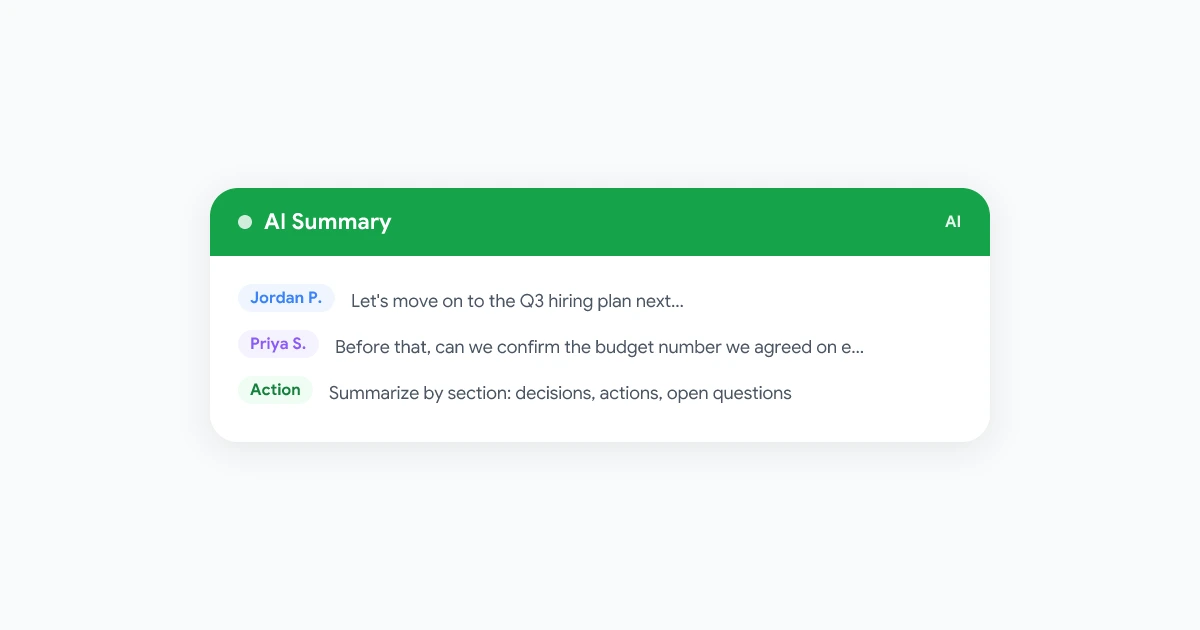
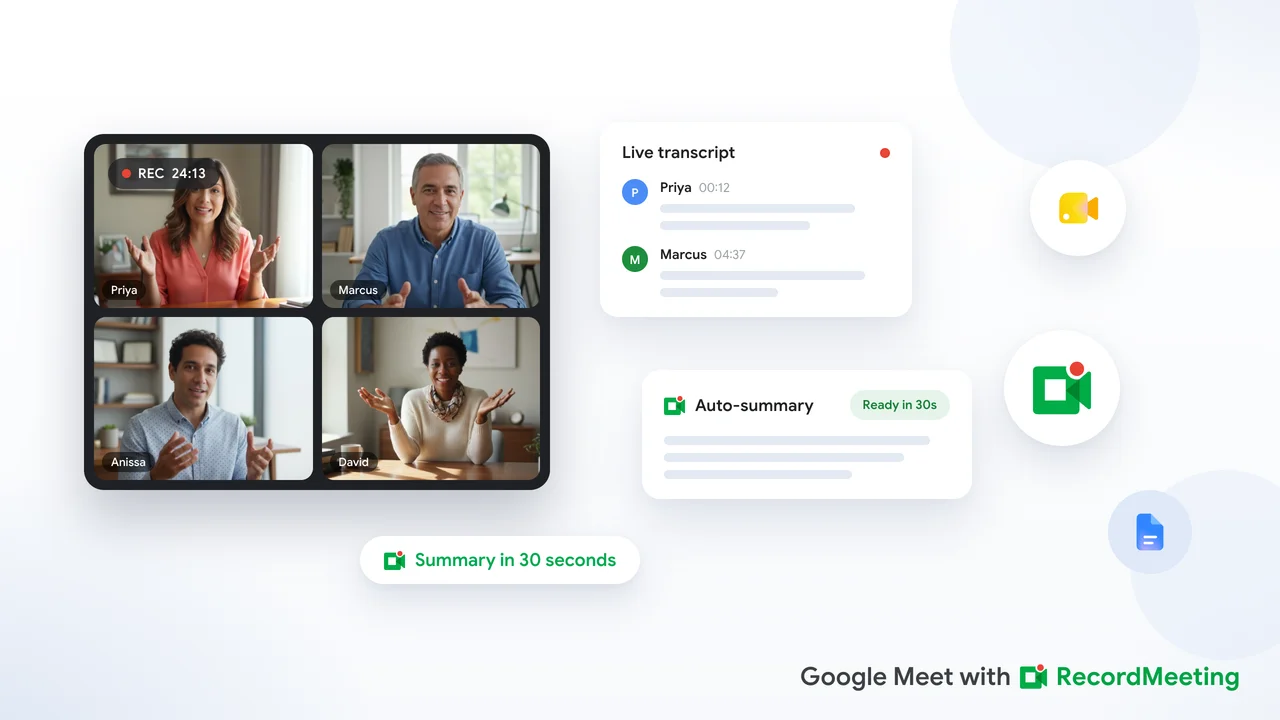
- Record Meeting आपके ब्राउज़र टैब से रिकॉर्ड करता है बिना किसी बॉट के कॉल में शामिल हुए, और प्रो पर ट्रांसक्रिप्ट और सारांश जोड़ता है।
Google Meet रिकॉर्डिंग बॉट क्या होता है?
जब लोग Google Meet रिकॉर्डिंग बॉट के विकल्पों की खोज करते हैं, तो उनका आमतौर पर मतलब उन टूल्स से होता है जो कॉल में एक स्वचालित पार्टिसिपेंट को भेजते हैं। यह पार्टिसिपेंट “Fireflies.ai Notetaker” या “Read.ai Meeting Bot” जैसे नाम से होता है। यह मीटिंग APIs के माध्यम से कनेक्ट होता है, ऑडियो स्ट्रीम को वेंडर क्लाउड पर भेजता है, और वहां इसे ट्रांसक्राइब करता है।
इस डिज़ाइन में कुछ समस्याएं हैं:
- दिखाई देने वाली उपस्थिति। बाहरी पार्टिसिपेंट्स अक्सर पूछते हैं कि यह बॉट क्या है। सेल्स या क्लाइंट कॉल्स में, यह सवाल पहले मिनट को बर्बाद कर सकता है।
- जॉइन होने में देरी। बॉट्स को 10 से 30 सेकंड लग सकते हैं शामिल होने में, इसलिए शुरुआती बातचीत मिस हो सकती है।
- एडमिन ब्लॉक्स। Workspace एडमिनिस्ट्रेटर्स तीसरे पक्ष के बॉट्स को रिस्ट्रिक्ट कर सकते हैं। UC Today ने 2026 में रिपोर्ट किया कि Microsoft Teams अब बाहरी बॉट्स को “अनवेरीफाइड” लेबल करता है और ऑर्गनाइज़र की अनुमति की आवश्यकता होती है, और Google ने भी AI नोटटेकर्स के आसपास कंट्रोल्स को टाइट कर दिया है।
- क्लाउड रूटिंग। ऑडियो वेंडर के सर्वर्स से होकर गुजरता है इससे पहले कि आपको ट्रांसक्रिप्ट मिले।
Google Meet रिकॉर्डिंग बिना बॉट के का मतलब इसका उल्टा है: आपका कैप्चर मेथड कभी भी मीटिंग गेस्ट के रूप में दिखाई नहीं देता। ब्राउज़र एक्सटेंशन, Chrome-आधारित रिकॉर्डर्स और डेस्कटॉप सिस्टम-ऑडियो ऐप्स सभी इस परिभाषा में फिट होते हैं। Google का बिल्ट-इन रिकॉर्डर भी एक बॉट नहीं जोड़ता, लेकिन यह एक अलग कैटेगरी है क्योंकि हर पार्टिसिपेंट को ऑन-स्क्रीन रिकॉर्डिंग नोटिफिकेशन मिलता है।
नेटिव Google Meet रिकॉर्डिंग (बिना बॉट के, लेकिन अदृश्य नहीं)
Google की बिल्ट-इन रिकॉर्डिंग Workspace कस्टमर्स के लिए ऑफिशियल तरीका है। Google की Meet रिकॉर्डिंग आवश्यकताओं के अनुसार, सपोर्टेड एडिशन्स में Business Standard, Business Plus, Enterprise टियर्स, Education Plus, Teaching and Learning Upgrade, Workspace Individual और Google One with 2 TB या अधिक स्टोरेज शामिल हैं।
शुरू में जानने के लिए महत्वपूर्ण सीमाएं:
- फ्री नहीं। पर्सनल Gmail अकाउंट्स और Business Starter प्लान्स में नेटिव रिकॉर्डिंग शामिल नहीं है।
- होस्ट या को-होस्ट केवल। रेगुलर पार्टिसिपेंट्स इसे शुरू नहीं कर सकते, भले ही वे क्वालिफाइंग प्लान पर हों।
- सभी को सूचित किया जाता है। रिकॉर्डिंग शुरू होने पर सभी पार्टिसिपेंट्स को एक लाल रिकॉर्डिंग इंडिकेटर दिखाई देता है।
- डेस्कटॉप पहले। कंप्यूटर पर नेटिव रिकॉर्डिंग प्राइमरी सपोर्टेड वर्कफ्लो है। मोबाइल विकल्प सीमित हैं।
- 8-घंटे की सीमा। Steegle नोट्स कि नेटिव रिकॉर्डिंग्स 8 घंटे के बाद स्वतः बंद हो जाती हैं।
आपके एडमिनिस्ट्रेटर को भी एडमिन कंसोल में रिकॉर्डिंग को एनेबल करना होगा। Google की एडमिन डॉक्यूमेंटेशन बताती है कि संगठन और रिकॉर्डिंग शुरू करने वाले व्यक्ति दोनों को उपलब्ध Google Drive स्टोरेज की आवश्यकता होती है। अगर किसी का भी कोटा फुल है, तो रिकॉर्डिंग चुपचाप फेल हो जाती है या प्रोसेसिंग पूरी नहीं होती।
जब नेटिव रिकॉर्डिंग आपके वर्कफ्लो में फिट होती है, तो यह Google के इकोसिस्टम में सबसे साफ विकल्प है। फाइल आयोजक के Drive में Meet Recordings फोल्डर में सेव हो जाती है। फाइल्स कहां दिखाई देती हैं, इसके लिए पूरी वॉकथ्रू के लिए हमारी गाइड देखें Google Meet रिकॉर्डिंग्स कहाँ सेव होती हैं।
अगर रिकॉर्ड बटन ग्रे आउट है भले ही पेड प्लान हो, तो Google Meet रिकॉर्डिंग ग्रे आउट पढ़ें इससे पहले कि आप इसे बग समझें।
ब्राउज़र एक्सटेंशन रिकॉर्डिंग: प्रैक्टिकल नो-बॉट तरीका
अधिकांश टीम्स जिन्हें Google Meet रिकॉर्डिंग बिना बॉट के चाहिए, उनके लिए Chrome एक्सटेंशन सरलता और अदृश्यता के बीच का संतुलन है। एक्सटेंशन आपके ब्राउज़र टैब के अंदर चलते हैं। वे उस ऑडियो और वीडियो स्ट्रीम को कैप्चर करते हैं जो कॉल के दौरान आपके कंप्यूटर तक पहुंचती है। कोई नया पार्टिसिपेंट नहीं जुड़ता। कोई लॉबी एडमिशन नहीं। कोई “यह बॉट कौन है?” वाला पल नहीं।
यह आर्किटेक्चर तीन कारणों से मायने रखता है:
- फ्री Gmail अकाउंट्स पर काम करता है। आपको एक्सटेंशन के लिए Business Standard या एडमिन एप्रूवल की आवश्यकता नहीं है।
- पार्टिसिपेंट्स अपनी खुद की कॉपी रिकॉर्ड कर सकते हैं। आप होस्ट के Google रिकॉर्डर को शुरू करने का इंतजार नहीं कर रहे हैं। इसके आसपास के कानूनी और नैतिक लाइन्स के लिए हमारी गाइड देखें बिना होस्ट परमिशन के Google Meet रिकॉर्ड करें।
- बॉट-ब्लॉकिंग पॉलिसियों से बच जाता है। क्योंकि कुछ भी मीटिंग API के माध्यम से जॉइन नहीं करता, IT रूल्स जो बाहरी नोटटेकर बॉट्स को ब्लॉक करते हैं अक्सर लागू नहीं होते।
Record Meeting बिना बॉट के कैसे काम करता है
Record Meeting इसी वर्कफ्लो के लिए बनाया गया एक Chrome एक्सटेंशन और Google Workspace ऐड-ऑन है:
- Chrome वेब स्टोर से एक्सटेंशन इंस्टॉल करें।
- अपनी Google Meet कॉल में नॉर्मली जॉइन करें।
- टूलबार में Record Meeting आइकन पर क्लिक करें और रिकॉर्डिंग शुरू करें।
- जब कॉल समाप्त हो जाए, तो आपकी रिकॉर्डिंग, ट्रांसक्रिप्ट और AI सारांश आपके Record Meeting वर्कस्पेस में सेव हो जाएंगे।
पार्टिसिपेंट लिस्ट में कोई बॉट दिखाई नहीं देता। Google Meet कोई Record Meeting-स्पेसिफिक नोटिफिकेशन नहीं दिखाता। कैप्चर आपके ब्राउज़र सेशन में आपके डिवाइस पर होता है।
 Record Meeting आज़माएं
अपने ब्राउज़र टैब से Google Meet रिकॉर्ड करें। कोई बॉट कॉल में नहीं जुड़ता। प्रो पर ट्रांसक्रिप्ट, सारांश और एक्शन आइटम्स।
मुफ्त में शुरू करें
बॉट-आधारित टूल्स बनाम ब्राउज़र कैप्चर की गहरी तुलना के लिए पढ़ें टीम्स Otter.ai की जगह Record Meeting क्यों चुनती हैं।
डेस्कटॉप और सिस्टम-ऑडियो कैप्चर (लोकल, बिना बॉट के)
डेस्कटॉप ऐप्स एक अलग रास्ता अपनाते हैं। ब्राउज़र टैब को पढ़ने के बजाय, वे सिस्टम ऑडियो (जो आप स्पीकर्स या हेडफोन्स के माध्यम से सुनते हैं) प्लस आपके माइक्रोफोन को कैप्चर करते हैं। macOS पर, मॉडर्न ऐप्स Apple के ScreenCaptureKit फ्रेमवर्क का उपयोग करते हैं। Windows पर, वे OS ऑडियो मिक्सर को सीधे टैप करते हैं।
इस कैटेगरी में उदाहरणों में लोकल ट्रांसक्रिप्शन ऐप्स और OBS Studio जैसे ओपन-सोर्स टूल्स शामिल हैं। पैटर्न एक जैसा है:
- कोई बॉट कॉल में नहीं जुड़ता।
- Zoom, Teams और Google Meet पर काम करता है क्योंकि सभी प्लेटफॉर्म ऑडियो को आपके ऑपरेटिंग सिस्टम के माध्यम से रूट करते हैं।
- अधिक सेटअप। आपको स्क्रीन रिकॉर्डिंग या माइक्रोफोन परमिशन्स देनी पड़ सकती हैं, ऑडियो सोर्सेस को कॉन्फिगर करना पड़ सकता है और फाइल स्टोरेज को खुद मैनेज करना पड़ सकता है।
- ट्रांसक्रिप्शन अलग-अलग होती है। OBS वीडियो को अच्छी तरह से रिकॉर्ड करता है लेकिन डिफॉल्ट रूप से ट्रांसक्राइब नहीं करता। डेडिकेटेड ऐप्स ऑडियो को क्लाउड सर्विस पर भेज सकते हैं प्रोसेसिंग के लिए भले ही कोई बॉट मीटिंग में न जुड़ा हो।
डेस्कटॉप कैप्चर उन पावर यूज़र्स के लिए सूट करता है जो फाइल फॉर्मेट और स्टोरेज पर पूरा कंट्रोल चाहते हैं। अधिकांश Google Meet यूज़र्स जो सर्चेबल ट्रांसक्रिप्ट्स भी चाहते हैं, उनके लिए ब्राउज़र एक्सटेंशन आमतौर पर टीम के लिए तेज़ी से डिप्लॉय करने योग्य होता है।
बॉट बनाम नो-बॉट बनाम नेटिव: त्वरित तुलना
| तरीका | बॉट कॉल में जुड़ता है? | फ्री Gmail पर काम करता है? | ट्रांसक्रिप्ट शामिल? | पार्टिसिपेंट्स को दिखाई देता है? |
|---|---|---|---|---|
| मीटिंग बॉट (Otter, Fireflies) | हाँ | अक्सर हाँ | हाँ | हाँ, पार्टिसिपेंट लिस्ट में बॉट |
| ब्राउज़र एक्सटेंशन (Record Meeting) | नहीं | हाँ | हाँ, प्रो के साथ | नहीं, एक्सटेंशन-स्पेसिफिक अलर्ट नहीं |
| नेटिव Google Meet रिकॉर्डिंग | नहीं | नहीं (पेड प्लान चाहिए) | कैप्शन्स ऑप्शनल | हाँ, लाल रिकॉर्डिंग इंडिकेटर |
| डेस्कटॉप सिस्टम-ऑडियो (OBS, आदि) | नहीं | हाँ | टूल पर निर्भर | नहीं |
| कैप्शन-ओनली एक्सटेंशन (Tactiq) | नहीं | हाँ | हाँ (कैप्शन्स से) | नहीं, लेकिन कैप्शन्स चालू होने चाहिए |
अपनी सीमाओं के आधार पर चुनें:
- ऑफिशियल Drive स्टोरेज चाहिए और आपकी ऑर्गनाइज़ेशन पहले से ही Business Standard+ के लिए पे कर रही है? नेटिव रिकॉर्डिंग।
- ट्रांसक्रिप्ट प्लस सारांश चाहिए बिना दिखाई देने वाले बॉट के? ब्राउज़र एक्सटेंशन।
- क्लाइंट कॉल्स जहां कोई अतिरिक्त पार्टिसिपेंट अजीब लगता है? बॉट टूल्स से पूरी तरह बचें।
- IT तीसरे पक्ष के मीटिंग बॉट्स को ब्लॉक करता है? ब्राउज़र या डेस्कटॉप लोकल कैप्चर।
लैपटॉप और फोन पर स्टेप-बाय-स्टेप सेटअप के लिए देखें हमारी Google Meet को कैसे रिकॉर्ड करें लैंडिंग गाइड।
Google Meet रिकॉर्डिंग कैसे प्राप्त करें जब नेटिव सेव फेल हो जाए
Google Meet रिकॉर्डिंग कैसे प्राप्त करें के आसपास सर्च ट्रैफिक अक्सर तब बढ़ता है जब कॉल समाप्त हो जाती है और फाइल कहीं नहीं मिलती। अगर आपने नेटिव Workspace रिकॉर्डिंग का उपयोग किया है, तो री-रिकॉर्ड करने से पहले इस चेकलिस्ट को पूरा करें:
- प्रोसेसिंग का इंतजार करें। Google को लंबी रिकॉर्डिंग्स को पूरा करने में कुछ मिनट से लेकर 24 घंटे तक लग सकते हैं, Bluedot की Drive गाइड के अनुसार।
- आयोजक के अकाउंट को चेक करें। रिकॉर्डिंग्स मीटिंग आयोजक के Drive में सेव होती हैं, हर पार्टिसिपेंट के नहीं। उस अकाउंट में साइन इन करें जिसने कैलेंडर इवेंट बनाया था।
- Meet Recordings फोल्डर खोलें। Google Drive में, “Meet Recordings” सर्च करें या उस ईमेल लिंक को चेक करें जो Google प्रोसेसिंग पूरी होने पर भेजता है।
- स्टोरेज स्पेस वेरिफाई करें। आपके अकाउंट और आपकी ऑर्गनाइज़ेशन दोनों को उपलब्ध Drive कोटा की आवश्यकता होती है, Google की एडमिन डॉक्यूमेंटेशन के अनुसार।
- कन्फर्म करें कि रिकॉर्डिंग वास्तव में शुरू हुई थी। अगर कॉल के दौरान किसी ने Start recording पर क्लिक नहीं किया, तो कोई फाइल मौजूद नहीं है जिसे खोजा जाए।
अगर नेटिव रिकॉर्डिंग प्लान लिमिट्स के कारण कभी विकल्प नहीं थी, तो अगली कॉल के लिए एक नो-बॉट एक्सटेंशन पर स्विच करें बजाय उस फाइल को ढूंढने के जो कभी बनी ही नहीं।
सहमति और पॉलिसी रिमाइंडर्स
बिना बॉट के रिकॉर्ड करने वाली टेक्नोलॉजी कानूनी या वर्कप्लेस दायित्वों को नहीं हटाती। कई न्यायालयों में कॉल पर सभी पक्षों की सहमति की आवश्यकता होती है। भले ही आपका टूल पार्टिसिपेंट लिस्ट में अदृश्य रहे, “मैं अपने नोट्स के लिए रिकॉर्डिंग कर रहा हूँ” की घोषणा करना सबसे सुरक्षित प्रैक्टिस रहती है।
कंपनी पॉलिसीज़ केवल अप्रूव्ड टूल्स के उपयोग की आवश्यकता कर सकती हैं, रिकॉर्डिंग्स को एक निर्धारित अवधि तक रखने की, या फाइल्स को स्पेसिफिक सिस्टम्स में स्टोर करने की। किसी भी नए रिकॉर्डर को अपनाने से पहले अपने मैनेजर या IT टीम से चेक करें, बॉट हो या न हो।
अक्सर पूछे जाने वाले प्रश्न
क्या Google Meet रिकॉर्डिंग फ्री है?
नेटिव Google Meet रिकॉर्डिंग फ्री नहीं है। इसके लिए एक क्वालिफाइंग Google Workspace एडिशन जैसे Business Standard या उच्चतर, या Google One with 2 TB या अधिक स्टोरेज की आवश्यकता होती है। फ्री पर्सनल Gmail अकाउंट्स और Business Starter प्लान्स में बिल्ट-इन रिकॉर्ड बटन शामिल नहीं है। Record Meeting जैसे ब्राउज़र एक्सटेंशन किसी भी Google अकाउंट पर काम करते हैं और पेड Workspace सब्सक्रिप्शन की आवश्यकता नहीं होती।
कॉल के बाद Google Meet रिकॉर्डिंग कैसे प्राप्त करें?
अगर आपने नेटिव रिकॉर्डिंग का उपयोग किया है, तो मीटिंग आयोजक का Google Drive खोलें और Meet Recordings फोल्डर देखें। Google प्रोसेसिंग पूरी होने पर एक लिंक भी ईमेल करता है, जिसमें 24 घंटे तक लग सकते हैं। अगर आपने Record Meeting या किसी अन्य एक्सटेंशन का उपयोग किया है, तो फाइल उस टूल की लाइब्रेरी में रिकॉर्डिंग रोकने के तुरंत बाद मौजूद होती है, ट्रांसक्रिप्ट और सारांश रिव्यू के लिए तैयार होते हैं।
मेरी Google Meet रिकॉर्डिंग क्यों नहीं दिख रही है?
सबसे आम कारण प्रोसेसिंग देरी, गलत Google अकाउंट चेक करना या अपर्याप्त Drive स्टोरेज है। नेटिव रिकॉर्डिंग्स आयोजक की होती हैं, मेहमानों की नहीं। अगर आप किसी और की मीटिंग में शामिल हुए हैं और उनकी रिकॉर्डिंग अपने Drive में देख रहे हैं, तो वह वहां नहीं दिखेगी। कन्फर्म करें कि कॉल के दौरान किसी ने वास्तव में रिकॉर्डिंग शुरू की थी। अगर रिकॉर्ड बटन ग्रे आउट था, तो नेटिव रिकॉर्डिंग कभी उपलब्ध नहीं थी। अगली कॉल के लिए एक नो-बॉट एक्सटेंशन का उपयोग करें।
रिकॉर्डिंग बॉट और ब्राउज़र एक्सटेंशन में क्या अंतर है?
एक रिकॉर्डिंग बॉट मीटिंग में एक दिखाई देने वाले पार्टिसिपेंट के रूप में जुड़ता है और ऑडियो को मीटिंग APIs के माध्यम से खींचता है। एक ब्राउज़र एक्सटेंशन आपके Meet टैब में पहले से चल रहे ऑडियो और वीडियो को कैप्चर करता है। एक्सटेंशन पार्टिसिपेंट लिस्ट में किसी को नहीं जोड़ते। बॉट्स को IT पॉलिसीज़ द्वारा ब्लॉक किया जा सकता है। एक्सटेंशन्स आमतौर पर नहीं, क्योंकि वे लोकल स्क्रीन कैप्चर की तरह बर्ताव करते हैं न कि बाहरी गेस्ट की तरह।
क्या पार्टिसिपेंट्स बिना बॉट के Google Meet रिकॉर्ड कर सकते हैं?
हाँ। पार्टिसिपेंट्स Google का नेटिव रिकॉर्डर शुरू नहीं कर सकते, लेकिन वे अपने डिवाइस पर एक ब्राउज़र एक्सटेंशन या डेस्कटॉप कैप्चर टूल का उपयोग कर सकते हैं। हर व्यक्ति को अपनी खुद की रिकॉर्डिंग फाइल मिलती है। अपने स्थानीय सहमति कानूनों और टीम पॉलिसी का पालन करें, और यह घोषणा करने पर विचार करें कि आप रिकॉर्डिंग कर रहे हैं भले ही टूल कोई Meet नोटिफिकेशन ट्रिगर न करे।
निष्कर्ष
Google Meet रिकॉर्डिंग बिना बॉट के पार्टिसिपेंट लिस्ट से बाहर रहने वाले कैप्चर को चुनने पर निर्भर करती है। मीटिंग बॉट्स ऑटो-जॉइन वर्कफ्लोज़ के लिए सुविधाजनक हैं, लेकिन वे दिखाई देते हैं, ब्लॉक हो सकते हैं और बाहरी कॉल्स पर अजीब लगते हैं। नेटिव Google रिकॉर्डिंग बॉट्स से बचती है लेकिन पेड प्लान, होस्ट एक्सेस की आवश्यकता होती है और हर किसी को नोटिफाई करती है।
अधिकांश यूज़र्स जो ट्रांसक्रिप्ट, सारांश और कोई अतिरिक्त पार्टिसिपेंट नहीं चाहते, उनके लिए ब्राउज़र एक्सटेंशन प्रैक्टिकल डिफॉल्ट है। Record Meeting आपके Meet टैब से Chrome में रिकॉर्ड करता है, फ्री और Workspace अकाउंट्स पर काम करता है और कभी भी कॉल में बॉट नहीं भेजता।
एक्सटेंशन इंस्टॉल करें, अपनी अगली Meet में जॉइन करें और एक क्लिक में रिकॉर्डिंग शुरू करें। आपकी रिकॉर्डिंग कॉल समाप्त होते ही तैयार होती है, और प्रो के साथ ट्रांसक्रिप्ट और सारांश भी।