मीटिंग रिकैप ईमेल टेम्पलेट: बेहतर फॉलो-अप मिनटों में लिखें
हर Google Meet के बाद स्पष्ट और कार्रवाई योग्य फॉलो-अप भेजने के लिए एक सिद्ध मीटिंग रिकैप ईमेल टेम्पलेट का उपयोग करें। इसमें संरचना, उदाहरण और एक AI शॉर्टकट शामिल है।

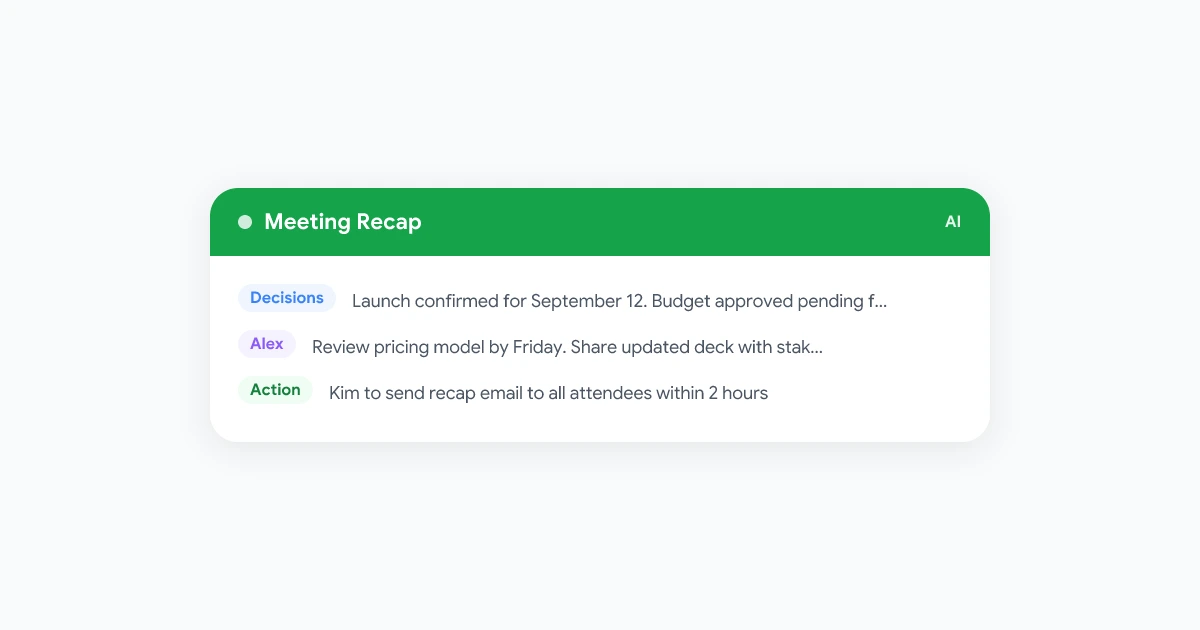
एक मीटिंग रिकैप ईमेल कॉल में हुई बातचीत और वास्तव में क्या किया जाना है, के बीच का लूप बंद करता है। इसके बिना, निर्णय धुंधले हो जाते हैं, एक्शन आइटम्स छूट जाते हैं, और जो साथी कॉल मिस कर गए, वे अगली मीटिंग में कन्फ्यूज्ड होकर आते हैं।
अच्छी खबर: आपको हर बार स्क्रैच से रिकैप लिखने की जरूरत नहीं है। एक सुसंगत टेम्पलेट को भरने में आपके नोट्स होने पर लगभग तीन मिनट लगते हैं। यह गाइड आपको एक काम करने वाला मीटिंग रिकैप ईमेल टेम्पलेट देता है, प्रत्येक सेक्शन के उद्देश्य को समझाता है, और दिखाता है कि Google Meet रिकॉर्डिंग से पहला ड्राफ्ट कैसे निकाला जाए।
ऐसे एसिंक्रोनस साथियों के लिए जिन्हें एक त्वरित ईमेल से अधिक संदर्भ की आवश्यकता है, इसे पूर्ण एसिंक मीटिंग रिकैप टेम्पलेट के साथ जोड़ें। यदि आपकी टीम हर कॉल को रिकॉर्ड करती है, तो साप्ताहिक स्टैंडअप रिकॉर्डिंग बेस्ट प्रैक्टिसेज गाइड इस वर्कफ्लो का सबसे हल्का वर्जन कवर करती है।
मुख्य बातें
- दो घंटे के भीतर भेजें: जब रिकैप अगली सुबह आता है, तो एक्शन आइटम्स का मोमेंटम खो जाता है।
- चर्चा नहीं, निर्णयों से शुरुआत करें: प्राप्तकर्ता स्किम करते हैं। जो हल हो गया, उसे ऊपर रखें।
- मालिकों को स्पष्ट रूप से नाम दें: “टीम रिव्यु करेगी” किसी का काम नहीं बनता। “एलेक्स प्राइसिंग मॉडल को शुक्रवार तक रिव्यु करेगा” बनता है।
- रिकॉर्डिंग्स को वैकल्पिक रखें: संदर्भ के लिए रिकॉर्डिंग लिंक करें, लेकिन ईमेल को स्वयं पर्याप्त बनाएं।
- एक मीटिंग पर एक ईमेल: रिकैप्स को थ्रेड्स में विभाजित करने से बचें। एक मीटिंग पर एक थ्रेड संदर्भ को खोजने योग्य रखता है।
ज्यादातर मीटिंग फॉलो-अप क्यों फेल होते हैं
सामान्य फेल्योर मोड एक ऐसा रिकैप है जो ट्रांसक्रिप्ट की तरह पढ़ता है: “सारा ने X कहा, फिर एलेक्स ने Y उठाया, फिर ग्रुप ने इसके बारे में सोचने पर सहमति जताई।” कोई भी इस पर कार्रवाई नहीं करता क्योंकि कोई नहीं जानता कि उन्हें क्या करना है।
एक उपयोगी रिकैप चर्चा को छोड़कर केवल चार चीजों को कैप्चर करता है:
- क्या तय किया गया
- आगे क्या करना है और किसे
- प्रत्येक एक्शन की ड्यू डेट
- अधिक संदर्भ कहाँ मिलेगा (रिकॉर्डिंग, डॉक, टिकट)
यही पूरा काम है। बाकी सब नॉइज है।
मीटिंग रिकैप ईमेल टेम्पलेट
इस स्ट्रक्चर को अपने ईमेल क्लाइंट या डॉक्यूमेंट में कॉपी करें। ब्रैकेटेड सेक्शन को कॉल के तुरंत बाद भरें।
विषय: रिकैप: [मीटिंग का नाम] — [तारीख]
नमस्ते [टीम/नाम],
सारांश [मीटिंग में क्या कवर किया गया और समग्र परिणाम का वर्णन करते हुए एक या दो वाक्य।]
लिए गए निर्णय
- [निर्णय 1: स्पष्ट रूप से बताएं कि क्या हल किया गया]
- [निर्णय 2]
- [निर्णय 3 यदि लागू हो]
एक्शन आइटम्स
| मालिक | कार्य | नियत तिथि |
|---|---|---|
| [नाम] | [विशिष्ट कार्य] | [तारीख] |
| [नाम] | [विशिष्ट कार्य] | [तारीख] |
| [नाम] | [विशिष्ट कार्य] | [तारीख] |
अगली मीटिंग [तारीख, समय और एजेंडा फोकस यदि पहले से शेड्यूल किया गया है। यदि सेट नहीं है तो खाली छोड़ें।]
रिकॉर्डिंग और नोट्स [रिकॉर्डिंग या ट्रांसक्रिप्ट का लिंक यदि उपलब्ध है।]
इस टेम्पलेट को एक शुरुआती बिंदु के रूप में उपयोग करें और जो सेक्शन लागू नहीं होते, उन्हें ट्रिम करें। एक त्वरित इंटरनल सिंक को केवल निर्णय और एक्शन्स की आवश्यकता हो सकती है। एक क्लाइंट कॉल को एक फॉर्मल सारांश सेक्शन और एक अलग फॉलो-अप डॉक्यूमेंट की आवश्यकता हो सकती है।
सेक्शन-दर-सेक्शन ब्रेकडाउन
विषय पंक्ति
इसे स्कैनेबल रखें: रिकैप: [नाम] — [तारीख]। प्राप्तकर्ताओं को इसे आसानी से फाइल करने और बाद में ढूंढने में मदद मिलती है। “हमारी कॉल पर फॉलो-अप” जैसे विषयों से बचें जो किसी भी सिग्नल के बारे में नहीं बताते कि कौन सी मीटिंग या कब।
सारांश
अधिकतम दो वाक्य। जवाब दें: हम किस बारे में मिले थे, और हेडलाइन आउटकम क्या है? यह एकमात्र सेक्शन है जिसे एक्जीक्यूटिव्स बाकी को डेलीगेट करने से पहले पढ़ते हैं।
अच्छा उदाहरण: “हमने Q3 लॉन्च टाइमलाइन की समीक्षा की और रिसोर्स एलोकेशन के सवाल को हल किया। लॉन्च डेट 12 सितंबर के लिए कन्फर्म है।”
खराब उदाहरण: “हमने आने वाले प्रोडक्ट लॉन्च और अगले चरणों से संबंधित कई महत्वपूर्ण विषयों पर एक शानदार चर्चा की।“
लिए गए निर्णय
केवल अंतिम निर्णयों को सूचीबद्ध करें, न कि उन विकल्पों को जो फ्लोट किए गए और रिजेक्ट हो गए। आत्मविश्वासपूर्ण भाषा का उपयोग करें: “लॉन्च 12 सितंबर के लिए कन्फर्म है,” न कि “हम मध्य-सितंबर के आसपास लॉन्च पर विचार कर सकते हैं।”
यदि कोई निर्णय किसी शर्त पर निर्भर करता है, तो शर्त बताएं: “फाइनेंस साइन-ऑफ द्वारा 28 जून तक बजट मंजूर।“
एक्शन आइटम्स
टेबल फॉर्मेट तीन चीजों को फोर्स करता है: एक नामित मालिक, एक ठोस कार्य, और एक तिथि। इन तीनों के बिना, आइटम एक इच्छा है, न कि एक प्रतिबद्धता।
टिप्स:
- एक एक्शन प्रति पंक्ति। यदि किसी एक्शन में कई स्टेप्स हैं, तो उन्हें अलग-अलग पंक्तियों में तोड़ें या अपने प्रोजेक्ट टूल में एक टास्क से लिंक करें।
- एक व्यक्ति को असाइन करें, “टीम” को नहीं।
- एक विशिष्ट तिथि सेट करें, न कि “जल्द से जल्द” या “अगले स्प्रिंट।“
अगली मीटिंग
यदि अगली मीटिंग पहले से बुक है, तो इसे शामिल करें। अटेंडी रिकैप्स को स्कैन करते हैं ताकि वे कैलेंडर पर खुद को ओरिएंट कर सकें। यदि यह सेट नहीं है, तो “TBD” लिखने के बजाय इस सेक्शन को पूरी तरह से छोड़ दें।
रिकॉर्डिंग और नोट्स
रिकॉर्डिंग को केवल तभी लिंक करें जब यह वैल्यू जोड़ता हो। छोटी निर्णय-निर्माण कॉल्स के लिए, लिंक को छोड़ दें। कॉम्प्लेक्स टेक्निकल चर्चाओं या क्लाइंट प्रेजेंटेशन्स के लिए, एक ट्रांसक्रिप्ट लिंक अगले व्यक्ति को आपसे फिर से समझाने के लिए कहने से बचाता है।
मीटिंग टाइप के अनुसार टेम्पलेट को कस्टमाइज़ करना
अलग-अलग मीटिंग्स को अलग-अलग जोर की आवश्यकता होती है।
प्रोजेक्ट चेक-इन
माइलस्टोन्स और ब्लॉकर्स के खिलाफ स्टेटस पर फोकस करें। सारांश पंक्ति में यह बताना चाहिए कि प्रोजेक्ट ट्रैक पर है या नहीं। एक्शन आइटम्स को ब्लॉकर्स को ठीक करना चाहिए या क्रिटिकल पाथ को एक्सेलेरेट करना चाहिए।
क्लाइंट कॉल
इसके साथ शुरुआत करें कि क्लाइंट ने क्या कमिट किया और आपकी टीम ने क्या कमिट किया। भाषा को प्रोफेशनल और स्पष्ट रखें। आंतरिक जार्गन से बचें जिसे क्लाइंट न समझ सके।
सेल्स डिस्कवरी कॉल
प्रॉस्पेक्ट की समस्या के बारे में आपने क्या सीखा, इसके साथ शुरुआत करें, फिर अगले चरणों को डॉक्यूमेंट करें। केवल अगले-चरणों वाले हिस्से को बाहरी रूप से शेयर करें, आंतरिक नोट्स को अपने CRM में रखें।
ऑल-हैंड्स या टीम अपडेट
इनमें अक्सर कोई एक्शन आइटम्स नहीं होते क्योंकि उद्देश्य सूचना साझा करना होता है। उस स्थिति में, एक्शन टेबल को ड्रॉप करें और घोषित किए गए निर्णयों और अधिक विवरण कहाँ मिलेगा, पर फोकस करें।
Google Meet रिकॉर्डिंग से रिकैप कैसे जनरेट करें
यदि आप Google Meet के लिए Record Meeting का उपयोग करते हैं, तो आप ट्रांसक्रिप्ट को मैन्युअल रूप से नोट्स को फिर से लिखे बिना पहला ड्राफ्ट रिकैप में बदल सकते हैं।
चरण 1: मीटिंग रिकॉर्ड करें Record Meeting Chrome एक्सटेंशन इंस्टॉल करें और कॉल शुरू होने पर रिकॉर्डिंग शुरू करें। एक्सटेंशन पार्टिसिपेंट लिस्ट में बॉट को जोड़े बिना ऑडियो और वीडियो को कैप्चर करता है।
चरण 2: AI सारांश प्राप्त करें कॉल समाप्त होने के बाद, Record Meeting स्पीकर लेबल्स और एक AI सारांश के साथ एक ट्रांसक्रिप्ट जनरेट करता है जो निर्णयों, एक्शन आइटम्स और मुख्य चर्चा बिंदुओं की पहचान करता है।
चरण 3: टेम्पलेट पर मैप करें AI सारांश सीधे रिकैप टेम्पलेट पर मैप होता है:
- सारांश सेक्शन मीटिंग ओवरव्यू से आता है
- निर्णय निर्णय सूची पर मैप होते हैं
- एक्शन आइटम्स संभव होने पर मालिकों के साथ पहले से ही निकाले गए हैं
चरण 4: एडिट करें और भेजें ड्राफ्ट को पढ़ें, नामों और तिथियों को वेरिफाई करें, AI द्वारा मिस की गई किसी भी चीज़ को भरें, और भेजें। अधिकांश कॉल्स के लिए पूरी प्रक्रिया तीन मिनट से कम समय लेती है।
रिकरिंग मीटिंग्स चलाने वाली टीमों के लिए, यह एक दोहराव योग्य आदत बन जाता है न कि एक ऐसा टास्क जिससे कोई भी डरता है।
सामान्य गलतियाँ और उन्हें कैसे ठीक करें
बहुत देर से भेजना
मीटिंग के 24 घंटे बाद भेजा गया रिकैप तब आता है जब अधिकांश लोग पहले ही आगे बढ़ चुके होते हैं। कॉल समाप्त होने के दो घंटे के भीतर इसे भेजें। यदि आप मैन्युअल रूप से ऐसा नहीं कर सकते, तो एक टूल का उपयोग करें जो इसे ऑटोमैटिकली जनरेट करता है।
बहुत अधिक संदर्भ
रिकैप्स मीटिंग नोट्स डॉक्यूमेंट्स नहीं हैं। यदि आप खुद को प्रति एजेंडा आइटम तीन पैराग्राफ लिखते हुए पाते हैं, तो आप ट्रांसक्रिप्ट कर रहे हैं, रिकैप नहीं। निर्णयों और एक्शन्स पर रुक जाएं।
एक्शन आइटम्स पर मालिक गायब
“टीम फॉलो-अप करेगी” एक्शन आइटम नहीं है। व्यक्ति का नाम दें। यदि यह वास्तव में एक ग्रुप जिम्मेदारी है, तो प्रत्येक मीटिंग पर मालिक की भूमिका को रोटेट करें।
निष्क्रिय भाषा
“यह तय किया गया कि…” हर निर्णय को ऐसा महसूस कराता है जैसे यह कहीं से नहीं आया। “सारा ने नई प्राइसिंग स्ट्रक्चर को मंजूर किया” स्पष्ट, खोजने योग्य है, और निर्णय-निर्माता को जवाबदेह ठहराता है।
प्राप्तकर्ता के अनुसार अलग रिकैप
अलग-अलग लोगों को रिकैप के पर्सनलाइज्ड वर्जन्स न भेजें। सभी अटेंडी को एक ईमेल रिकॉर्ड को सुसंगत रखता है और कन्फ्यूजन से बचाता है जब कोई इसे फॉरवर्ड करता है।
अक्सर पूछे जाने वाले प्रश्न
मीटिंग रिकैप ईमेल कितना लंबा होना चाहिए?
एक घंटे की मीटिंग के लिए, ईमेल बॉडी में 200 शब्दों से कम का लक्ष्य रखें। लंबे रिकैप्स को नहीं पढ़ा जाता। यदि मीटिंग में कॉम्प्लेक्स मटीरियल कवर किया गया था, तो ईमेल में सब कुछ एम्बेड करने के बजाय एक शेयर्ड डॉक्यूमेंट का लिंक दें।
मीटिंग रिकैप किसे भेजना चाहिए?
मीटिंग ऑर्गनाइजर आमतौर पर रिकैप का मालिक होता है। यदि कोई और फैसिलिटेट करता है, तो पहले से रिकैप टास्क को असाइन करें। कौन इसे भेजता है, इस बारे में अस्पष्टता रिकैप्स के न होने का सबसे आम कारण है।
क्या मुझे हर रिकैप में रिकॉर्डिंग शामिल करनी चाहिए?
नहीं। रिकॉर्डिंग को केवल तभी लिंक करें जब कॉन्टेंट इतना कॉम्प्लेक्स हो कि किसी को किसी विशिष्ट पल को फिर से प्ले करने की आवश्यकता हो। अधिकांश इंटरनल कॉल्स के लिए, निर्णयों और एक्शन्स का एक साफ सेट 45 मिनट के वीडियो से अधिक उपयोगी होता है।
अगर मैं एक्शन आइटम मिस कर दूं तो क्या करें?
जल्दी से एक करेक्शन ईमेल भेजें जिसका विषय सुधार: रिकैप — [तारीख] हो। बताएं कि क्या मिस हुआ और इसका मालिक कौन है। किसी गैप को दिनों तक अनरीपोर्टेड न बैठने दें।
क्या मैं मीटिंग रिकैप्स को ऑटोमेट कर सकता हूँ?
हाँ। Record Meeting जैसे टूल्स हर Google Meet कॉल के बाद एक ट्रांसक्रिप्ट और AI सारांश जनरेट करते हैं। आप तिथियों को भरते हैं और नामों को वेरिफाई करते हैं, फिर भेजते हैं। टेम्पलेट स्ट्रक्चर वही रहता है, केवल कॉन्टेंट कॉल से कॉल बदलता है।
इस सप्ताह एक मीटिंग से शुरुआत करें
एक रिकरिंग मीटिंग चुनें जहाँ फॉलो-अप असंगत है। इस सप्ताह के सेशन के लिए ऊपर दिए गए टेम्पलेट का उपयोग करें। ईमेल को 150 शब्दों से कम रखें। अगली मीटिंग तक कितने एक्शन आइटम्स पूरे होते हैं, इसकी तुलना करें।
अधिकांश टीमें जो एक सुसंगत रिकैप फॉर्मेट अपनाती हैं, पहले दो सप्ताह में एक दृश्यमान अंतर देखती हैं। निर्णयों को फिर से बहस नहीं किया जाता। एक्शन आइटम्स पूरे होते हैं। मीटिंग्स छोटी हो जाती हैं क्योंकि शुरुआत में हल करने के लिए कम अस्पष्टता होती है।
ऑटोमैटिक रिकैप्स के सबसे तेज़ रास्ते के लिए, Record Meeting को Chrome पर इंस्टॉल करें, अपनी अगली Google Meet कॉल को रिकॉर्ड करें, और AI सारांश को पहला ड्राफ्ट करने दें।



