अगर एक वाक्य में कहें कि मीटिंग मिनट्स कैसे लिखें: ग्रुप ने क्या फैसला किया और कौन क्या करेगा, इसे रिकॉर्ड करें, न कि हर वो बात जो कही गई थी। एक पूरे सेट में मीटिंग की डिटेल्स, कौन-कौन शामिल हुआ, हर एजेंडा आइटम के लिए एक छोटी एंट्री, किसी भी प्रस्ताव (motion) और वोट के सटीक शब्द, एक्शन आइटम (जिम्मेदारी और डेडलाइन के साथ) और मीटिंग खत्म होने का समय शामिल होता है।
इस गाइड में सही फॉर्मेट, कॉपी करने के लिए एक टेम्पलेट, एक भरा हुआ उदाहरण और फॉलो किए जाने वाले स्टेप्स शामिल हैं। यह यह भी बताता है कि रिकॉर्डिंग से मिनट्स कैसे ड्राफ्ट करें, ताकि आप सिर्फ टाइप करने के बजाय मीटिंग में पूरी तरह हिस्सा ले सकें।
मीटिंग मिनट्स क्या हैं? फैसलों का रिकॉर्ड, चर्चा का नहीं
मीटिंग मिनट्स किसी मीटिंग का आधिकारिक लिखित रिकॉर्ड होते हैं। मिशिगन स्टेट यूनिवर्सिटी की writing minutes गाइड के अनुसार, यह किसी संस्था द्वारा लिए गए फैसलों का दस्तावेज़ है: जिसमें तारीख, समय, जगह और उपस्थित लोगों के साथ-साथ पेश किए गए प्रस्ताव और उनके नतीजे शामिल होते हैं। official Robert’s Rules of Order FAQ इसे एक लाइन में स्पष्ट करता है: मिनट्स इस बात का रिकॉर्ड हैं कि मीटिंग में क्या किया गया, न कि क्या कहा गया।
यही बात मिनट्स को मीटिंग के अन्य रिकॉर्ड्स से अलग बनाती है।
| मीटिंग मिनट्स (Meeting minutes) | मीटिंग नोट्स (Meeting notes) | ट्रांसक्रिप्ट (Transcript) | |
|---|---|---|---|
| उद्देश्य | फैसलों का आधिकारिक रिकॉर्ड | टीम के लिए एक वर्किंग रीकैप | शब्द-दर-शब्द का पूरा ब्यौरा |
| क्या शामिल होता है | उपस्थिति, प्रस्ताव, फैसले, वोट, एक्शन आइटम | मुख्य बिंदु, संदर्भ, फैसले, अगले कदम | स्पीकर द्वारा कही गई हर बात |
| कौन अप्रूव करता है | ग्रुप, आमतौर पर अपनी अगली मीटिंग में | कोई नहीं | कोई नहीं |
| कहाँ इस्तेमाल करें | बोर्ड, कमेटियां और काउंसिल | टीम सिंक, क्लाइंट कॉल, प्रोजेक्ट चेक-इन | किसी ने ठीक क्या कहा था, यह चेक करने के लिए |
हर मीटिंग के लिए मिनट्स की जरूरत नहीं होती। वीकली टीम सिंक या क्लाइंट कॉल के लिए आमतौर पर एक छोटा रीकैप काफी होता है, और हमारा meeting recap email template उस फॉर्मेट को कवर करता है। मिनट्स तब लिखें जब कोई ग्रुप ऐसे फैसले लेता है जिन्हें बाद में साबित करने की जरूरत पड़ सकती है।
क्या मीटिंग मिनट्स कानूनी रूप से जरूरी हैं?
यह इस बात पर निर्भर करता है कि मीटिंग किसकी है और कहाँ हो रही है। प्राथमिक स्रोतों से तीन उदाहरण:
- US कॉर्पोरेशन्स (US corporations). डेलावेयर का जनरल कॉर्पोरेशन लॉ, section 142, कॉर्पोरेशन के किसी एक अधिकारी को यह जिम्मेदारी देता है कि वह स्टॉकहोल्डर्स और डायरेक्टर्स की मीटिंग्स की कार्यवाही को इस उद्देश्य के लिए रखी गई किताब में रिकॉर्ड करे।
- UK कंपनियां (UK companies). Section 248 of the Companies Act 2006 कहता है कि हर कंपनी को अपने डायरेक्टर्स की मीटिंग्स की सभी कार्यवाहियों के मिनट्स रिकॉर्ड करने होंगे और उन्हें कम से कम दस साल तक सुरक्षित रखना होगा। ऐसा न करने पर, डिफॉल्ट करने वाला हर अधिकारी अपराध का दोषी माना जाता है।
- US नॉनप्रॉफिट्स (US nonprofits). IRS instructions for Form 990 की लाइन 8a और 8b में पूछा जाता है कि क्या संगठन ने अपनी गवर्निंग बॉडी और उसके लिए काम करने वाली कमेटियों की हर मीटिंग का समकालीन रूप से दस्तावेजीकरण किया है। अप्रूव किए गए मिनट्स उन दस्तावेज़ों में से एक हैं जिनका IRS नाम लेता है।
इनमें से कोई भी नियम किसी साधारण टीम मीटिंग पर लागू नहीं होता, जहाँ मिनट्स बनाना आपकी मर्जी पर निर्भर है। यह सामान्य जानकारी है, कोई कानूनी सलाह नहीं, इसलिए अपने संगठन पर लागू होने वाले उपनियमों (bylaws) और कानूनों की जाँच जरूर करें।
मीटिंग मिनट्स में क्या शामिल करें: स्टैंडर्ड फॉर्मेट
मीटिंग मिनट्स का फॉर्मेट एक संगठन से दूसरे संगठन में शायद ही कभी बदलता है। एक औपचारिक संस्था (formal body) इसमें प्रस्तावों और वोटों को जोड़ती है। वहीं, एक टीम इन्हें छोड़ सकती है।
| सेक्शन | क्या लिखें | औपचारिक मीटिंग्स | टीम मीटिंग्स |
|---|---|---|---|
| हेडिंग (Heading) | ग्रुप का नाम, मीटिंग का प्रकार, तारीख, समय और जगह या कॉल लिंक | हाँ | हाँ |
| उपस्थिति (Attendance) | अध्यक्ष कौन था, मिनट्स किसने लिए, कौन उपस्थित था और कौन अनुपस्थित | हाँ, साथ ही क्या कोरम (quorum) पूरा था | हाँ |
| पिछले मिनट्स (Previous minutes) | क्या पिछले मिनट्स को मंजूरी दी गई, और क्या उनमें सुधार किया गया | हाँ | वैकल्पिक |
| एजेंडा आइटम्स (Agenda items) | हर आइटम के लिए एक छोटी एंट्री: क्या फैसला हुआ या रिपोर्ट किया गया | हाँ | हाँ |
| प्रस्ताव और वोट (Motions and votes) | हर प्रस्ताव के सटीक शब्द, इसे किसने पेश किया और नतीजा क्या रहा | हाँ | शायद ही कभी |
| एक्शन आइटम्स (Action items) | काम, उसकी जिम्मेदारी (owner) और डेडलाइन | हाँ | हाँ |
| समाप्ति (Close) | अगली मीटिंग की तारीख और इस मीटिंग के खत्म होने का समय | हाँ | वैकल्पिक |
| अप्रूवल (Approval) | मिनट्स को मंजूरी मिलने की तारीख और किसने हस्ताक्षर किए | हाँ | नहीं |
‘औपचारिक मीटिंग्स’ वाला कॉलम MSU गाइड के जरूरी तत्वों पर आधारित है, जो Robert’s Rules of Order Newly Revised के 12वें संस्करण पर बना है। इसके दो विवरणों को भूल जाना आसान है: किसी प्रस्ताव का समर्थन करने वाले (seconder) का नाम देना वैकल्पिक है, और वोटिंग के नतीजे बिना नाम के रिकॉर्ड किए जाते हैं, जब तक कि नामों की विशेष रूप से मांग न की जाए।
मीटिंग मिनट्स में क्या न लिखें
यही गाइड यह भी बताती है कि मिनट्स में क्या शामिल नहीं होना चाहिए:
- विस्तृत चर्चा या निजी राय। नतीजे को रिकॉर्ड करें, न कि उस बहस को जिससे वह नतीजा निकला।
- वापस लिए गए प्रस्ताव (Withdrawn motions)। जो प्रस्ताव वापस ले लिया गया हो, उसे रिकॉर्ड से बाहर रखा जाता है।
- पूरी रिपोर्ट्स। कोषाध्यक्ष (treasurer) की रिपोर्ट या स्लाइड डेक का सारांश लिखने के बजाय, उन्हें सीधे अटैच करें।
इसमें यह भी कहा गया है कि मिनट्स में सेक्रेटरी की निजी राय नहीं झलकनी चाहिए, इसलिए “गर्मागर्म” या “शानदार” जैसे शब्दों का इस्तेमाल न करें। Robert’s Rules FAQ एक कदम आगे बढ़कर चर्चा किए गए मामलों का सारांश लिखने को भी अनुचित मानता है। यह जोड़ता है कि ये डिफ़ॉल्ट नियम हैं, जो केवल वहीं लागू होते हैं जहाँ कानून, आपके उपनियम या आपके अपने विशेष नियम कुछ और नहीं कहते। बिना किसी रूलबुक वाली टीम हर आइटम के लिए एक लाइन का संदर्भ (context) जोड़ सकती है।
स्टेप-बाय-स्टेप मीटिंग मिनट्स कैसे लिखें
अच्छे मिनट्स ज्यादातर मीटिंग से पहले तैयार किए जाते हैं और उसी दिन पूरे कर लिए जाते हैं।
मीटिंग से पहले
- एजेंडा को अपनी रूपरेखा (outline) बनाएं। नीचे दिए गए टेम्पलेट में हर एजेंडा आइटम को एक नंबर वाली एंट्री के रूप में कॉपी करें। मीटिंग के दौरान आपको बस खाली जगह भरनी होगी।
- हेडिंग पहले ही भर लें। इनवाइट से तारीख, समय, जगह और नाम जोड़ लें, ताकि उपस्थिति दर्ज करने का मतलब सिर्फ नामों पर टिक लगाना रह जाए।
- डिटेल्स के स्तर पर सहमति बनाएं। अध्यक्ष (chair) से पूछें कि क्या ग्रुप को प्रस्तावों और वोटों वाले औपचारिक मिनट्स चाहिए, या फैसलों और एक्शन्स की एक छोटी लिस्ट।
- तय करें कि रिकॉर्ड करना है या नहीं। रिकॉर्डिंग आपको बाद में शब्दों की सटीकता चेक करने की सुविधा देती है। MSU गाइड उपस्थित लोगों से सहमति लेने और उन्हें यह बताने की सलाह देती है कि रिकॉर्डिंग किसलिए की जा रही है। अगर आपका संगठन अक्सर रिकॉर्ड करता है, तो इस नियम को एक लिखित meeting recording policy में शामिल करें।
मीटिंग के दौरान
- शुरू होने का समय और उपस्थिति नोट करें। एक औपचारिक मीटिंग में, यह भी नोट करें कि क्या कोरम पूरा है।
- फैसले लिखें, बातचीत नहीं। हर एजेंडा आइटम के लिए, नतीजे का इंतजार करें और उसे एक या दो वाक्यों में लिख लें।
- प्रस्तावों को शब्द-दर-शब्द लिखें। MSU गाइड कहती है कि हर प्रस्ताव के सटीक शब्द शामिल करें और उसे अपने शब्दों में लिखने (paraphrasing) से बचें। अगर आपसे कोई शब्द छूट गया है, तो वोट से पहले अध्यक्ष से उसे दोहराने के लिए कहें।
- हर एक्शन आइटम को एक जिम्मेदारी (owner) और तारीख दें। “मार्केटिंग टीम फॉलो-अप करेगी” कोई एक्शन आइटम नहीं है। “सैम शुक्रवार तक रिवाइज्ड कोटेशन भेजेगा” एक सही एक्शन आइटम है। देखें कि track action items from a meeting कैसे करें ताकि कोई काम न छूटे।
- मीटिंग खत्म होने से पहले फैसलों को पढ़कर सुनाएं। इससे बाद में होने वाले सुधारों के एक दौर की बचत होती है।
मीटिंग के बाद
- उसी दिन ड्राफ्ट लिखें। पूरे वाक्यों, भूतकाल (past tense) और तटस्थ भाषा (neutral language) का इस्तेमाल करें। “बोर्ड ने बजट को मंजूरी दी” लिखें, न कि “हमने बजट पर बहुत अच्छी चर्चा की”।
- अपनी रिकॉर्डिंग या ट्रांसक्रिप्ट से ड्राफ्ट को चेक करें। नाम, नंबर, तारीखें और हर प्रस्ताव के शब्दों की पुष्टि करें।
- ड्राफ्ट भेजें और उसे अप्रूव कराएं। औपचारिक संस्थाएं आमतौर पर अपनी अगली मीटिंग में मिनट्स को मंजूरी देती हैं। Robert’s Rules FAQ के अनुसार, उस समय किए गए सुधार सीधे अप्रूव किए जा रहे मिनट्स के टेक्स्ट में जाते हैं, और नए मिनट्स केवल यह कहते हैं कि पहले वाले “सुधार के साथ (as corrected)” अप्रूव किए गए। अप्रूवल के बाद मिनट्स बदलने के लिए एक औपचारिक प्रस्ताव की जरूरत होती है।
- अप्रूव किए गए मिनट्स को ऐसी जगह सेव करें जहाँ लोग उन्हें आसानी से पा सकें। ईमेल अटैचमेंट्स की लंबी चेन से बेहतर एक शेयर्ड फोल्डर होता है। हमारी गाइड देखें कि share meeting notes with your team कैसे करें।
मीटिंग मिनट्स टेम्पलेट जिसे आप कॉपी कर सकते हैं
इस मीटिंग मिनट्स टेम्पलेट को किसी डॉक्यूमेंट में पेस्ट करें और उन लाइनों को हटा दें जिनकी आपको जरूरत नहीं है।
[संगठन या टीम का नाम]
[नियमित / विशेष / बोर्ड / टीम] मीटिंग के मिनट्स

तारीख:         [तारीख]
समय:           [शुरू होने का समय] से [खत्म होने का समय]
जगह:           [कमरा या वीडियो कॉल]
अध्यक्ष:       [नाम]
मिनट्स लिए:    [नाम]

उपस्थित:       [नाम]
अनुपस्थित:     [नाम]
कोरम:          [हाँ या नहीं, केवल औपचारिक मीटिंग्स के लिए]

1. पिछले मिनट्स का अप्रूवल
   [जैसा पढ़ा गया वैसा अप्रूव किया गया, या सुधार के साथ अप्रूव किया गया]

2. [एजेंडा आइटम]
   फैसला:      [क्या फैसला लिया गया या रिपोर्ट किया गया]
   प्रस्ताव:   [सटीक शब्द, किसने पेश किया, वोट का नतीजा]
   एक्शन:      [काम, जिम्मेदारी, डेडलाइन]

3. [एजेंडा आइटम]
   फैसला:
   एक्शन:

एक्शन आइटम्स
   [काम] | [जिम्मेदारी] | [डेडलाइन]

अगली मीटिंग:   [तारीख, समय, जगह]
समाप्ति समय:   [समय]

अप्रूवल की तारीख: [तारीख]
हस्ताक्षर:      [अध्यक्ष या सेक्रेटरी]
Word और Google Docs में रेडीमेड टेम्पलेट्स
- Microsoft Word. Microsoft की meeting minutes templates गैलरी में सिंपल, क्लासिक, टीम और बोर्ड लेआउट्स शामिल हैं। ये वेब के लिए Word में खुलते हैं और इन्हें PDF के रूप में एक्सपोर्ट किया जा सकता है।
- Google Docs. किसी डॉक्यूमेंट में @ टाइप करें, Meeting notes चुनें, फिर अपने कैलेंडर से कोई इवेंट चुनें। adding meeting notes to Calendar events पर Google का हेल्प पेज बताता है कि नोट्स इवेंट की डिटेल्स के साथ पहले से भरे (pre-populated) होते हैं। अगर आप मीटिंग ऑर्गेनाइजर हैं, तो एक प्रॉम्प्ट आपको डॉक्यूमेंट शेयर करने और उसे इवेंट के साथ अटैच करने का विकल्प देता है।
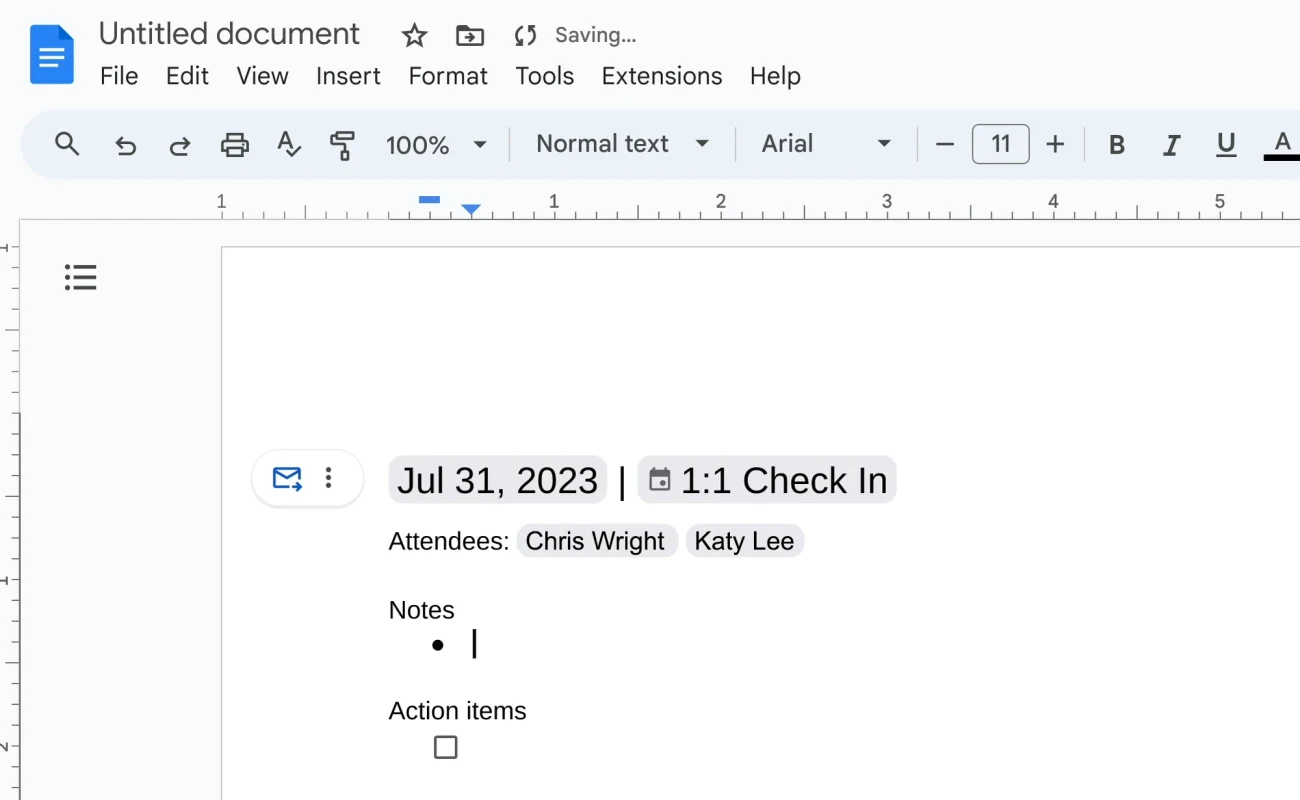
Google टेम्पलेट नोट्स के लिए बनाया गया है। Google का अपना walkthrough of the template नोट्स और एक्शन आइटम्स के सेक्शंस का वर्णन करता है, और इसमें प्रस्तावों, वोटों या अप्रूवल के लिए कोई जगह नहीं है। जब आपको औपचारिक मिनट्स की जरूरत हो, तो ऊपर दिए गए टेम्पलेट से वे लाइनें जोड़ लें।
मीटिंग मिनट्स का उदाहरण: एक भरा हुआ बोर्ड मीटिंग का रिकॉर्ड
यहाँ एक काल्पनिक टेनेंट्स एसोसिएशन (किरायेदार संघ) के लिए मीटिंग मिनट्स का एक उदाहरण दिया गया है, जिसे टेम्पलेट के आधार पर लिखा गया है।
रिवरसाइड टेनेंट्स एसोसिएशन: मासिक बोर्ड मीटिंग के मिनट्स
- तारीख और समय: 12 नवंबर 2026, शाम 6:30 बजे से 7:25 बजे तक
- जगह: वीडियो कॉल
- अध्यक्ष: डाना व्हिटफील्ड
- मिनट्स लिए: लियो पार्क
- उपस्थित: डाना व्हिटफील्ड, लियो पार्क, प्रिया नायर, टॉम अल्वारेज़
- अनुपस्थित: मारिया कोस्टा
- कोरम: हाँ, 5 में से 4 बोर्ड सदस्य
- पिछले मिनट्स का अप्रूवल। 8 अक्टूबर 2026 की मीटिंग के मिनट्स को सुधार के साथ अप्रूव किया गया।
- कोषाध्यक्ष की रिपोर्ट। प्रिया नायर ने $4,210 के बैलेंस की रिपोर्ट दी। रिपोर्ट अटैच की गई है।
- लॉन्ड्री रूम की मरम्मत। टॉम अल्वारेज़ ने प्रस्ताव रखा “कि एसोसिएशन लॉन्ड्री रूम में दो ड्रायर्स की मरम्मत के लिए $600 तक खर्च करे।” प्रस्ताव को मंजूरी दी गई, 3 पक्ष में और 1 विरोध में।
- विंटर सोशल। बोर्ड 14 दिसंबर 2026 को कम्युनिटी रूम में विंटर सोशल आयोजित करने पर सहमत हुआ।
| एक्शन आइटम | जिम्मेदारी | डेडलाइन |
|---|---|---|
| ड्रायर की मरम्मत के लिए दो लिखित कोटेशन लाएं | टॉम अल्वारेज़ | 26 नवंबर 2026 |
| 14 दिसंबर के लिए कम्युनिटी रूम बुक करें | प्रिया नायर | 19 नवंबर 2026 |
| अक्टूबर के अप्रूव किए गए मिनट्स सभी सदस्यों को भेजें | लियो पार्क | 15 नवंबर 2026 |
अगली मीटिंग: 10 दिसंबर 2026 शाम 6:30 बजे। समाप्ति समय: शाम 7:25 बजे।
ध्यान दें कि इस उदाहरण में क्या किया गया है:
- हर आइटम एक नतीजे पर खत्म होता है: कोई फैसला, प्राप्त हुई रिपोर्ट या कोई प्रस्ताव और उसका नतीजा।
- प्रस्ताव को बिल्कुल वैसे ही कोट किया गया है। इसमें प्रस्ताव पेश करने वाले का नाम और वोटों की गिनती दी गई है, लेकिन यह नहीं बताया गया कि किसने किस तरफ वोट किया।
- रिपोर्ट को अटैच किया गया है, दोबारा बताया नहीं गया है।
- हर एक्शन की एक जिम्मेदारी और एक तारीख है।
- बहस को शामिल नहीं किया गया है। बोर्ड ने ड्रायर्स के बारे में चाहे जितनी देर बात की हो, उसका रिकॉर्ड सिर्फ दो वाक्यों में है।
रिकॉर्डिंग या AI की मदद से मीटिंग मिनट्स कैसे लें
लाइव मिनट्स टाइप करने का एक नुकसान है: लिखने वाला व्यक्ति मीटिंग में सिर्फ आधा ही मौजूद रहता है। मीटिंग को रिकॉर्ड करना और ट्रांसक्रिप्ट से ड्राफ्ट बनाना इस समस्या को हल करता है, और इससे आपको हर प्रस्ताव के सटीक शब्द भी मिल जाते हैं। Record Meeting के साथ यह वर्कफ़्लो कुछ इस तरह काम करता है:
- सभी को बताएं कि आप रिकॉर्ड कर रहे हैं और क्यों। रिकॉर्ड बटन दबाने से पहले ऐसा करें।
- कॉल रिकॉर्ड करें। Record Meeting आपके अपने ब्राउज़र से Google Meet, Zoom या Microsoft Teams में रिकॉर्ड करता है, और कॉल में कोई बॉट शामिल नहीं होता।
- मीटिंग खत्म होने पर ट्रांसक्रिप्ट और नोट्स खोलें। Pro प्लान पर, हर रिकॉर्डिंग के साथ 50+ भाषाओं में पूरी ट्रांसक्रिप्ट और फैसलों व एक्शन आइटम्स के साथ AI मीटिंग नोट्स मिलते हैं।
- नोट्स को मिनट्स फॉर्मेट में स्विच करें। meeting minutes स्टाइल उपस्थित लोगों, एजेंडा आइटम्स, प्रस्तावों, फैसलों और फॉलो-अप्स को स्टैंडर्ड क्रम में व्यवस्थित करता है।
- ट्रांसक्रिप्ट से ड्राफ्ट को चेक करें। हर एक्शन आइटम ट्रांसक्रिप्ट की उस लाइन से लिंक होता है जहाँ उसका फैसला लिया गया था, इसलिए किसी नाम या नंबर को चेक करने में बस कुछ सेकंड लगते हैं।
- एडिट करें, फिर अप्रूवल के लिए भेजें। ऑटोमैटिक वर्ज़न को एक ड्राफ्ट की तरह इस्तेमाल करें। किसी बोर्ड के लिए, सेक्रेटरी अभी भी इसका रिव्यू करता है और बोर्ड अभी भी इसे अप्रूव करता है।
 Record Meeting ट्राई करें
Record Meeting आपके ब्राउज़र से Google Meet, Zoom और Microsoft Teams कॉल्स को रिकॉर्ड करता है, जिसमें कॉल में कोई बॉट नहीं होता। फ्री प्लान में 1 घंटे तक की 5 रिकॉर्डिंग्स शामिल हैं। Pro में 50+ भाषाओं में ट्रांसक्रिप्ट, AI मीटिंग नोट्स और एक मिनट्स फॉर्मेट मिलता है जिसे आप DOCX के रूप में एक्सपोर्ट कर सकते हैं।
मुफ्त में शुरू करें (Get Started Free)
Google Meet में इन-बिल्ट AI नोट्स
Google Meet का अपना एक विकल्प है, जिसे “Take notes for me” कहा जाता है। इस फीचर के लिए Google का help page for the feature बताता है कि इसके लिए एक योग्य Google Workspace एडिशन या Google AI प्लान की जरूरत होती है, यह प्रति मीटिंग एक भाषा को सपोर्ट करता है, और नोट्स को मीटिंग ऑर्गेनाइजर के Google Drive में Google Doc के रूप में सेव करता है। Google Meet AI summary पर हमारी गाइड इसकी तुलना अन्य विकल्पों से करती है।
चाहे कोई भी टूल पहला ड्राफ्ट लिखे, वह बातचीत का सारांश बनाता है और आपके उपनियमों (bylaws) को नहीं जानता। औपचारिक मिनट्स में सटीक प्रस्ताव, वोट और अप्रूवल स्टेप की जरूरत होती है, इसलिए किसी व्यक्ति को ही इन्हें पूरा करना होता है।
अक्सर पूछे जाने वाले सवाल (FAQ)
निष्कर्ष
मीटिंग मिनट्स कैसे लिखें, यह जानना मुख्य रूप से तीन आदतों पर निर्भर करता है। एजेंडा से रूपरेखा (outline) तैयार करें, बातचीत के बजाय नतीजों को लिखें, और ड्राफ्ट को तब अप्रूव करा लें जब सभी को मीटिंग की बातें याद हों। ऊपर दिए गए टेम्पलेट से शुरुआत करें और उदाहरण को अपने सामने रखें।
अगर आप पूरी मीटिंग में टाइप करने के बजाय उसमें हिस्सा लेना चाहते हैं, तो उसे रिकॉर्ड करें। Record Meeting बिना किसी बॉट के आपके ब्राउज़र में कॉल को कैप्चर करता है, और Pro प्लान आपको एडिट करने के लिए ट्रांसक्रिप्ट और मिनट्स का ड्राफ्ट भी देता है।