Transcrições do Google Meet: Como Obter Registros Automáticos e Precisos das Suas Reuniões
Aprenda a gerar transcrições automáticas no Google Meet e obtenha arquivos de texto pesquisáveis após cada reunião. Descubra as opções disponíveis em 2026.

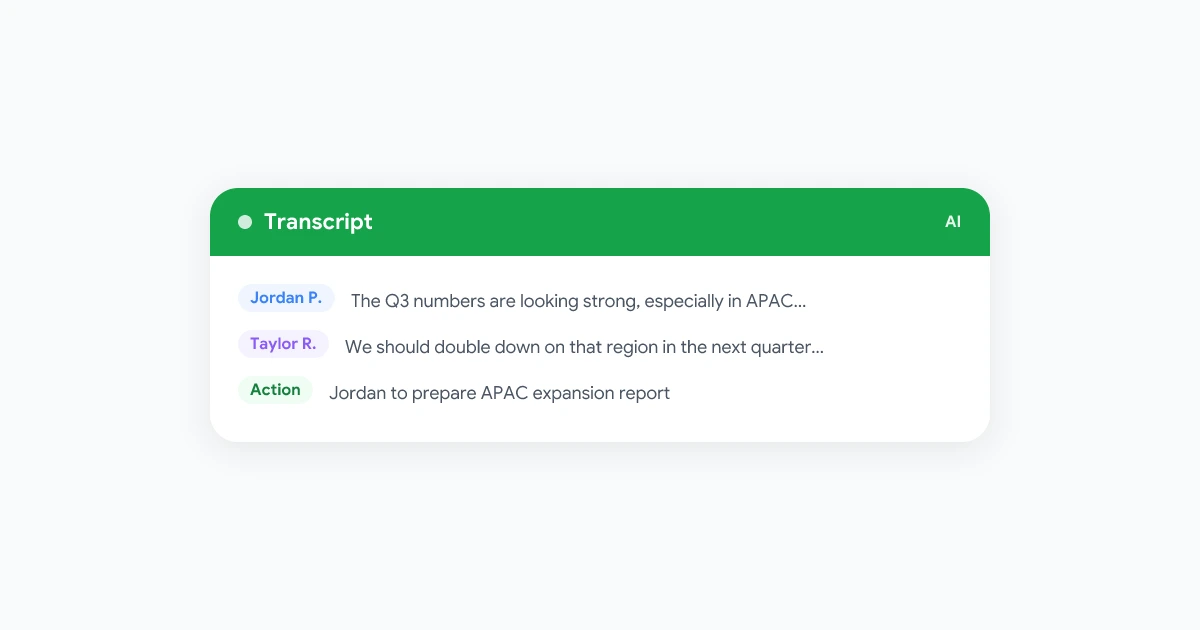
Toda reunião gera dois documentos. O primeiro é a gravação em vídeo, que quase ninguém reassiste. O segundo é uma transcrição pesquisável, que se torna um registro vivo de cada decisão, compromisso e pergunta levantada. Obter esse segundo documento de forma consistente e precisa é o que separa equipes que extraem valor das reuniões daquelas que apenas as realizam.
Este guia explica como funcionam as transcrições do Google Meet em 2026, quais ferramentas nativas estão disponíveis, suas limitações e como criar um fluxo de trabalho com transcrições que sua equipe realmente usará.
Como Funciona a Transcrição no Google Meet
O Google Meet pode gerar transcrições de duas formas distintas.
Transcrição nativa do Google Workspace usa o mecanismo de conversão de voz em texto do Google para produzir um arquivo .docx ou .txt salvo automaticamente na pasta do Google Drive do organizador da reunião após o término da chamada. Esse recurso exige um plano Google Workspace Business Standard ou superior e precisa ser ativado por um administrador do Workspace. Os participantes veem um ícone de transcrição nos controles da reunião quando o recurso está ativo.
Transcrição por extensão de navegador captura o áudio por meio de uma extensão do Chrome ou complemento do Meet sem exigir configuração administrativa. Ferramentas como o Record Meeting usam esse método. A transcrição é gerada em tempo real e disponibilizada imediatamente após a chamada. Nenhum bot participa da reunião, e não é necessário um assento adicional para gravação.
Ambos os métodos produzem texto. As diferenças estão na precisão, identificação de falantes, disponibilidade e no que você pode fazer com o resultado depois.
O Que uma Transcrição do Google Meet Oferece
Uma transcrição bem estruturada contém elementos que um arquivo de gravação sozinho não proporciona.
Texto com identificação de falantes. Cada parágrafo começa com o nome da pessoa, facilitando a identificação de quem disse o quê sem precisar revisar o vídeo. Isso é crucial para responsabilização: quando surgem ações, é preciso saber a quem cabem.
Marcadores de tempo. Indicadores a cada 30 ou 60 segundos permitem pular diretamente para a seção relevante da gravação. Alguém que perdeu a discussão sobre orçamento pode ir direto para o minuto 14 sem assistir a hora inteira.
Pesquisabilidade. Uma transcrição é um documento de texto. Você pode usar Ctrl+F, integrá-la a ferramentas de busca ou alimentar um sistema de IA com perguntas como “o que decidimos sobre a data de lançamento do Q3?” Isso torna todo o arquivo de reuniões acessível em segundos, não horas.
Extração de ações. Ferramentas modernas analisam a transcrição em busca de frases como “eu cuido disso,” “vamos marcar um follow-up” ou “pode enviar até sexta?” e as destacam como uma lista separada. Só isso já justifica a mudança das anotações manuais.
As Lacunas de Precisão nas Transcrições do Google Meet
O reconhecimento de voz melhorou muito, mas ainda há falhas, principalmente em situações onde a transcrição é mais crítica.
Vocabulário técnico. Termos médicos, jurídicos, financeiros e de engenharia frequentemente são transcritos incorretamente quando são pouco comuns. “EBITDA” vira “Ebitta.” “Kubernetes” vira “cube nettus.” Equipes que discutem temas especializados precisam revisar as transcrições antes de distribuí-las.
Falas simultâneas. Quando duas pessoas falam ao mesmo tempo, os dois fluxos se misturam. A transcrição pode atribuir palavras ao falante errado ou gerar texto confuso. A transcrição nativa do Meet lida razoavelmente bem com isso em chamadas pequenas, mas piora em reuniões com cinco ou mais participantes falando com frequência.
Sotaques e qualidade do áudio. Um participante com conexão instável ou sotaque regional terá mais erros. Fones de ouvido com cancelamento de ruído e conexões estáveis são as melhorias mais eficazes para a precisão.
Ação: Revise as transcrições antes de compartilhar externamente. Para uso interno, uma transcrição 90% precisa geralmente basta. Para documentação voltada a clientes ou conformidade, reserve 5 minutos para revisão.
Configurando Transcrições no Google Meet
Transcrição Nativa do Workspace
Antes de começar, o administrador do Workspace precisa ativar o recurso:
- No Google Admin Console, vá para Apps > Google Workspace > Google Meet.
- Selecione Configurações de vídeo do Meet.
- Ative Transcrições para sua unidade organizacional.
- Aplique a configuração.
Uma vez ativado, os organizadores veem um botão Transcrições na barra inferior. Clique para começar. Uma notificação avisa os participantes que a reunião está sendo transcrita. A transcrição aparece na pasta “Gravações do Meet” no Drive do organizador em até 24 horas após o fim da chamada.
O que você obtém: Um documento de texto simples com identificação de falantes e marcadores de tempo. Sem resumo de IA. Sem extração de ações. O arquivo pode ser compartilhado pelo Drive como qualquer outro documento.
O que você não obtém: Exibição em tempo real durante a chamada. Compartilhamento automático com todos os participantes. Resumos ou extração de tarefas gerados por IA.
Transcrição por Navegador com Record Meeting
Para equipes que precisam de mais controle ou não têm um plano Workspace elegível:
- Instale a extensão Record Meeting na Chrome Web Store.
- Entre ou inicie uma reunião no Google Meet.
- Clique no ícone do Record Meeting na barra de ferramentas e selecione Iniciar gravação e transcrição.
- A extensão captura vídeo e áudio, gera uma transcrição ao vivo em um painel lateral e produz um documento completo ao parar a gravação.
A transcrição fica disponível imediatamente após a chamada. Os participantes não precisam instalar nada. Você pode compartilhar o link da transcrição diretamente do painel do Record Meeting.
Para configuração passo a passo, veja nosso guia sobre como gravar reuniões no Google Meet sem um bot.
Compartilhando e Gerenciando Transcrições Após a Reunião
Uma transcrição guardada no Drive de uma pessoa não é um artefato compartilhado. Crie um hábito de distribuição.
Opção 1: Pasta do Drive por projeto. Crie uma pasta no Shared Drive para cada equipe ou projeto. Após cada reunião relevante, mova a transcrição para lá. Conceda acesso de visualização a toda a equipe. Funciona bem para projetos contínuos com a mesma lista de participantes.
Opção 2: Cole no seu sistema de gestão. Se sua equipe usa Linear, Jira, Notion ou similar, cole as seções-chave (decisões, ações, perguntas abertas) no ticket ou página relevante. Vincule a transcrição completa como documento-fonte em vez de copiar tudo.
Opção 3: Compartilhamento automático pelo Record Meeting. O Record Meeting pode enviar o link da transcrição automaticamente a todos os participantes por e-mail ou mensagem no Slack após a reunião. Elimina o passo manual. Ninguém precisa lembrar de compartilhar.
Consideração de privacidade: Antes de compartilhar externamente, remova informações pessoais irrelevantes para o destinatário. Aplique o mesmo critério usado para compartilhar gravações. Veja nosso guia de segurança para gravações para uma lista completa de verificações.
Transcrições e Resumos de IA: Coisas Diferentes
Esses termos são confundidos. É importante diferenciá-los.
Uma transcrição é um registro palavra por palavra (ou quase) de tudo o que foi dito. É longo, abrangente e fiel à conversa.
Um resumo de IA é um documento sintetizado a partir da transcrição. Extrai os pontos principais, decisões e ações. É mais curto e digerível, mas depende da qualidade da transcrição subjacente.
Se o resumo estiver errado, a transcrição é onde você verifica o que realmente aconteceu. Para responsabilização e conformidade, a transcrição é o registro primário. O resumo é um auxílio de navegação.
O Record Meeting gera ambos. O resumo aparece no painel em um minuto após o fim da chamada. A transcrição completa é pesquisável e baixável. Use o resumo no seu daily e a transcrição quando algo for contestado.
Para orientações sobre resumos de IA em fluxos de trabalho mais amplos, veja nosso guia sobre como tomar melhores notas de reunião com IA.
Retenção de Transcrições: Por Quanto Tempo Guardar
A maioria das equipes guarda transcrições por mais tempo do que deveria e de forma menos organizada do que imagina.
Um framework prático de retenção:
| Tipo de reunião | Sugestão de retenção |
|---|---|
| Atualização interna de status | 30 dias (ou até o fim do sprint) |
| Chamada com cliente ou entrevista | Mínimo de 1 ano, ou duração do contrato |
| Entrevista de emprego | Consulte o jurídico, geralmente mínimo de 1 ano |
| Reunião de diretoria ou executiva | 7 anos se houver sensibilidade legal |
| Sessão de treinamento | 90 dias, a menos que defina política contínua |
Marque um lembrete no calendário a cada 6 meses para auditar sua biblioteca de transcrições e excluir o que não for mais necessário. Registros antigos criam riscos de privacidade e custos de armazenamento.
Para equipes de saúde, aplique as regras do HIPAA a qualquer transcrição com informações de pacientes. Nosso guia sobre gravações no HIPAA aborda isso em detalhes.
Problemas Comuns e Soluções
“A transcrição não identifica os falantes corretamente.”
A identificação depende dos nomes exibidos no Meet. Se alguém entra como “iPhone” ou “Usuário 2”, a transcrição usará esses rótulos. Peça que os participantes atualizem o nome antes de chamadas importantes.
“Faltam os primeiros cinco minutos.”
A transcrição nativa começa quando o organizador clica manualmente. O Record Meeting começa no momento em que você inicia a gravação. Para chamadas críticas, comece a gravar ao admitir o primeiro participante, não após as apresentações.
“O arquivo da transcrição não apareceu no Drive.”
Transcrições nativas podem levar até 24 horas. Se a chamada foi muito curta, o arquivo pode não ser gerado. Verifique a pasta “Gravações do Meet” no Drive do organizador, não em um shared drive. Se ainda não aparecer após 24 horas, verifique as configurações administrativas para problemas de quota.
“A transcrição é precisa, mas ilegível.”
Blocos longos de texto sem formatação são difíceis de ler. Ferramentas que adicionam quebras de parágrafo entre tópicos e falantes produzem resultados mais claros. O Record Meeting formata transcrições em parágrafos identificados que seguem o ritmo natural da reunião.
Transcrições para Equipes Distribuídas e Assíncronas
O benefício mais subutilizado das transcrições é o que elas oferecem a quem não estava na chamada.
Um membro da equipe em outro fuso horário que não foi convidado para o planejamento pode ler a transcrição em 10 minutos e tomar uma decisão necessária. Um novo contratado que chegou após uma discussão técnica pode entender por que uma escolha foi feita.
Isso transforma transcrições em ferramentas de memória institucional, não apenas em registros de reuniões.
Para uma visão mais ampla de como equipes remotas usam gravações, veja nosso guia de etiqueta para reuniões remotas.
Perguntas Frequentes
Resumo
Transcrições do Google Meet transformam reuniões em registros pesquisáveis que sua equipe pode consultar, compartilhar e desenvolver. A transcrição nativa do Workspace atende ao básico para planos elegíveis. Ferramentas como o Record Meeting adicionam acesso em tempo real, resumos de IA e suporte a mais idiomas sem configuração administrativa.
O passo mais importante é começar. Escolha um tipo de reunião esta semana e ative a transcrição. Após a primeira chamada, compartilhe o link em vez de escrever resumos manuais. Em um mês, as transcrições serão o padrão, não a exceção.
Comece com a extensão Record Meeting e sua próxima reunião no Google Meet terá um registro pesquisável automaticamente.



