Resumo de Reunião do Microsoft Teams: Onde Encontrar e Por Que Sumiu
Entenda o resumo de reunião do Microsoft Teams: onde fica a aba, o que inclui, por que some, quem precisa de licença Premium ou Copilot e como compartilhar.

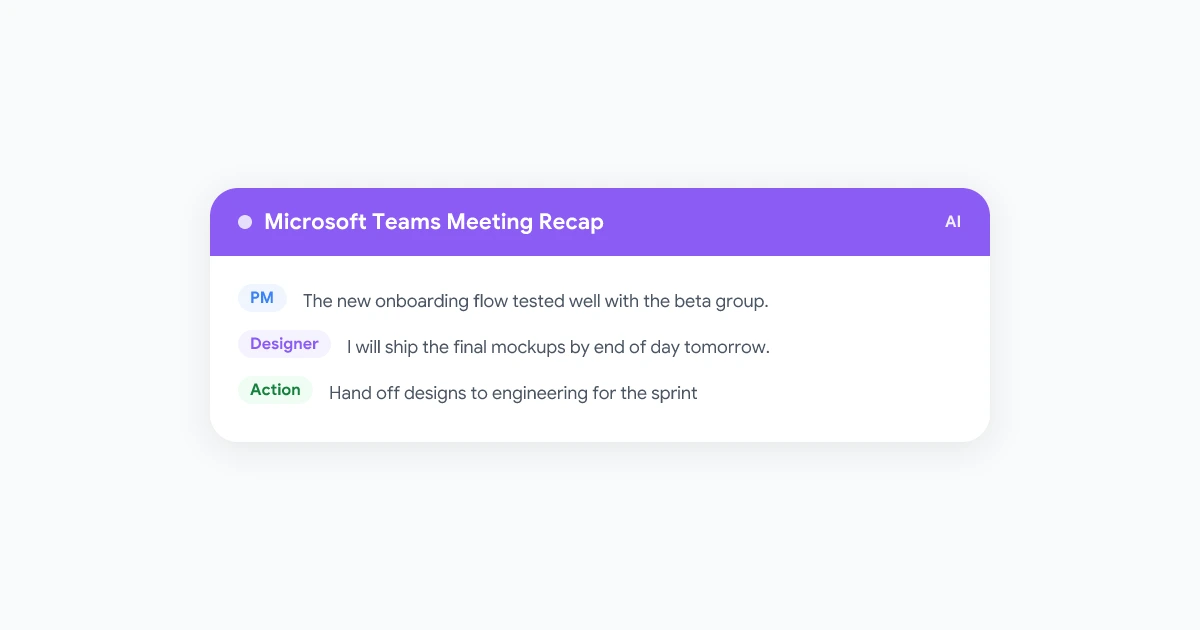
A reunião termina, o chat se enche de agradecimentos e alguém pede as anotações. No Microsoft Teams, a resposta deveria ser o resumo da reunião: uma aba com a gravação, a transcrição, os arquivos compartilhados e, com a licença certa, notas de IA e tarefas de acompanhamento. Na prática, a aba de Resumo muitas vezes não está onde as pessoas esperam, mostra menos do que gostariam ou simplesmente não aparece.
Este guia explica como o resumo de reunião do Microsoft Teams funciona em 2026: onde encontrá-lo, quais partes exigem o Teams Premium ou o Microsoft 365 Copilot, por que um resumo desaparece, como compartilhá-lo e o que fazer quando o Teams não consegue gerar um resumo para você.
O Que É o Resumo de Reunião do Microsoft Teams?
O resumo de reunião do Teams é a página pós-reunião que o Teams cria a partir do que foi capturado durante a chamada. De acordo com o guia da Microsoft sobre resumo no Microsoft Teams, os resumos ficam disponíveis após reuniões, assembleias (town halls), webinars e chamadas que foram gravadas ou transcritas. Sem gravação ou transcrição, não há resumo.
Existem dois níveis:
- Resumo padrão. Qualquer pessoa da sua organização que foi convidada pode abri-lo: gravação, transcrição, arquivos compartilhados, notas colaborativas, pauta e tarefas de acompanhamento em um só lugar.
- Resumo inteligente. A camada de IA adicional: notas geradas, tarefas recomendadas, navegação por palestrante e tópico, além de marcadores pessoais. A documentação para administradores da Microsoft sobre resumo inteligente para chamadas, reuniões e eventos do Teams afirma que cada usuário precisa de uma licença do Teams Premium ou do Microsoft Copilot, além de uma assinatura do Microsoft 365 que inclua o Teams.
| Resumo padrão | Resumo inteligente | |
|---|---|---|
| Gravação e transcrição | Sim, se capturadas | Sim, se capturadas |
| Arquivos compartilhados, notas, pauta, tarefas | Sim | Sim |
| Notas e tarefas recomendadas por IA | Não | Sim |
| Palestrantes, tópicos e capítulos | Não | Sim, exige gravação e transcrição |
| Marcadores de menção, entrada e saída, e tela compartilhada | Não | Sim |
| Resumo em áudio e vídeo | Não | Sim, apenas com licença Copilot |
Onde Encontrar o Resumo de Reunião do Teams
No desktop e na web
- Abra o Chat no Teams e selecione o chat da reunião.
- Selecione a aba Resumo na parte superior, ou clique em Exibir resumo na miniatura da gravação ou transcrição.
- Para uma visualização maior, selecione Abrir resumo da reunião em uma nova janela.
- Para uma reunião recorrente, escolha a ocorrência no menu suspenso dentro do resumo. Se a data não estiver listada, selecione Carregar mais reuniões.
Você também pode abrir uma reunião passada no calendário e selecionar Exibir resumo.
No celular
Abra o chat da reunião, toque em Aplicativos, depois em Resumo, ou toque na miniatura da gravação ou transcrição. Para uma série de reuniões, abra o convite no seu calendário, toque em Aplicativos, depois em Resumo e escolha a data.
O aplicativo Resumos de Reunião
A página da Microsoft sobre o aplicativo Resumos de Reunião descreve uma central para todos eles: selecione o ícone de mais aplicativos no Teams, pesquise por “Resumos de reunião” e fixe-o. Ele lista as reuniões agendadas dos últimos 30 dias que foram gravadas ou transcritas, com os filtros Reuniões, Perdidas e Seguidas. Ele deixa de fora reuniões do tipo Reunir agora, chamadas e reuniões que usaram apenas transcrição temporária, e não está disponível para celular.
O Que Você Precisa Para Que o Resumo de Reunião do Teams Exista
A maioria dos casos de “meu resumo sumiu” se resume a um de quatro requisitos.
1. Alguém ativou a gravação ou transcrição
A transcrição é a matéria-prima. O guia da Microsoft sobre como iniciar, parar e baixar transcrições ao vivo mostra o caminho: abra Mais ações nos controles da reunião, selecione Transcrever, confirme o idioma falado e selecione Confirmar. Quando você grava uma reunião, a transcrição começa automaticamente e todos os participantes veem uma notificação.
A gravação adiciona o vídeo. De acordo com o guia da Microsoft sobre como iniciar, parar e encontrar gravações de reuniões, você inicia uma gravação em Mais ações e depois em Gravar. O arquivo é salvo no OneDrive do organizador e aparece no chat da reunião (ou na conversa do canal, para reuniões de canal).
Quem pode apertar esses botões faz diferença. O organizador, os coorganizadores e os apresentadores da mesma organização podem. Convidados, pessoas de outra organização e participantes anônimos não podem. Com o Teams Premium ou o Copilot, o organizador pode restringir isso ainda mais no momento do agendamento, limitando apenas para organizadores e coorganizadores, ou para ninguém.
2. Você foi convidado e faz parte da organização
A regra da Microsoft para acesso ao resumo inteligente é direta: “Qualquer pessoa que não foi convidada ou não está na sua organização não terá acesso”. Isso vale mesmo com um link de gravação encaminhado ou se você tiver sua própria licença do Teams Premium. O restante do resumo segue a mesma lógica: pessoas de outra organização podem assistir à transcrição ao vivo, mas não podem ler a transcrição depois, e a página da Microsoft sobre notas de reunião no Teams acrescenta que participantes externos não podem acessar ou editar as notas colaborativas.
3. Seu administrador permite
O artigo para administradores mencionado acima diz que a transcrição deve estar ativada para que o resumo inteligente funcione, e a gravação deve estar ativada para a experiência completa. Nas palavras da Microsoft, “Se a gravação estiver desativada, os usuários verão o resumo sem a gravação, palestrantes, tópicos e capítulos”.
4. A licença certa, para as partes de IA
O resumo padrão não precisa de complementos. Notas de IA, tarefas de IA, visualizações de palestrantes e tópicos, além de marcadores, exigem que o Teams Premium ou o Microsoft 365 Copilot estejam atribuídos ao seu usuário, e o resumo em áudio e vídeo exige especificamente o Copilot. Ambos são complementos pagos por usuário, então verifique os preços atuais com seu administrador. Duas regras de duração também se aplicam: o resumo de IA precisa de um evento de pelo menos cinco minutos, e o resumo em vídeo precisa de pelo menos dez minutos de uma reunião gravada e transcrita.
O Que o Resumo Inteligente Adiciona
Com o Teams Premium ou o Copilot, a aba de Resumo ganha os recursos de IA que a Microsoft lista em sua página de suporte:
- Notas de IA e tarefas de acompanhamento. Um resumo gerado automaticamente mais tarefas recomendadas. A Microsoft alerta que o conteúdo vem do GPT e de outros modelos de IA e pode estar impreciso ou incompleto, portanto, leia antes de encaminhar.
- Marcadores de linha do tempo. Um marcador @ mostra quando seu nome foi dito, marcadores de entrada e saída mostram quando você entrou e saiu, e marcadores de compartilhamento de tela mostram quando alguém apresentou. Os dois primeiros são visíveis apenas para você.
- Visualização de palestrantes, tópicos e capítulos. Quem falou e quando, e a reunião dividida em seções a partir de palavras-chave da transcrição e conteúdo do PowerPoint Live. Selecione qualquer um deles para pular para aquele momento.
- Resumo em áudio e vídeo. Extras exclusivos do Copilot: um resumo em estilo podcast de até oito reuniões, armazenado por 60 dias no seu OneDrive, e destaques em vídeo narrados a partir da gravação.
A Microsoft lista 25 idiomas suportados para o resumo inteligente, com resumos traduzidos em visualização pública para nove deles. Em um idioma não suportado, o resumo ainda mostra a gravação e a transcrição, mas as seções de IA ficam vazias.
Por Que o Resumo de Reunião do Teams Sumiu (e Como Resolver)
Siga esta lista em ordem. Cada item é um motivo pelo qual as pessoas relatam que o resumo de reunião do Teams não está aparecendo ou está sem conteúdo.
- Nada foi gravado ou transcrito. A causa mais comum. Procure uma miniatura de gravação ou transcrição no chat da reunião. Se não houver, não há resumo. Na próxima vez, ative a transcrição no início ou peça ao organizador para habilitar a gravação automática.
- Foi uma reunião do tipo Reunir agora ou uma chamada. A Microsoft afirma que notificações, notas e conteúdos de resumo não estão disponíveis no momento para eventos ad-hoc, e o aplicativo Resumos de Reunião exclui reuniões do tipo Reunir agora e chamadas. Agende pelo calendário quando quiser um resumo.
- Você não estava no convite. Pessoas adicionadas apenas no chat, ou que entraram por um link encaminhado, não têm acesso ao resumo. Peça ao organizador para abrir o resumo, selecionar Compartilhar e adicionar você pelo nome.
- Você é um convidado externo. Mesmo com um convite, pessoas de fora da organização não podem abrir o resumo. Peça ao organizador o resumo de IA por e-mail ou a transcrição baixada (ambos explicados abaixo).
- A gravação está lá, mas as notas de IA estão bloqueadas. Uma questão de licença, não um erro. Você tem o resumo padrão e não possui licença do Teams Premium ou Copilot. Participantes de webinars e assembleias nunca recebem o resumo inteligente, que a Microsoft limita a organizadores, coorganizadores e apresentadores de eventos.
- A reunião teve menos de cinco minutos ou as notas ainda estão processando. Chamadas curtas não recebem resumo de IA nem mesmo em uma conta licenciada, e as notas de IA para reuniões longas chegam algum tempo depois que a transcrição é finalizada. Reabra o chat mais tarde antes de presumir que falhou.
- O conteúdo expirou ou foi excluído. Gravações e transcrições do Teams têm uma data de expiração, 120 dias por padrão, e apenas organizadores e coorganizadores podem escolher Excluir conteúdo do resumo em Mais opções, o que remove permanentemente a gravação, a transcrição e as notas de IA. Nosso guia sobre expiração de gravação no Microsoft Teams explica como recuperar uma gravação recém-expirada da lixeira.
- O aplicativo de desktop está com problemas. Abra o Teams na web e verifique o mesmo chat. Se o resumo aparecer lá, saia e entre novamente no cliente de desktop, ou limpe o cache.
Se o seu administrador confirmar que as políticas estão em vigor e o resumo ainda não aparecer, abra um chamado no suporte da Microsoft através da sua equipe de TI.
Como Compartilhar ou Baixar um Resumo de Reunião do Teams
Compartilhar dentro da sua organização
Abra o resumo, selecione Compartilhar, adicione nomes, endereços de e-mail, grupos ou tags e selecione Compartilhar novamente. Para obter um link e colar em um chat ou canal, selecione Compartilhar e depois Copiar link. Qualquer pessoa sem acesso pode solicitá-lo.
Enviar o resumo de IA por e-mail, inclusive para participantes externos
Organizadores, coorganizadores e apresentadores podem selecionar Compartilhar e depois Compartilhar por e-mail. O Teams cria um rascunho de mensagem no Outlook para os convidados, que você pode editar antes de enviar. Essa é a rota oficial para participantes externos, que não podem abrir o resumo no Teams. A Microsoft desativa essa opção para rótulos de confidencialidade restritos a destinatários Confidenciais ou Altamente Confidenciais, ou quando o acesso à gravação ou transcrição é restrito a organizadores e coorganizadores ou a pessoas específicas. Nosso modelo de e-mail de resumo de reunião ajuda a criar um acompanhamento bem escrito.
Baixar a transcrição ou gravação
No resumo, selecione Transcrição, depois a seta ao lado de Baixar e escolha .docx ou .vtt. Por padrão, apenas organizadores e coorganizadores podem fazer o download, e o mesmo se aplica a baixar ou excluir a gravação do OneDrive ou do SharePoint. Todos os demais recebem uma cópia apenas para visualização, a menos que as permissões mudem.
É Possível Ter um Resumo de Reunião do Teams Sem Gravar?
Sim, de duas maneiras.
Transcrever sem gravar. Ative Transcrever em vez de Gravar. Você obtém a transcrição, e usuários licenciados recebem notas e tarefas de IA. O que você perde, segundo a Microsoft, é a gravação, além das visualizações de palestrantes, tópicos e capítulos.
Resumo inteligente sem salvar a transcrição. Para organizações que proíbem transcrições armazenadas, a página da Microsoft sobre como usar o resumo inteligente sem transcrição descreve uma opção exclusiva do Copilot. Durante uma reunião agendada, selecione IA da Reunião na parte superior da janela e ative a chave Resumo inteligente. O Teams trabalha a partir do áudio ao vivo, exclui os dados em cache quando a reunião termina e salva o resumo como um documento do Word somente leitura na pasta Reuniões do OneDrive do organizador. A chave ainda deve estar ativada quando a reunião terminar, os participantes veem um aviso quando ela muda, e reuniões instantâneas não são suportadas.
Nenhuma das opções ajuda se você não tiver licença, estiver fora da organização ou se seu administrador tiver desativado a transcrição. É aí que entra um gravador que você mesmo controla.
Quando o Teams Não Consegue Fornecer um Resumo
Convidados no ambiente de um cliente, equipes sem orçamento para Premium ou Copilot e qualquer pessoa cujo administrador mantenha a transcrição desativada ainda precisam do que um resumo oferece.
O Record Meeting é uma extensão do Chrome que grava chamadas do Teams a partir do aplicativo web do Teams no seu navegador. Entre na reunião com Continuar neste navegador, clique no botão de gravar e a chamada será capturada da sua própria aba. Nenhum bot entra na lista de participantes, e nada depende da sua função, da sua licença ou das políticas do organizador.
Quando você sai, a gravação é enviada para o seu espaço de trabalho privado. Em poucos minutos, você tem um MP4, uma transcrição em mais de 50 idiomas com identificação de palestrantes e um resumo de IA com itens de ação, que você pode compartilhar por link ou baixar. As gravações não expiram e o armazenamento é ilimitado em todos os planos. O plano gratuito cobre 5 gravações de até 1 hora cada. O plano Pro remove o limite, permite gravações de até 6 horas e desbloqueia transcrições completas, notas de IA e downloads.
Seja qual for a ferramenta que você usar, avise na reunião que está gravando. O Teams notifica a todos quando seu próprio gravador ou transcrição está em execução, mas um gravador de navegador não faz isso, então diga em voz alta. Nosso guia sobre como gravar uma reunião sem avisar os participantes aborda as regras de consentimento por região.
 Experimente o Record Meeting
Tenha seu próprio resumo de qualquer chamada do Microsoft Teams: gravação, transcrição e resumo de IA com itens de ação, direto do seu navegador Chrome. Sem Teams Premium, sem licença do Copilot e sem bot na chamada.
Comece Grátis
Perguntas Frequentes
Conclusão
Um resumo de reunião do Microsoft Teams é tão bom quanto o que foi capturado e quem tem permissão para vê-lo. A gravação ou a transcrição deve estar ativada, você precisa ser um membro convidado da organização, seu administrador deve permitir a transcrição e a camada de IA exige o Teams Premium ou o Copilot. Quando tudo isso se alinha, a aba de Resumo oferece tudo em um só lugar. Quando não, um gravador de navegador como o Record Meeting fornece sua própria gravação, transcrição e resumo, independentemente do plano ou função. De qualquer forma, um resumo só vale a pena quando alguém age com base nele, então combine-o com o hábito de acompanhar itens de ação de reuniões.