As gravações do Teams ficam armazenadas na nuvem do Microsoft 365, nunca em uma pasta no seu computador. Em uma reunião agendada ou ad hoc, o arquivo MP4 vai para o OneDrive do organizador da reunião, dentro de uma pasta chamada Gravações (Recordings). Se a reunião for realizada em um canal do Teams, o arquivo vai para o site do SharePoint desse canal, também em uma pasta de Gravações. Depois, o Teams publica um link no chat da reunião e exibe o arquivo na aba de Recapitulação (Recap) da reunião no seu calendário.
Essa é a resposta curta para “onde ficam gravadas as reuniões do Teams”. A resposta completa depende do tipo de reunião, de quem apertou o botão de gravar e se o organizador tem ou não uma conta no OneDrive. Este guia cobre todos os casos documentados pela Microsoft, os quatro lugares onde você deve procurar uma gravação do Teams, quem pode abrir ou baixar o arquivo e o que fazer quando a gravação não aparece no chat.
Para onde vão as gravações do Teams? Depende do tipo de reunião
A documentação para administradores da Microsoft sobre armazenamento de gravações do Teams no OneDrive e SharePoint define uma regra para cada tipo de reunião. O OneDrive do organizador é o padrão e essa regra se aplica mesmo quando o organizador não participa da reunião.
| Tipo de reunião ou chamada | Onde a gravação é salva | Quem tem direitos de edição |
|---|---|---|
| Reunião agendada, reunião recorrente, Reunir agora ou reunião marcada pelo Outlook | OneDrive do organizador, na pasta Gravações | Organizador e coorganizadores |
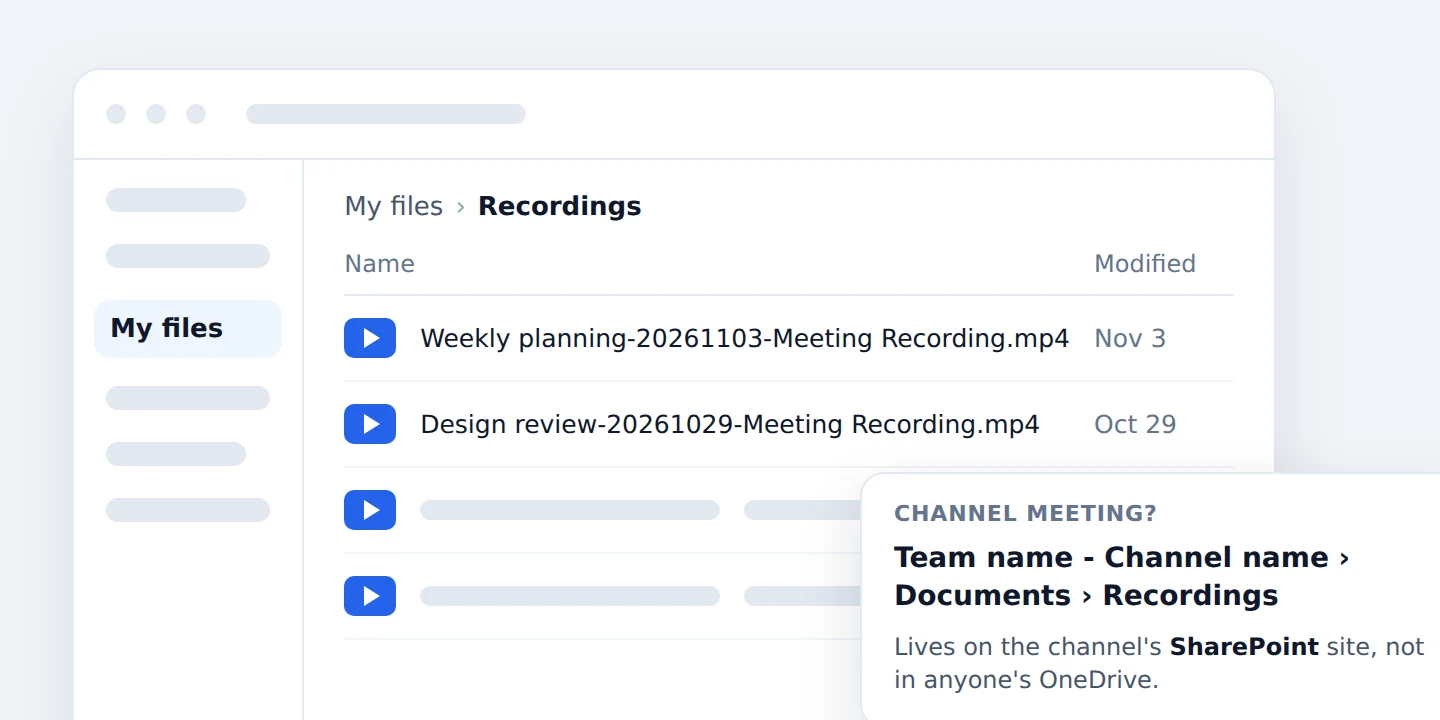
| Reunião de canal | Site do SharePoint do canal, em Documentos e depois Gravações | Segue as permissões do SharePoint do canal |
| Chamada 1:1 ou em grupo | OneDrive da pessoa que selecionou Gravar | A pessoa que gravou |
| Reunião agendada a partir de uma caixa de correio compartilhada | OneDrive da caixa de correio compartilhada (se houver), caso contrário, o OneDrive de um coorganizador ou de quem gravou | Coorganizadores e a pessoa que gravou |
| Reunir agora iniciado de um dispositivo Teams Rooms | OneDrive da conta da sala (se licenciada), caso contrário, o OneDrive de um coorganizador ou de quem gravou | Varia, e os participantes podem não ter acesso total |
| Webinar ou prefeitura (town hall) | OneDrive do organizador, com cópias publicadas armazenadas em contêineres do SharePoint Embedded | Organizador |
Dois detalhes dessa mesma página costumam confundir as pessoas. Reuniões criadas por representantes (delegates) ainda são salvas no OneDrive do organizador, não no do representante. Além disso, uma hora de gravação tem cerca de 400 MB, o que consome a cota de armazenamento do OneDrive ou SharePoint de quem possui o arquivo.
O que acontece quando o organizador não tem OneDrive
A Microsoft documenta uma cadeia de alternativas para esse caso:
- O OneDrive do primeiro coorganizador, na ordem em que os coorganizadores aparecem nas opções da reunião. Se essa pessoa não tiver OneDrive, o Teams tenta o próximo coorganizador.
- O OneDrive da pessoa que iniciou a gravação, caso nenhum coorganizador tenha um.
- Armazenamento temporário, que a Microsoft chama de armazenamento de mídia assíncrona, se ninguém envolvido tiver OneDrive ou se a cota estiver cheia. O sistema não tenta fazer o upload novamente. O organizador tem 21 dias para baixar o arquivo antes que ele seja excluído.
O Teams não salva as gravações no seu computador
Muita gente procura o local da gravação do Teams no Windows ou no Mac e vai vasculhar as pastas de Documentos ou Filmes. Não há nada lá. O Teams não possui um modo de gravação local. A página de suporte da Microsoft sobre iniciar, parar e encontrar gravações de reuniões diz que a gravação é processada e salva no OneDrive ou SharePoint, e essa é a única cópia que o Teams faz. O único arquivo local que você terá é aquele que você mesmo baixar.
Como encontrar uma gravação do Teams: os quatro lugares para procurar
O guia da Microsoft sobre reproduzir, compartilhar e baixar gravações de reuniões lista os caminhos dentro do aplicativo. O quarto caminho, direto no armazenamento, é o ideal para quando os links do Teams não funcionam.
- Abra o chat da reunião. Selecione Chat, abra o chat da reunião e selecione a aba Compartilhado (Shared). A gravação aparece como um MP4 com um ícone de gravação. Selecione o arquivo e aperte o Play. O próprio chat também exibe um cartão de gravação assim que o processamento termina.
- Abra a reunião pelo seu calendário. Selecione Calendário, escolha a reunião que já aconteceu e selecione Recapitulação (Recap). A gravação fica no topo da recapitulação, ao lado da transcrição. A documentação da Microsoft sobre políticas de gravação do Teams chama isso de aba Gravações e Transcrições.
- Para uma reunião de canal, abra o canal. Selecione Teams, abra o canal e selecione Compartilhado ou Arquivos. A gravação fica na pasta Gravações junto com os outros arquivos do canal.
- Vá direto para o OneDrive ou SharePoint. Faça login no OneDrive pela web, abra Meus arquivos e depois Gravações. Para uma reunião de canal, abra a aba Arquivos do canal, abra Gravações e selecione Abrir no SharePoint. Isso levará você para Documentos e, em seguida, Gravações no site da equipe.
As gravações também aparecem nos locais onde o Microsoft 365 lista arquivos recentes, como Compartilhado comigo e Recentes, e a pesquisa do Microsoft 365 as indexa. Pesquisar o título da reunião no OneDrive costuma encontrar o arquivo mais rápido do que rolar a tela de um chat.
Quem pode abrir, baixar ou mover uma gravação do Teams
Encontrar o arquivo é apenas metade do problema. O que você pode fazer com ele depende do seu papel na reunião. As permissões abaixo vêm da página de armazenamento e permissões da Microsoft que mencionamos antes.
| Seu papel | O que você pode fazer com a gravação |
|---|---|
| Organizador | Controle total: reproduzir, compartilhar, baixar, excluir e alterar a data de expiração |
| Coorganizador | Editar e compartilhar, igual ao organizador em relação ao arquivo da gravação |
| Participante convidado da mesma organização | Apenas visualizar. Sem download e sem compartilhamento, a menos que o organizador altere o link |
| Participante externo ou convidado | Sem acesso até que o organizador compartilhe um link diretamente |
| Membro do canal | O que as permissões do SharePoint do canal permitirem, geralmente visualizar e editar |
| A outra pessoa em uma chamada 1:1 | Apenas leitura, sem compartilhamento ou download |
Algumas consequências surgem a partir dessa tabela:
- Baixar é tarefa do organizador. A página de reprodução e compartilhamento da Microsoft diz que apenas o organizador da reunião pode baixar o arquivo, acessando a aba Compartilhado, depois Mais opções e Download. Coorganizadores têm os mesmos direitos de edição, mas todos os outros precisam pedir permissão.
- Convites encaminhados nem sempre garantem acesso. Apenas as pessoas adicionadas ao chat da reunião recebem o link pessoal. Se um convite foi encaminhado para um grupo grande, algumas dessas pessoas não estarão no chat e terão que pedir acesso ao proprietário.
- Administradores podem bloquear gravações de canal. A página de políticas de gravação descreve uma configuração de Bloqueio que move as gravações de canal para uma subpasta de visualização dentro de Gravações, onde os membros podem assistir, mas não baixar ou editar.
- Mover o arquivo tem um custo. O MP4 é um arquivo comum, então um organizador pode movê-lo ou copiá-lo como qualquer outro documento do OneDrive. A Microsoft avisa que as legendas ocultas (closed captions) não são totalmente suportadas quando uma gravação sai da sua pasta original.
Não existe nenhuma configuração, para usuários ou administradores, que mude onde as gravações do Teams são armazenadas. Se a sua organização precisa que as gravações fiquem em uma biblioteca específica, o fluxo de trabalho é movê-las após o upload e incluir essa etapa na sua política de gravação de reuniões para que as pessoas saibam quem faz isso e quando.
A gravação do Teams não aparece no chat? Para onde ela provavelmente foi
Então, para onde vão as gravações do Teams quando o chat não mostra nada? Quase sempre para um dos lugares da lista acima. O artigo de solução de problemas da Microsoft sobre problemas que afetam as gravações de reuniões e sua documentação de expiração explicam as causas mais comuns.
| O que você vê | Causa provável | O que fazer |
|---|---|---|
| Nenhum cartão ainda, e a reunião acabou de terminar | O Teams ainda está processando e enviando o arquivo | Espere e depois verifique a aba de Recapitulação. Gravações longas demoram mais |
| Outras pessoas veem o cartão, mas você não | Um problema conhecido em chats movimentados oculta o link para alguns usuários | Role até o topo do chat e desça novamente, ou abra Meus arquivos e depois Gravações no OneDrive do organizador |
| Um erro diz que o upload falhou | O OneDrive do organizador está cheio ou não foi provisionado | A gravação fica em um armazenamento temporário por 21 dias. Baixe-a agora ou libere espaço e tente fazer o upload novamente |
| Um banner diz que a gravação está indisponível, expirada ou excluída | A data de expiração passou | Restaure o arquivo da lixeira do OneDrive ou SharePoint, conforme explicado no nosso guia sobre expiração de gravações do Microsoft Teams |
| Vários arquivos para uma sessão longa | A gravação para e reinicia automaticamente a cada quatro horas enquanto alguém permanece na reunião | Abra cada parte a partir da pasta Gravações |
| Nada em lugar nenhum | A gravação nunca foi concluída ou uma política a bloqueou | Peça a um administrador para executar o Diagnóstico de Gravação Ausente no centro de administração do Microsoft 365 |
Sobre a expiração especificamente, a página de política de expiração de gravações da Microsoft define o padrão como 120 dias. Quando essa data passa, o arquivo vai para a lixeira do OneDrive ou do site do SharePoint que o armazenava. Contas corporativas ou de estudante mantêm os itens na lixeira por 93 dias, a menos que um administrador tenha alterado a configuração. Depois disso, a gravação desaparece para sempre, então a lixeira é o último lugar para verificar, não o primeiro.
Tenha a sua própria cópia de cada reunião do Teams
Todas as regras acima seguem a mesma lógica. A gravação pertence ao organizador, fica no armazenamento do organizador, expira no prazo do organizador e só chega até você se você estava no chat. Se você participa de reuniões conduzidas por outras equipes, clientes ou fornecedores, você depende deles para cada gravação. Convidados e participantes externos não podem nem mesmo apertar o botão de Gravar.
O Record Meeting elimina essa dependência. A extensão do Chrome grava a chamada do Teams direto da aba do seu navegador. Assim, nenhum bot entra na reunião e você não precisa da permissão do organizador ou de uma licença do Microsoft 365. Quando você sai da chamada, a gravação é enviada para o seu espaço de trabalho privado e você recebe um MP4, uma transcrição com identificação de quem falou em mais de 50 idiomas e um resumo feito por IA com itens de ação que você pode compartilhar por link.
O plano gratuito inclui 5 gravações de até 1 hora cada. O plano Pro remove esse limite, permitindo gravações de até 6 horas, transcrição completa, notas de reunião com IA e downloads. Se o organizador também gravou, você ainda terá acesso ao arquivo nativo. Nosso guia sobre a recapitulação de reuniões do Teams explica onde essa gravação, a transcrição e as notas de IA aparecem juntas.
 Experimente o Record Meeting
Grave chamadas do Microsoft Teams, Google Meet e Zoom direto do seu navegador. Cada gravação vai para o seu próprio espaço de trabalho com uma transcrição identificando os falantes em mais de 50 idiomas e um resumo por IA, sem nenhum bot na reunião e sem depender do organizador.
Comece Grátis
A mesma dúvida surge em todas as plataformas. Se a sua equipe também faz chamadas em outros lugares, veja para onde vão as gravações do Google Meet e o que fazer quando uma gravação do Zoom não aparece.
Perguntas Frequentes
Conclusão
Onde ficam gravadas as reuniões do Teams? Na pasta Gravações do OneDrive do organizador para reuniões comuns, no site do SharePoint do canal para reuniões de canal e no OneDrive de quem gravou para chamadas. Há também uma área de retenção de 21 dias quando nenhuma dessas opções existe. Verifique primeiro a aba Compartilhado do chat da reunião e a aba de Recapitulação. Depois, olhe a própria pasta Gravações e, por último, a lixeira.
Se você quer uma cópia de cada reunião do Teams que não dependa do armazenamento, das permissões ou da data de expiração de outra pessoa, instale o Record Meeting e grave direto do seu navegador. Você recebe o vídeo, uma transcrição e um resumo poucos minutos após o fim da chamada, independentemente de você ser ou não o organizador.