O Zoom pode fornecer a transcrição de uma reunião de três maneiras, e todas exigem um plano pago: a transcrição de áudio de uma gravação na nuvem, o recurso de transcrição de reunião que o Zoom adicionou em maio de 2026 e a transcrição que você pode guardar junto com um resumo de reunião do Zoom AI. No plano Básico gratuito, você tem legendas ao vivo na tela, mas desde maio de 2026 ninguém pode salvar essas legendas após a chamada.
Este guia detalha cada caminho para obter a transcrição de uma reunião no Zoom: as configurações para ativar antes da chamada, onde o arquivo vai parar depois, por que uma transcrição desaparece e o que fazer quando você usa uma conta gratuita, tem apenas uma gravação local ou não é o anfitrião.
Qual transcrição do Zoom você vai receber?
A transcrição que você recebe no final depende do seu plano e de como a reunião foi capturada. Aqui está a versão resumida, baseada na própria documentação do Zoom de novembro de 2026.
| Método | Plano necessário | O que você recebe | Arquivo e localização |
|---|---|---|---|
| Transcrição de áudio de gravação na nuvem | Pro, Business, Education ou Enterprise, com gravação na nuvem ativada | Transcrição com marcação de tempo junto à gravação, editável, pesquisável e exibida como legendas na reprodução | Arquivo VTT em Gravações e Transcrições, Gravações na nuvem |
| Transcrição da reunião (desde maio de 2026) | Pro, Business ou Enterprise | Painel de transcrição ao vivo durante a reunião, salvo sem gravação | TXT salvo em Documentos/Zoom, ou VTT no portal web quando gerado automaticamente |
| Resumo de reunião do Zoom AI com Gerar transcrição | Usuário licenciado no Pro e superior | Resumo com IA mais uma transcrição retida opcional | Resumo por e-mail, Zoom Chat e na página de Resumos |
| Apenas legendas ao vivo | Básico (gratuito) e todos os planos pagos | Legíveis durante a chamada, 3 minutos de histórico de rolagem | Nada é salvo |
| Gravação local (no computador) | Qualquer plano | Arquivos MP4 e M4A | Sem transcrição |
Se você usa uma conta gratuita ou deseja a transcrição de uma chamada na qual não foi o anfitrião, pule para a seção sobre como gravar a partir do seu navegador.
O Zoom transcreve reuniões de graça?
Apenas em parte. A página de preços do Zoom lista as Legendas Automatizadas para todos os planos, incluindo o Básico, para que os usuários gratuitos vejam legendas ao vivo durante a chamada. A mesma página lista as Transcrições de gravação do plano Pro em diante, sem nada para o Básico, e o plano Básico não possui armazenamento na nuvem.
Até o primeiro semestre de 2026, a solução alternativa gratuita mais comum era ativar a opção Salvar legendas e baixar um arquivo de texto após a chamada. Isso não funciona mais. O aviso do Zoom sobre salvar legendas ocultas em uma reunião afirma que, a partir de 18 de maio de 2026, os usuários não podem mais salvar ou baixar legendas ocultas, e as organizações que dependem de legendas salvas devem ativar as Transcrições de reunião. As Perguntas frequentes do Zoom sobre a atualização de legendas e transcrições de maio de 2026 acrescentam que a mudança foi implementada entre 24 e 26 de maio de 2026, que as legendas agora oferecem até 3 minutos de histórico de rolagem e que as antigas configurações de Transcrição completa e Salvar legendas foram removidas.
E quanto aos resumos do Zoom AI em uma conta gratuita? A página de preços lista resumos de reuniões para 3 reuniões hospedadas por mês no plano Básico, enquanto o artigo de suporte do Zoom sobre o Resumo de Reunião com IA lista um usuário Licenciado no plano Pro ou superior como pré-requisito. Se o ícone do Zoom AI estiver ausente em uma reunião gratuita, essa divergência é o motivo. Além disso, um resumo não é uma transcrição.
Método 1: Obter a transcrição de áudio de uma gravação na nuvem do Zoom
Esta é a clássica transcrição de áudio do Zoom e ainda é a mais completa. De acordo com o artigo do Zoom sobre como ativar a transcrição de áudio para gravações na nuvem, você precisa de uma conta Pro, Business, Education ou Enterprise com a gravação na nuvem ativada, e a configuração deve estar ligada antes da reunião. Você não pode ativá-la durante uma chamada e ela nunca se aplica a gravações salvas no seu computador.
Passo 1: Ativar a criação de transcrição de áudio
- Faça login no portal web do Zoom, clique na sua foto de perfil e depois em Configurações.
- Abra a aba Gravação e verifique se a opção Gravação na nuvem está ativada na seção Geral.
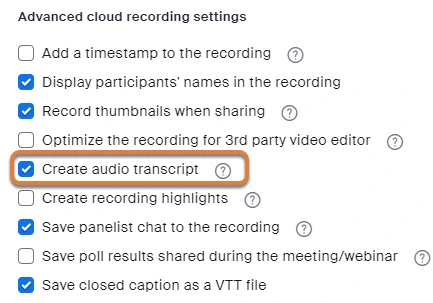
- Marque a opção Criar transcrição de áudio nas configurações avançadas de gravação na nuvem e clique em Salvar.
Se a caixa de seleção estiver esmaecida, um administrador a bloqueou no nível do grupo ou da conta. Os administradores encontram a mesma opção em Centro de Administração, Configurações, Gravação e Transcrição.
Passo 2: Gravar a reunião na nuvem
Inicie a reunião como anfitrião, clique em Gravar e escolha Gravar na Nuvem. A lista de formatos de arquivo de gravação do Zoom mostra a transcrição de áudio VTT e o arquivo de legenda CC.VTT como arquivos de gravação na nuvem, enquanto as gravações locais geram arquivos MP4, M4A, uma lista de reprodução e um arquivo de texto do chat.
Passo 3: Encontrar, editar e baixar a transcrição
O guia do Zoom sobre como usar a transcrição de áudio para gravações na nuvem descreve o que acontece a seguir:
- Aguarde dois e-mails. O primeiro avisa que a gravação na nuvem está pronta. O segundo informa que a transcrição de áudio está pronta, o que pode levar um tempo extra para processar.
- Abra Gravações e Transcrições no portal web, clique na aba Gravações na nuvem e depois no nome da reunião. A transcrição de áudio aparece como um arquivo VTT próprio, ao lado dos arquivos de vídeo e áudio.
- Clique na miniatura da gravação para abrir a reprodução com a transcrição à direita. Passe o mouse sobre uma frase e clique no ícone de lápis para corrigir palavras, pontuação ou um rótulo de Orador Desconhecido.
- Clique no ícone CC no canto inferior direito do player para exibir a transcrição como legendas sobre o vídeo.
- Baixe o arquivo VTT na página de gravação. Um arquivo VTT pode ser aberto em qualquer editor de texto ou processador de texto.
A aba de Gravações na nuvem também possui uma caixa de “Pesquisar texto na transcrição de áudio” que encontra todas as gravações onde uma determinada frase foi dita.
Uma observação sobre o idioma. O padrão é o inglês. A página do Zoom sobre o uso da transcrição de áudio lista 19 idiomas e uma opção de “Alterar idioma” que transcreve o arquivo novamente, enquanto a página sobre como ativar a configuração ainda diz “apenas inglês”, então a disponibilidade pode depender da sua conta.
Método 2: Usar a nova Transcrição da reunião (sem necessidade de gravação)
Desde maio de 2026, o Zoom possui um recurso de transcrição que funciona sem gravar a reunião. O artigo do Zoom sobre como ativar as transcrições de reunião lista uma conta Pro, Business ou Enterprise como requisito e diz que as transcrições ficam desativadas por padrão, portanto, um anfitrião ou administrador deve ativá-las.
Ative antes da reunião
- Abra Configurações no portal web do Zoom e clique na aba Reunião.
- Role até Em Reunião (Avançado) e ative a Transcrição da reunião. Confirme clicando em Ativar.
- Revise as subconfigurações e clique em Salvar.
As subconfigurações importam mais do que o botão de ativação em si:
- Gerar transcrições automaticamente para permite escolher todas as reuniões ou apenas aquelas que possuem um resumo com IA. Com a geração automática ativada, a transcrição é mantida após a chamada.
- Permitir o salvamento de transcrições no computador por controla quem vê o botão de Salvar transcrição: apenas o anfitrião, anfitrião e coanfitriões, todos os participantes não convidados, participantes em faixas de IP especificadas ou todos.
- Permitir que os anfitriões visualizem, excluam e baixem transcrições após a reunião coloca um arquivo VTT para download na aba de Gravações e Transcrições. Os administradores também podem configurar a exclusão automática após até 9999 dias.
Use durante a reunião
A página do Zoom sobre o uso de transcrições de reunião fornece os passos a seguir durante a chamada:
- Clique em Mais e depois em Transcrição nos controles da reunião. O painel de Transcrição se abre à direita e é preenchido conforme as pessoas falam.
- Clique em Salvar transcrição na parte inferior do painel quando terminar. O Zoom salva um arquivo TXT na pasta Documentos/Zoom no Windows, Mac e Linux.
- Os participantes podem solicitá-la. Um participante que clica em Mais e depois em Transcrição vê um aviso de Solicitar transcrição, e o anfitrião pode aceitar ou recusar.
Se a geração automática estiver desativada e ninguém clicar em Salvar transcrição antes do fim da reunião, o texto será perdido. Essa é a maneira mais comum de as pessoas perderem a transcrição de uma reunião no Zoom com o novo sistema.
Método 3: Guardar a transcrição através de um resumo de reunião do Zoom AI
O Zoom AI, que muitas pessoas ainda chamam de AI Companion, escreve um resumo a partir de dados de fala para texto. O artigo do Zoom sobre o Resumo de Reunião com IA explica que, no computador, você deve passar o mouse sobre o ícone do Zoom AI no canto superior direito, marcar Resumo da reunião e, opcionalmente, Gerar transcrição, e então clicar em Iniciar Zoom AI. No celular, a opção se chama Reter transcrição da reunião.
Após a reunião, o resumo chega no grupo do Zoom Chat da reunião, por e-mail para os convidados e no portal web em Minha conta, depois em Resumos. Apenas o anfitrião e os coanfitriões podem iniciá-lo ou interrompê-lo, e ele não funciona em salas simultâneas. A transcrição retida segue as configurações de Transcrição da reunião mencionadas acima, portanto, os anfitriões precisam da permissão de visualização e download para obter o arquivo VTT.
É possível transcrever uma gravação local do Zoom?
Não dentro do próprio Zoom. A configuração de transcrição de áudio se aplica apenas a gravações na nuvem, e a lista de formatos de arquivo não tem nenhuma entrada de transcrição para gravações no computador. Se tudo o que você tem é o MP4 ou M4A de uma gravação local, suas opções são:
- Fazer o upload do arquivo para uma ferramenta de transcrição. Qualquer serviço que aceite arquivos de áudio ou vídeo servirá. Nossa lista de softwares gratuitos de transcrição de gravação de voz compara os candidatos mais comuns.
- Gravar de forma diferente da próxima vez. Um gravador baseado em navegador que transcreve cada chamada elimina completamente a questão de nuvem versus local.
Se a própria gravação estiver faltando em vez da transcrição, comece pelo nosso guia sobre gravações do Zoom que não aparecem.
Obtenha uma transcrição do Zoom em qualquer plano, mesmo como participante
Todos os métodos acima exigem que o anfitrião tenha um plano pago e tenha ativado a configuração correta antes da chamada. Se você é um participante ou sua equipe usa o Zoom gratuito, o Record Meeting resolve o problema do seu lado da chamada.
A extensão do Chrome grava a chamada do Zoom a partir da aba do seu navegador. Nenhum bot entra na reunião, você não precisa de permissão do anfitrião e funciona em contas gratuitas do Zoom. Quando você sai da chamada, a gravação é enviada para o seu espaço de trabalho privado e você recebe um MP4, uma transcrição com identificação de oradores e marcações de tempo em mais de 50 idiomas, além de um resumo com IA contendo itens de ação. As transcrições podem ser exportadas como TXT, DOCX ou SRT, e você pode compartilhar a gravação inteira por link.
O plano gratuito inclui 5 gravações de até 1 hora cada. O plano Pro remove o limite, permitindo gravações de até 6 horas, transcrição completa, notas de reunião com IA e downloads. Para a parte de configuração da gravação, veja como gravar uma reunião do Zoom como participante.
 Experimente o Record Meeting
Grave chamadas do Zoom, Google Meet e Microsoft Teams direto do seu navegador. Obtenha uma transcrição com identificação de oradores em mais de 50 idiomas e um resumo com IA após cada chamada, sem bots na reunião e sem precisar de um plano pago do Zoom.
Comece Gratuitamente
Por que a sua transcrição do Zoom sumiu e como resolver
| Sintoma | Causa provável | Solução |
|---|---|---|
| A gravação na nuvem chegou, mas sem o arquivo de transcrição | A opção Criar transcrição de áudio estava desativada quando a reunião foi gravada | Ative-a para reuniões futuras. O Zoom não transcreve gravações passadas retroativamente |
| O e-mail da gravação chegou, mas o da transcrição não | A transcrição ainda está sendo processada | Aguarde. O e-mail da transcrição é enviado após o e-mail da gravação e pode demorar mais |
| Sem botão de Transcrição em Mais | A Transcrição da reunião está desativada, o anfitrião está no plano Básico ou um administrador a bloqueou | O anfitrião deve ativar em Configurações, Reunião, Em Reunião (Avançado), Transcrição da reunião |
| A transcrição funcionou, mas sem botão de Salvar transcrição | A opção “Permitir o salvamento de transcrições…” exclui a sua função | O anfitrião deve ampliar a permissão de salvamento ou salvar o arquivo e compartilhá-lo |
| A aba de Transcrições no portal web está vazia | A geração automática está desativada ou os anfitriões não têm permissão de visualização e download | Ative “Gerar transcrições automaticamente para” e a subconfiguração de acesso do anfitrião |
Se a transcrição existe, mas está com muitos erros de leitura, o conselho do Zoom é o de sempre: menos ruído de fundo, um orador por vez e um microfone próximo a quem estiver falando. Para chamadas longas, veja nosso guia sobre como resumir reuniões longas com IA.
Perguntas Frequentes
Conclusão
É fácil obter a transcrição de uma reunião no Zoom quando a chave certa é ativada antes da chamada: Criar transcrição de áudio para gravações na nuvem, Transcrição da reunião para chamadas que você não quer gravar ou Gerar transcrição ao lado de um resumo do Zoom AI. Todas as três opções exigem um plano pago do Zoom e um anfitrião que as tenha configurado com antecedência, e desde maio de 2026 o truque gratuito de salvar legendas não existe mais.
Se você deseja uma transcrição de cada chamada do Zoom sem depender do anfitrião, do plano ou de uma configuração que você esqueceu de marcar, instale o Record Meeting e grave a partir do seu navegador. Você recebe o vídeo, uma transcrição com identificação de oradores e um resumo com IA alguns minutos após sair da chamada, em qualquer conta do Zoom.