Är Google Meet-inspelningar säkra? En komplett guide till integritet
Var Google Meet-inspelningar lagras, vem som kan komma åt dem, vilka lagar som gäller och hur du håller känsliga möten privata. En praktisk integritetsguide för 2026.

Google Meet-inspelningar hanterar något av det mest känsliga innehållet som ditt företag producerar. Kundkonversationer, strategidiskussioner, anställningsbeslut och HR-utvärderingar hamnar alla i den där enskilda videofilen.
Så hur säkra är dessa inspelningar egentligen? Det korta svaret är “tillräckligt säkra för de flesta användningsområden, med vissa varningar du behöver förstå.” Den här guiden går igenom kryptering, åtkomstkontroller, regler och konfigurationsval som faktiskt spelar roll.
Var Google Meet-inspelningar lagras
Inbyggda Google Meet-inspelningar sparas i mötesorganisatörens Google Drive, i en mapp som heter “Meet Recordings”. För en fullständig översikt över platser, se vår guide om var Google Meet-inspelningar sparas.
Den lagringsskiktningen är viktig eftersom Drives säkerhetsmodell blir inspelningens säkerhetsmodell. Alla som har tillgång till organisatörens Drive kan komma åt filen.
Kryptering: Vad Google faktiskt erbjuder
Google krypterar inspelningar på två sätt: under överföring och vid lagring.
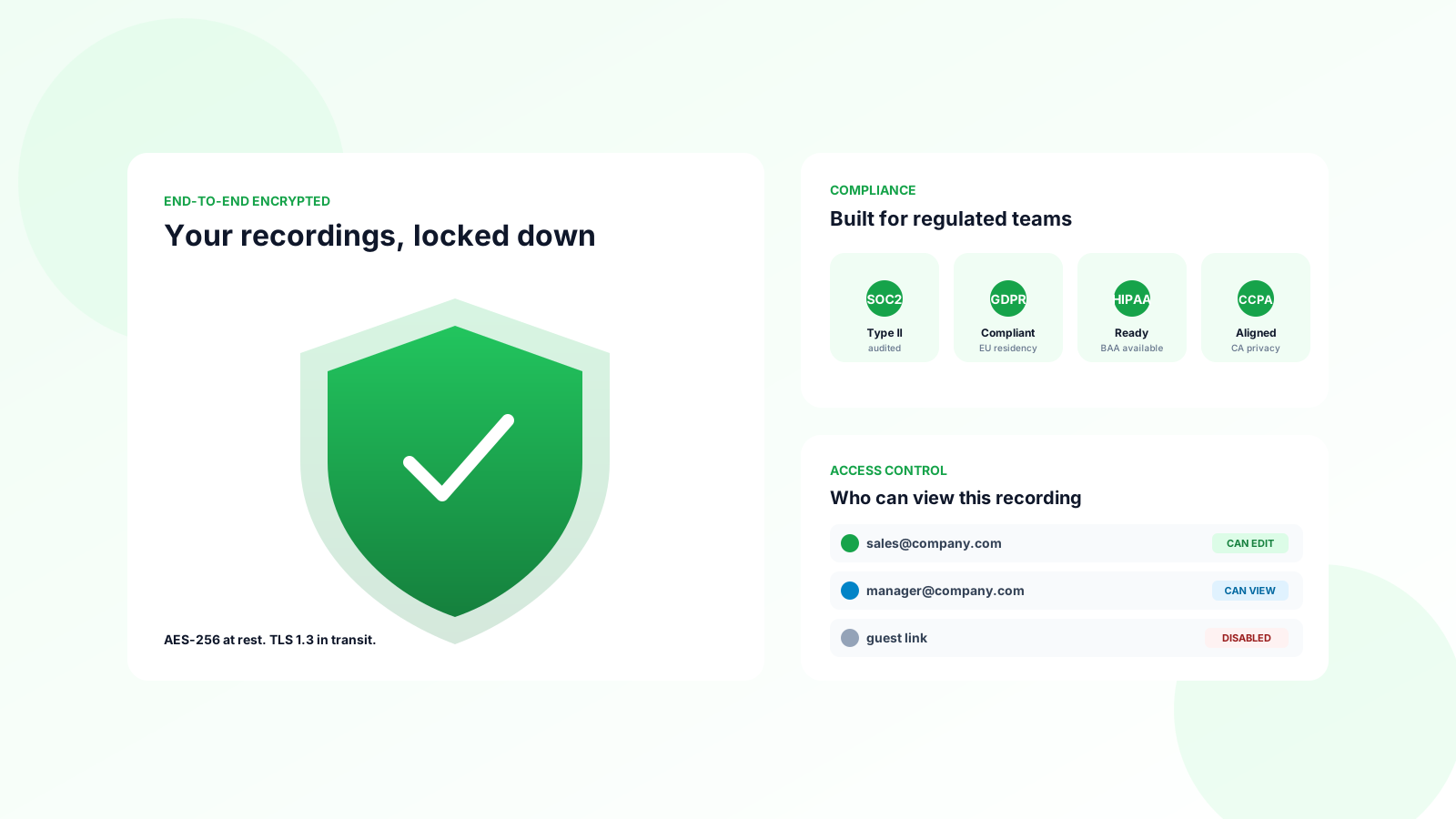
Under överföring reser all video och ljud mellan deltagarna och Googles servrar över TLS. Detta skyddar liveströmmen från avlyssning på nätverket.
Vid lagring krypteras inspelningar som lagras i Drive med AES-256. Google hanterar nycklarna som standard, vilket innebär att Google tekniskt sett kan komma åt dina data om de tvingas av lagförande eller för servicunderhåll.
För de flesta företag är detta acceptabelt. För reglerade branscher är det inte. Om du hanterar PHI, finansiell handelsdata eller regeringsklassificerat material behöver du Customer-Managed Encryption Keys (CMEK) på Google Workspace Enterprise Plus.
Vem som kan komma åt dina inspelningar
Det är här de flesta läckor faktiskt sker, inte på krypteringsskiktet.
Som standard ärver en Google Meet-inspelning delningsbehörigheterna från organisatörens Drive. Om organisatörens inspelningsmapp delas med teamet hamnar varje inspelning där automatiskt.
En användare skapar ett återkommande 1-mot-1-möte med sin chef, startar inspelning en gång och glömmer att filen nu delas med alla som har tillgång till deras Drive-rotmapp.
Granska behörigheterna för din “Meet Recordings”-mapp idag. Du kommer förmodligen hitta minst en fil som du inte avsåg att dela.
Integritetslagar som gäller för mötesinspelningar
Regler för inspelning varierar beroende på jurisdiktion, och att ignorera dem är kostsamt.
Tvåparts samtyckesstater (USA)
Elva amerikanska delstater kräver att alla deltagare samtycker innan inspelning. Listan inkluderar Kalifornien, Florida, Illinois, Massachusetts, Pennsylvania och Washington.
Google Meet meddelar automatiskt “det här mötet spelas in” när du startar, vilket vanligtvis uppfyller samtyckeskravet. Men meddelandet skyddar dig bara om alla deltagare är på samtalet när det spelas upp.
GDPR (Europeiska unionen)
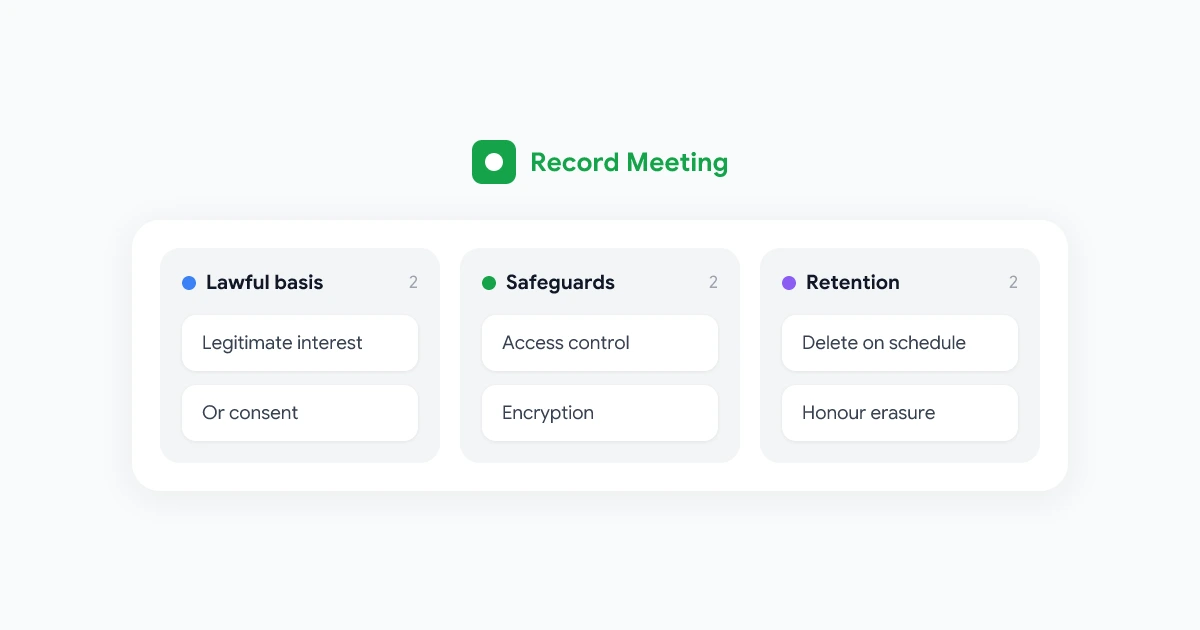
Att spela in ett möte som inkluderar EU-medborgare utlöser GDPR. Du behöver en laglig grund (vanligtvis samtycke eller legitimt intresse), en tydlig bevarandepolicy och ett sätt för deltagare att begära radering.
Praktisk implikation: meddela inspelningen skriftligt före mötet, dokumentera syftet och ställ in en automatisk raderingstimer. De flesta team väljer 90 dagar för interna möten och 12 månader för försäljningssamtal.
HIPAA (amerikansk hälso- och sjukvård)
Standard Google Workspace är inte HIPAA-kompatibel direkt. Du behöver ett Business Associate Agreement (BAA) med Google plus en betald plan. Utan det är inspelning av alla konversationer som inkluderar patientinformation ett brott.
CCPA, PIPEDA och andra
De flesta moderna integritetslagar följer samma mall: meddelande, samtycke, bevarandegränser, rätt till radering. Om du bygger en konsekvent inspelningspolicy kommer du automatiskt att uppfylla de flesta regler.
Hur du skyddar dina inspelningar
Praktiska steg, rangordnade efter effekt.
1. Granska Drive-behörigheter kvartalsvis
Öppna din “Meet Recordings”-mapp i Google Drive. Kontrollera vem som har tillgång. Ta bort alla som inte borde vara där.
Ställ in en kalenderpåminnelse varje kvartal. Detta är det enskilt mest effektiva du kan göra.
2. Ställ in en bevarandepolicy
Välj ett raderingsfönster och verkställ det. Google Vault (Workspace Business Plus och högre) låter dig automatiskt radera inspelningar efter 30, 60, 90 eller 365 dagar.
Inspelningar du inte har är inspelningar som inte kan läcka.
3. Inaktivera inspelning för de flesta användare
Google Workspace-administratörer kan begränsa vem som kan spela in. Som standard, ge rättigheten endast till chefer och teamledare. Detta minskar dramatiskt antalet oavsiktliga inspelningar.
4. Stäng av “alla med länken”
Standarddelningsinställning för inspelningsfiler bör vara “begränsad”. Alla som behöver tillgång begär det. Alternativet “alla med länken kan visa” är hur inspelningar hamnar på det offentliga internet.
5. Kräv 2FA på alla Workspace-konton
Ett läckt lösenord ger en angripare hela din inspelningsarkiv. Tvåfaktorsautentisering blockerar 99% av credential-stuffing-attacker.
När du ska använda ett tredjeparts inspelningsverktyg
Inbyggd Google Meet-inspelning fungerar för tillfälligt bruk. För känsliga möten eller specifika efterlevnadskrav ger ett dedikerat verktyg dig striktare kontroller.
Leta efter verktyg som erbjuder: detaljerade åtkomstkontroller per möte, konfigurerbara bevarandepolicyer, revisionsloggar, regionslåst lagring och SOC 2 Type II-certifiering.
RecordMeeting’s Google Meet-verktyg är byggda för detta användningsfall. Inspelningar krypteras vid lagring och under överföring, lagras utanför din Google Drive-kvot och används aldrig för att träna AI-modeller. Hur man spelar in Google Meet-guiden går igenom hur du ställer in automatisk inspelning med fullständiga åtkomstkontroller.
Krypterad inspelning, åtkomstkontroller per möte och konfigurerbara bevarandepolicyer. Byggd för team som tar integritet på allvar.
Kom igångVanliga frågor
Slutsats
Google Meet-inspelningar är rimligt säkra som standard, men den svaga länken är nästan alltid behörigheter, inte kryptering. Granska din Drive-mapp, ställ in en bevarandepolicy och inaktivera “alla med länken”-delning.
För högrisk möten, överväg ett verktyg med striktare åtkomstkontroller. Och om du vill ha en djupare jämförelse av inspelningsverktyg, läs vår jämförelse av RecordMeeting vs Otter.ai.