Hur man laddar ner en Zoom-inspelning från en länk utan tillstånd
Lär dig hur du laddar ner Zoom-molninspelningar även när värden har inaktiverat nedladdningsknappen, med hjälp av webbläsartillägg och utvecklarverktyg. Dessutom, upptäck ett bättre sätt att spela in möten med RecordMeeting.

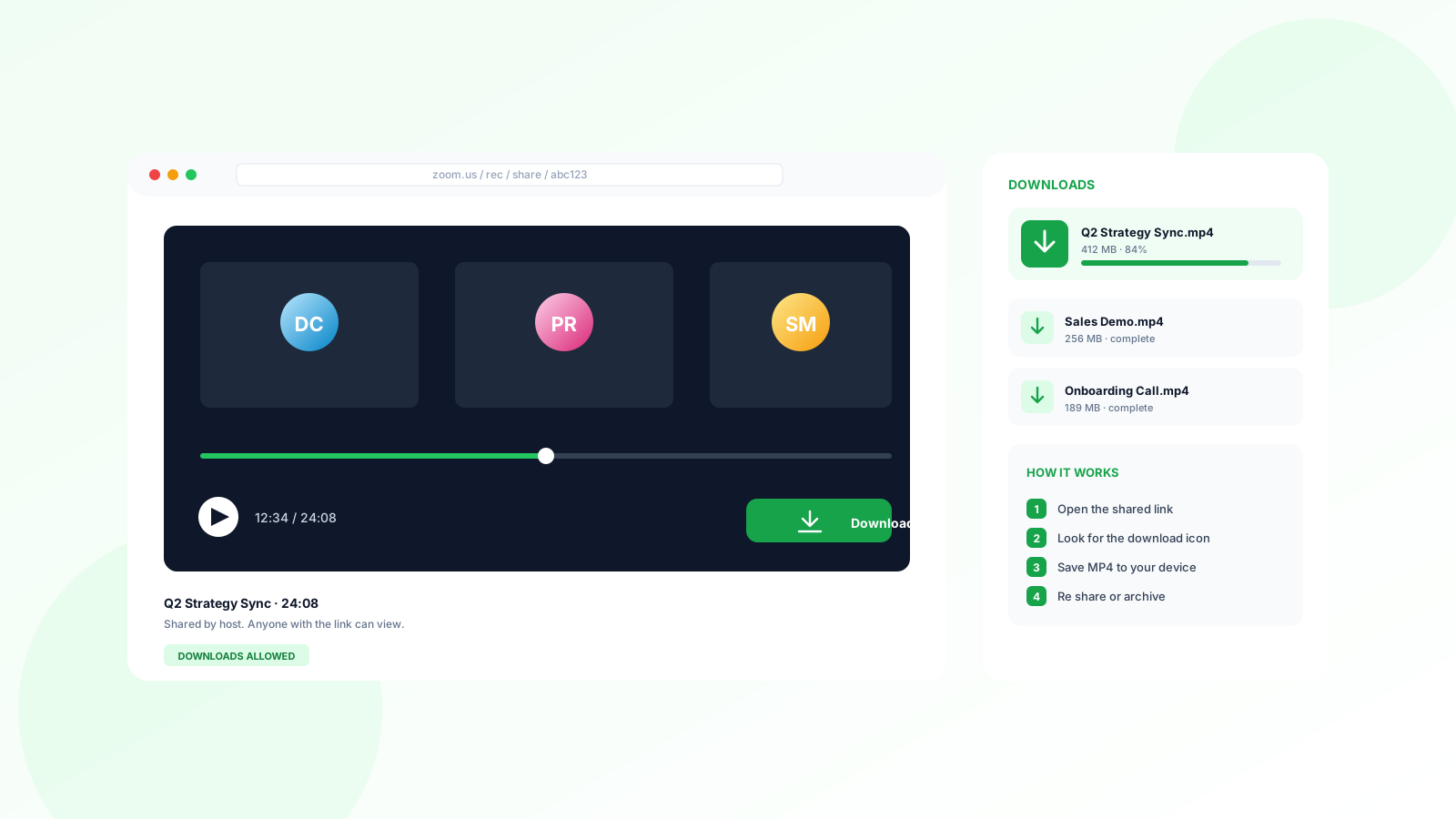
Att fastna med en “endast visa”-länk i Zoom är historia. Om du behöver spara en inspelning för användning offline men värd har inaktiverat nedladdningsknappen kan du kringgå dessa begränsningar med några enkla webbläsartrick.
Här är din kompletta guide för att ladda ner Zoom-inspelningar utan behörighet, plus ett bättre sätt att spela in och dela möten med RecordMeeting.com.
Del 1: Ladda ner en Zoom-inspelning utan behörighet
När en värd delar en länk till en molninspelning men inaktiverar “Ladda ner”-knappen skickas videon tekniskt sett fortfarande till din webbläsare. Du behöver bara ett verktyg för att “fånga” den.
Metod 1: Ettklickstillägget (Rekommenderas)
Det enklaste sättet är att använda tillägget ZED (Zoom Easy Downloader). Det upptäcker videokällan automatiskt och lägger tillbaka en nedladdningsknapp på sidan.
Steg:
- Ladda ner tillägget: Gå till ZED: Zoom Easy Downloader Chrome Web Store-sida.
- Installera: Klicka på Lägg till i Chrome.
- Öppna Zoom-länken: Gå till Zoom-inspelningsadressen du vill ladda ner.
- Klicka för att spara: När sidan laddas visas en blå banderoll längst ner. Högerklicka på banderollen och välj “Spara länk som…” för att ladda ner MP4-filen direkt till din dator.
Metod 2: Webbläsarens utvecklarverktyg
Om du inte vill installera ett tillägg kan du hitta den dolda videofilen manuellt med Chromes inbyggda utvecklarverktyg.
Steg:
- Öppna Zoom-länken och tryck på
F12(eller högerklicka och välj Inspect). - Gå till fliken Network högst upp i inspektionsfönstret.
- Uppdatera sidan (
F5) och klicka på Play på videon. - Skriv “mp4” i filterrutan.
- Hitta posten som ser ut som en lång URL, högerklicka på den och välj Open in new tab.
- I den nya fliken högerklickar du på videospelaren och väljer Save Video As….
Vill du spela in dina egna möten istället?
Om du är trött på att jaga Zoom-länkar och nedladdningsbehörigheter finns det ett bättre tillvägagångssätt: spela in dina egna möten automatiskt, utan värdens godkännande.
RecordMeeting fångar dina Zoom-, Google Meet- och Microsoft Teams-samtal direkt från din webbläsare. När mötet är slut äger du inspelningen och kan dela den fritt. Inga behörighetsförfrågningar, inga endast visa-länkar. Steg-för-steg-instruktioner finns i vår guide om hur man spelar in ett Zoom-möte, med en separat genomgång för inspelning av Zoom utan behörighet när du inte är värd.
Börja spela in dina egna möten gratis så behöver du aldrig mer brottas med någon annans Zoom-inställningar. Chrome-tillägget installeras på mindre än 60 sekunder.
Del 2: Så här laddar du ner när du HAR behörighet
Om värden har gett dig tillgång till nedladdning är processen mycket enklare.
Steg:
- Öppna länken: Klicka på den delade molninspelningslänken.
- Leta efter nedladdningsknappen: Den finns vanligtvis i det övre högra hörnet av skärmen.
- Välj dina filer: Zoom erbjuder ofta flera filer (Video, Endast ljud och Chatt-transkript). Välj Ladda ner-knappen för att hämta alla filer eller håll muspekaren över en specifik för att endast ladda ner videon.
- Bekräfta: Om du uppmanas klickar du på Ladda ner igen i popup-fönstret. Dina filer sparas i webbläsarens standardmapp “Nedladdningar”.
Del 3: Använd RecordMeeting.com för att spela in och dela utan behörighet
Om du är trött på att be om behörigheter eller hantera Zooms molngränser är RecordMeeting.com en spelväxlare. Det låter dig spela in vilket möte som helst, även om du inte är värd, och dela det med en länk.
Varför RecordMeeting.com är bättre
Du behöver inte att värden "Tillåt inspelning". Verktyget spelar in skärmen och ljudet direkt.
När mötet är över genereras en länk som alltid kan laddas ner av alla som har den.
På Pro genereras automatiskt en fullständig transkription och sammanfattning av mötet, utan manuell anteckning.
Spela in Zoom, Google Meet, Microsoft Teams och mer, allt från ett verktyg.
Så här använder du RecordMeeting
Genom att använda dessa metoder kan du säkerställa att du alltid har tillgång till den information du behöver, oavsett om du arbetar med en begränsad Zoom-länk eller spelar in sessionen själv.
Spela in dina möten gratis
Sluta jaga nedladdningstillstånd. Börja spela in dina egna möten idag.
Kom igång


