Inspelningar i Teams sparas i Microsoft 365-molnlagringen, aldrig i en mapp på din dator. För ett schemalagt eller spontant möte hamnar MP4-filen i mötesarrangörens OneDrive, i en mapp som heter Inspelningar (Recordings). För ett möte som hålls i en Teams-kanal hamnar den på kanalens SharePoint-webbplats, också i en mapp för inspelningar. Teams publicerar sedan en länk i möteschatten och visar filen på fliken Sammanfattning (Recap) för mötet i din kalender.
Det är det korta svaret på frågan om var Teams-inspelningar sparas. Det fullständiga svaret beror på vilken typ av möte det är, vem som tryckte på spela in och om arrangören överhuvudtaget har OneDrive. Den här guiden går igenom alla scenarier som Microsoft dokumenterar, de fyra platserna där du kan leta efter en Teams-inspelning, vem som kan öppna eller ladda ner den och vad du ska göra när inspelningen inte dyker upp i chatten.
Var hamnar Teams-inspelningar? Det beror på mötestypen
Microsofts administratörsdokumentation om lagring av Teams-inspelningar i OneDrive och SharePoint anger en tydlig regel per mötestyp. Arrangörens OneDrive är standardplatsen, och detta gäller även om arrangören aldrig anslöt till mötet.
| Typ av möte eller samtal | Var inspelningen sparas | Vem som får redigeringsrättigheter |
|---|---|---|
| Schemalagt möte, återkommande möte, Möte nu eller ett möte bokat via Outlook | Arrangörens OneDrive, i mappen Inspelningar | Arrangör och medarrangörer |
| Kanalmöte | Kanalens SharePoint-webbplats, under Dokument och sedan Inspelningar | Följer kanalens SharePoint-behörigheter |
| 1:1-samtal eller gruppsamtal | OneDrive hos den person som startade inspelningen | Personen som spelade in |
| Möte schemalagt från en delad inkorg | Den delade inkorgens OneDrive om en sådan finns, annars en medarrangörs eller inspelarens OneDrive | Medarrangörer och personen som spelade in |
| Möte nu startat från en Teams Rooms-enhet | Rumskontots OneDrive om det har en licens, annars en medarrangörs eller inspelarens OneDrive | Varierar, och det är inte säkert att deltagarna har full åtkomst |
| Webbseminarium eller stormöte (town hall) | Arrangörens OneDrive, med publicerade kopior lagrade i inbäddade SharePoint-behållare | Arrangör |
Två detaljer från samma sida brukar förvirra många. Möten som skapas av en ombudsperson sparas fortfarande i arrangörens OneDrive, inte hos ombudet. Dessutom tar en timmes inspelning upp cirka 400 MB, vilket räknas av från lagringsutrymmet i OneDrive eller SharePoint för den person som äger filen.
Vad händer om arrangören saknar OneDrive?
Microsoft dokumenterar en reservplan för detta scenario:
- Den första medarrangörens OneDrive, i den ordning som medarrangörerna listas i mötesalternativen. Om den personen saknar OneDrive försöker Teams med nästa medarrangör.
- OneDrive hos personen som startade inspelningen, förutsatt att ingen medarrangör har en.
- Tillfällig lagring, vilket Microsoft kallar asynkron medielagring, om ingen inblandad har OneDrive eller om lagringsutrymmet är fullt. Systemet gör inga nya försök att ladda upp filen. Arrangören har 21 dagar på sig att ladda ner filen innan den raderas.
Teams sparar inte inspelningar på din dator
Många letar efter Teams-inspelningar lokalt på sin Windows-dator eller Mac och söker i mapparna Dokument eller Filmer. Det finns inget där. Teams har inget läge för lokal inspelning. Microsofts supportsida om att starta, stoppa och hitta mötesinspelningar anger att inspelningen bearbetas och sparas i OneDrive eller SharePoint, och det är den enda kopian som Teams skapar. Den enda lokala fil du någonsin kommer att ha är den du laddar ner själv.
Så hittar du en Teams-inspelning: de fyra platserna att leta på
Microsofts guide för att spela upp, dela och ladda ner mötesinspelningar listar de vägar som finns inuti appen. Den fjärde vägen, direkt till lagringen, är den du bör använda när länkarna i Teams inte fungerar.
- Öppna möteschatten. Välj Chatt, öppna möteschatten och välj sedan fliken Delat (Shared). Inspelningen listas som en MP4-fil med en inspelningsikon. Välj den och tryck på Spela upp. Själva chatten visar också ett kort för inspelningen när bearbetningen är klar.
- Öppna mötet från din kalender. Välj Kalender, klicka på det avslutade mötet och välj sedan Sammanfattning (Recap). Inspelningen ligger högst upp i sammanfattningen bredvid transkriberingen. Microsofts dokumentation om principer för Teams-inspelningar kallar detta fliken Inspelningar och transkriptioner.
- För ett kanalmöte, öppna kanalen. Välj Teams, öppna kanalen och välj sedan Delat eller Filer. Inspelningen finns i mappen Inspelningar tillsammans med de andra kanalfilerna.
- Gå direkt till OneDrive eller SharePoint. Logga in på OneDrive på webben och öppna Mina filer, följt av Inspelningar. För ett kanalmöte öppnar du kanalens flik Filer, går till Inspelningar och väljer Öppna i SharePoint. Det tar dig till Dokument och sedan Inspelningar på teamets webbplats.
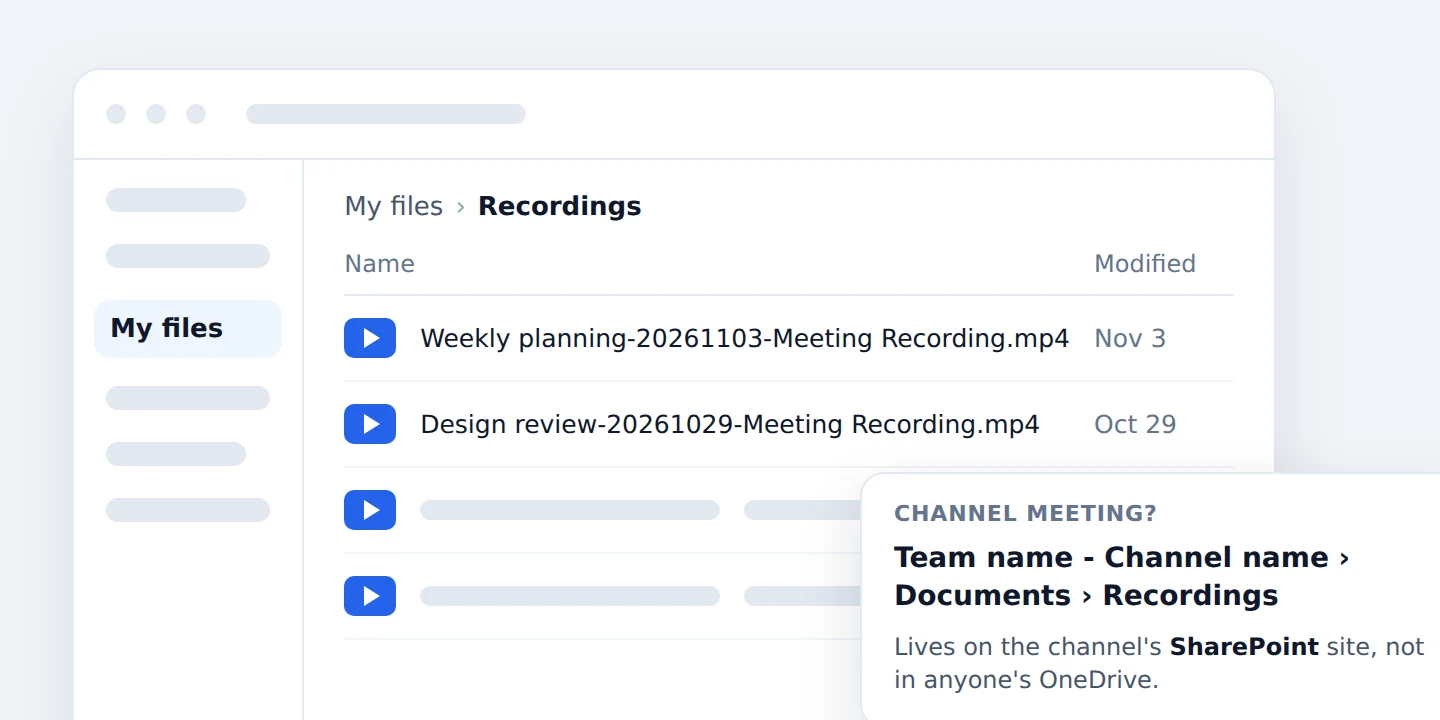
Inspelningar dyker också upp på de platser där Microsoft 365 listar nyligen använda filer, till exempel Delat med mig och Senaste. Dessutom indexeras de av sökfunktionen i Microsoft 365. Att söka efter mötestiteln i OneDrive är ofta ett snabbare sätt att hitta filen än att skrolla igenom en chatt.
Vem kan öppna, ladda ner eller flytta en Teams-inspelning?
Att hitta filen är bara halva problemet. Om du faktiskt kan göra något med den beror på din roll i mötet. Behörigheterna nedan kommer från Microsofts sida om lagring och behörigheter som länkades tidigare.
| Din roll | Vad du kan göra med inspelningen |
|---|---|
| Arrangör | Full kontroll: spela upp, dela, ladda ner, radera, ändra utgångsdatum |
| Medarrangör | Redigera och dela, samma rättigheter som arrangören för inspelningsfilen |
| Inbjuden deltagare från samma organisation | Endast visning. Ingen nedladdning och ingen delning om inte arrangören ändrar länken |
| Extern deltagare eller gäst | Ingen åtkomst förrän arrangören delar en länk direkt |
| Kanalmedlem | Det som kanalens SharePoint-behörigheter tillåter, vanligtvis visning och redigering |
| Den andra personen i ett 1:1-samtal | Skrivskyddad åtkomst, utan möjlighet att dela eller ladda ner |
Några konsekvenser följer av den tabellen:
- Nedladdning är arrangörens jobb. Microsofts sida för uppspelning och delning anger att endast mötesarrangören kan ladda ner filen från fliken Delat, via Fler alternativ och sedan Ladda ner. Medarrangörer har samma redigeringsrättigheter, men alla andra måste be om lov.
- Vidarebefordrade inbjudningar ger inte alltid åtkomst. Endast personer som läggs till i möteschatten får den personliga länken. Om en inbjudan vidarebefordrades till en stor grupp kommer vissa av dessa personer inte att finnas med i chatten och måste därmed be ägaren om åtkomst.
- Administratörer kan låsa kanal-inspelningar. Sidan om inspelningsprinciper beskriver en blockeringsinställning som flyttar kanal-inspelningar till en undermapp för enbart visning. Där kan medlemmar titta på filen men inte ladda ner eller redigera den.
- Att flytta filen har ett pris. MP4-filen är en vanlig fil, så en arrangör kan flytta eller kopiera den precis som vilket annat OneDrive-dokument som helst. Microsoft varnar dock för att undertexter inte stöds fullt ut när en inspelning lämnar sin ursprungliga mapp.
Det finns ingen inställning för varken användare eller administratörer som ändrar var Teams-inspelningar sparas. Om din organisation behöver inspelningarna i ett specifikt bibliotek är arbetsflödet att flytta dem efter uppladdningen. Det steget bör skrivas in i er policy för mötesinspelningar så att alla vet vem som gör det och när.
Syns inte Teams-inspelningen i chatten? Här har den förmodligen hamnat
Så var tar Teams-inspelningar vägen när chatten är tom? Nästan alltid till någon av platserna i listan ovan. Microsofts felsökningsartikel om problem som påverkar mötesinspelningar och deras dokumentation om utgångsdatum förklarar de vanligaste orsakerna.
| Vad du ser | Trolig orsak | Vad du ska göra |
|---|---|---|
| Inget kort ännu och mötet har precis avslutats | Teams bearbetar och laddar fortfarande upp filen | Vänta och kontrollera sedan fliken Sammanfattning. Långa inspelningar tar längre tid att bearbeta |
| Andra ser kortet men inte du | Ett känt problem i aktiva chattar döljer länken för vissa användare | Skrolla till toppen av chatten och ner igen, eller öppna Mina filer och sedan Inspelningar i arrangörens OneDrive |
| Ett felmeddelande säger att uppladdningen misslyckades | Arrangörens OneDrive är full eller inte aktiverad | Inspelningen ligger i tillfällig lagring i 21 dagar. Ladda ner den nu, eller frigör utrymme och försök ladda upp igen |
| En banner säger att inspelningen är otillgänglig, har gått ut eller raderats | Utgångsdatumet har passerat | Återställ den från papperskorgen i OneDrive eller SharePoint, vilket förklaras i vår guide till utgångsdatum för Microsoft Teams-inspelningar |
| Flera filer för en lång session | Inspelningen stannar och startar om automatiskt var fjärde timme så länge någon är kvar i mötet | Öppna varje del från mappen Inspelningar |
| Ingenting någonstans | Inspelningen slutfördes aldrig, eller så blockerades den av en policy | Be en administratör köra diagnostikverktyget för saknade inspelningar i Microsoft 365 admin center |
När det gäller just utgångsdatum anger Microsofts sida om policyer för utgångsdatum för inspelningar standardvärdet till 120 dagar. När det datumet passerar flyttas filen till papperskorgen på den OneDrive- eller SharePoint-webbplats som lagrade den. Arbets- eller skolkonton behåller raderade objekt i 93 dagar om inte en administratör har ändrat inställningen. Därefter är inspelningen borta för alltid. Papperskorgen är alltså den sista platsen du bör leta på, inte den första.
Behåll din egen kopia av varje Teams-möte
Alla regler ovan följer samma mönster. Inspelningen tillhör arrangören, sparas i arrangörens lagringsutrymme, löper ut enligt arrangörens schema och når dig bara om du var med i chatten. Om du deltar i möten som drivs av andra team, kunder eller leverantörer är du beroende av dem för varje inspelning. Gäster och externa deltagare kan inte ens trycka på spela in.
Record Meeting tar bort det beroendet. Chrome-tillägget spelar in Teams-samtalet direkt från din egen webbläsarflik. Ingen bot ansluter till mötet och du behöver varken arrangörens tillstånd eller en Microsoft 365-licens. När du lämnar samtalet laddas inspelningen upp till din privata arbetsyta. Du får en MP4-fil, en transkribering med talaretiketter på över 50 språk och en AI-sammanfattning med åtgärdspunkter som du enkelt kan dela via en länk.
Gratisplanen inkluderar 5 inspelningar på upp till 1 timme vardera. Pro-versionen tar bort gränsen och erbjuder inspelningar på upp till 6 timmar, fullständig transkribering, AI-mötesanteckningar och nedladdningar. Om arrangören också spelade in får du givetvis den inbyggda filen också. Vår guide till sammanfattningar av Teams-möten förklarar var den inspelningen, transkriberingen och AI-anteckningarna visas tillsammans.
 Prova Record Meeting
Spela in samtal i Microsoft Teams, Google Meet och Zoom direkt från din webbläsare. Varje inspelning hamnar på din egen arbetsyta med en talarmärkt transkribering på över 50 språk och en AI-sammanfattning. Helt utan bottar i mötet och utan att du behöver förlita dig på arrangören.
Kom igång gratis
Samma fråga dyker upp på alla plattformar. Om ditt team också håller samtal på andra ställen kan du läsa om var Google Meet-inspelningar sparas och vad du ska göra när en Zoom-inspelning inte dyker upp.
Vanliga frågor
Sammanfattning
Var sparas Teams-inspelningar? I arrangörens OneDrive-mapp för inspelningar när det gäller vanliga möten, på kanalens SharePoint-webbplats för kanalmöten och i inspelarens OneDrive för samtal. Det finns även en 21-dagars väntezon när ingen av dessa platser existerar. Kontrollera möteschattens flik Delat och fliken Sammanfattning först, därefter själva mappen Inspelningar, och papperskorgen sist.
Om du vill ha en kopia av varje Teams-möte som inte är beroende av någon annans lagring, behörigheter eller utgångsdatum kan du installera Record Meeting och spela in direkt från din webbläsare. Du får videon, en transkribering och en sammanfattning några minuter efter att samtalet avslutats, oavsett om du var arrangör eller inte.