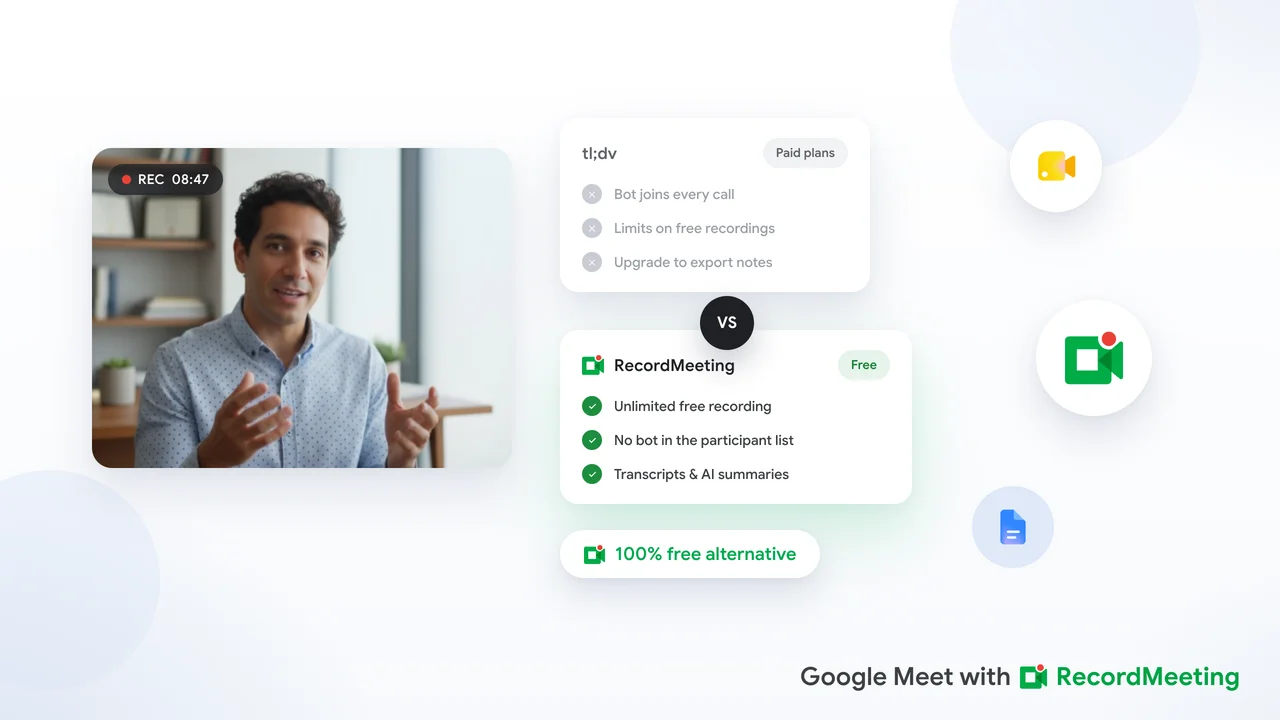
8 bästa gratisprogrammen för röstinspelning och transkribering (2026)
Jämför de bästa gratisprogrammen för röstinspelning och transkribering 2026, från Google Docs Voice Typing till Otter och Whisper-baserade appar, plus deras verkliga begränsningar.

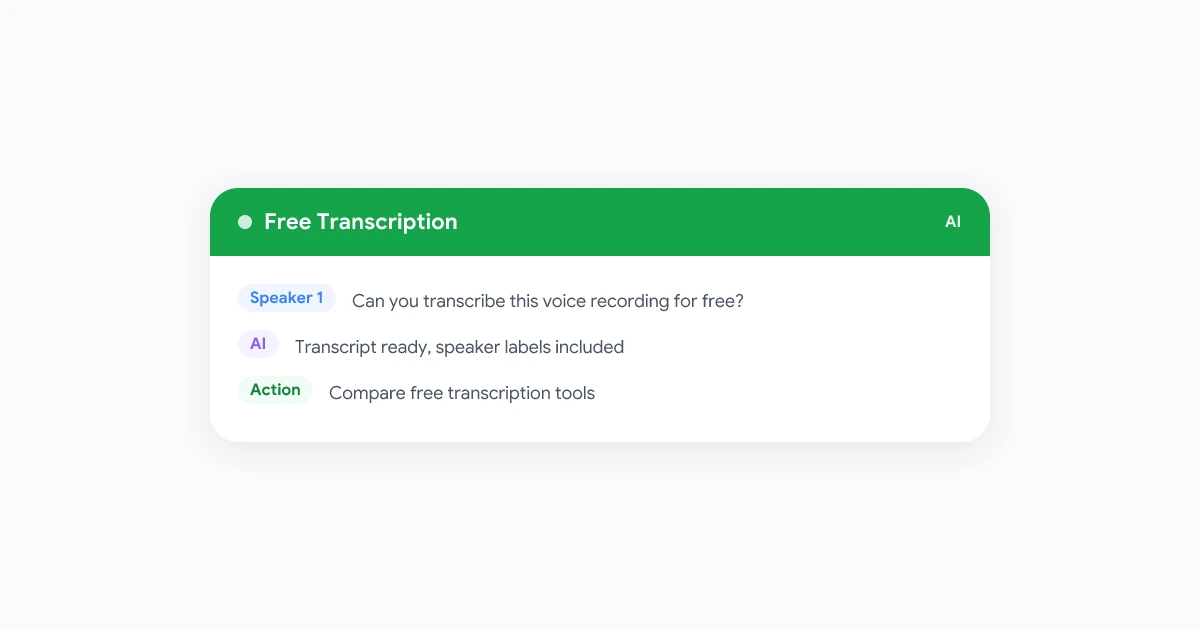
Gratis program för röstinspelning och transkribering brukade innebära hackig noggrannhet och mycket manuell efterredigering. Det har förändrats. AI-modeller hanterar nu dialekter, samtidigt prat och bakgrundsljud så pass bra att en gratisversion kan skapa en användbar transkription för intervjuer, föreläsningar, röstanteckningar och möten. Men kom ihåg att “gratis” kommer med olika begränsningar beroende på verktyget: minuter per månad, filstorleksbegränsningar eller funktioner bakom en betalvägg.
Den här guiden jämför de bästa gratisprogrammen för röstinspelning och transkribering som är värda att använda 2026, vad varje verktyg faktiskt är bra på och var den gratisversionen tar slut. Om dina inspelningar främst kommer från Google Meet finns det en snabbare väg beskriven mot slutet.
Vad du ska leta efter i gratis transkriberingsprogram
Innan du jämför verktygen är det bra att veta vilka begränsningar som faktiskt spelar roll. De flesta gratis transkriberingsprogram begränsar dig på något av dessa sätt:
- Minuter eller filstorleksbegränsningar. Vissa verktyg sätter stopp vid 30-60 minuter per fil, eller en månatlig kvot (300 minuter är vanligt).
- Talarmärkning. Många gratisversioner transkriberar bra men tar bort information om vem som sa vad, vilket är viktigt för intervjuer och möten med fler än två personer.
- Exportformat. Gratisplaner låser ofta in dig på att kopiera och klistra in text, med SRT, DOCX eller tidsstämplade exporter reserverade för betalplaner.
- Uppladdning kontra liveinspelning. Vissa verktyg transkriberar bara filer du laddar upp efteråt. Andra kan transkribera live, samtidigt som inspelningen sker.
- Integritet och lagring. Gratisverktyg som lagrar ljud i molnet kan behålla det för träningsdata. Läs villkoren om du transkriberar något känsligt.
Ha dessa i åtanke när du läser listan nedan, eftersom de förklarar varför det “bästa” gratisverktyget beror på vad du spelar in.
De bästa gratisprogrammen för röstinspelning och transkribering 2026
1. Google Docs Voice Typing
Google Docs har ett inbyggt tal-till-text-verktyg under Verktyg > Tal-till-text. Det transkriberar live medan du pratar, fungerar på över 40 språk och kostar inget om du redan har ett Google-konto.
Bra för: att diktera anteckningar, utkast eller korta röstanteckningar i realtid. Begränsningar: ingen filuppladdning för befintliga inspelningar, ingen talarmärkning och noggrannheten sjunker om du transkriberar ljud som spelas upp genom högtalare istället för att prata direkt in i mikrofonen.
2. oTranscribe
oTranscribe är ett gratis, öppen källkod-webverktyg byggt för manuell transkribering. Det spelar upp din ljudfil bredvid en textredigerare med kortkommandon för spola tillbaka, paus och hastighetskontroll, men det använder inte AI för automatisk transkribering.
Bra för: journalister och forskare som vill ha full kontroll över noggrannheten och är bekväma med att skriva medan de lyssnar. Begränsningar: det är ett hjälpmedel för transkribering, inte automatisk transkribering. Du måste fortfarande skriva varje ord själv.
3. Otter.ai (Gratisplan)
Otters gratisversion inkluderar en månatlig minutkvot med automatisk transkribering, grundläggande talaridentifiering och en sökbar transkription.
Bra för: korta återkommande samtal eller intervjuer inom den månatliga minutgränsen. Begränsningar: den gratisplanens månatliga minuter tar snabbt slut för den som spelar in dagligen, och funktioner som anpassat ordförråd och avancerad export är endast för betalande användare. Om du har växt ur den, se vår fullständiga tl;dv gratisalternativjämförelse för hur andra verktyg står sig på gratisversionsbegränsningar.
4. MacWhisper (och andra lokala Whisper-appar)
Flera gratisappar använder OpenAIs öppen källkod-modell Whisper för att transkribera ljud lokalt på din dator, utan uppladdning och utan minutgräns. MacWhisper är det mest polerade exemplet på macOS, och liknande gratisomslag finns för Windows och Linux.
Bra för: att transkribera långa inspelningar gratis utan molnuppladdning, användbart om integritet är en prioritet. Begränsningar: transkriberingen körs på din dators processor, så långa filer tar lång tid att bearbeta, och det finns inga inbyggda mötesfunktioner som kalendersynk eller automatiska sammanfattningar.
5. YouTubes automatiska undertexter
Om din inspelning redan finns på YouTube kan dess automatiska undertexter exporteras som en transkription utan extra verktyg.
Bra för: en snabb, gratis transkription av en video du redan har laddat upp. Begränsningar: noggrannheten varierar beroende på ljudkvalitet, och det finns inget dedikerat gränssnitt för flersamtalsintervjuer eller möten.
6. Whisper-baserade webverktyg för transkribering
Ett fåtal gratis webverktyg (som kör samma öppen källkod-modell Whisper som skrivbordsapparna ovan) låter dig ladda upp en fil och få en transkription tillbaka i webbläsaren, inget konto behövs för korta filer.
Bra för: engångstranskribering utan att installera något. Begränsningar: gratisversioner begränsar vanligtvis filstorlek eller varaktighet, och att ladda upp känsligt ljud till ett tredjepartswebverktyg är värt att tänka på två gånger.
7. Zooms inbyggda transkribering (molninspelning)
Om du har en betald Zoom-plan med molninspelning genererar Zoom automatiskt en transkription tillsammans med inspelningen utan extra kostnad.
Bra för: team som redan betalar för Zoom-molninspelning och vill ha en transkription utan inställningar. Begränsningar: detta gäller bara för Zoom, kräver en betald Zoom-nivå för molninspelning, och talarmärkning beror på att deltagarna använder distinkta kontonamn.
8. RecordMeeting (för Google Meet-samtal)
Verktygen ovan är byggda för allmänna ljud- och videofiler. Om det mesta du behöver transkribera är Google Meet-samtal specifikt, är ett specialbyggt verktyg snabbare än att ladda upp inspelningar någon annanstans efteråt.
 Prova Record Meeting
Spela in Google Meet-samtal direkt i din webbläsare, ingen bot som ansluter till samtalet, med AI-transkribering och talarmärkning på Pro och en gratisplan för att börja.
Kom igång gratis
Bra för: alla vars inspelningar främst är Google Meet-samtal och som vill ha talarmärkning, sammanfattningar och åtgärdsuppgifter utan att sätta ihop separata inspelnings- och transkriberingsverktyg. Begränsningar: det är byggt för Google Meet, så det är inte rätt val om det mesta av ditt ljud kommer från personliga intervjuer eller telefonsamtal.
Gratis tal-till-text-program kontra gratis transkriberingsprogram
Dessa två termer används ofta om vartannat, men de löser olika problem. Tal-till-text-program (som Google Docs Voice Typing) omvandlar ditt tal till text medan du pratar, avsett för diktering. Transkriberingsprogram tar en befintlig ljud- eller videofil och omvandlar det inspelade talet till text efteråt.
Om du skriver ett dokument genom att tala istället för att skriva vill du ha tal-till-text. Om du redan har en inspelning, oavsett om det är ett möte, en intervju eller en röstanteckning, vill du ha transkriberingsprogram. Flera verktyg i den här listan, som Otter och Whisper-baserade appar, gör specifikt transkribering snarare än livediktering.
Bästa gratis transkriberingsprogram för intervjuer och långa inspelningar
Intervjuer och långa inspelningar ställer högre krav på en gratisversion än en femminuters röstanteckning. Två saker är viktigast här: minutgränsen och talarmärkning.
För en engångsintervju under en timme kommer Otters gratisversion eller ett Whisper-baserat webverktyg vanligtvis att ge dig en användbar transkription med minimal inställning. För längre inspelningar, eller om du transkriberar intervjuer på regelbunden basis, undviker en lokal Whisper-app som MacWhisper månatliga gränser helt eftersom det inte finns någon minutkostnad, bara bearbetningstid på din egen dator.
Om dina intervjuer eller långa möten sker via Google Meet, sammanfatta långa möten med AI beskriver hur du förvandlar en lång transkription till en kortare, handlingsbar sammanfattning snarare än en vägg av text.
Begränsningar hos gratis transkriberingsverktyg (och när det är dags att uppgradera)
Gratisversioner är verkligen användbara, men de delar några gemensamma tak:
- Månatliga minutgränser som återställs men inte rullar över, så en hektisk månad lämnar dig fast mitt i.
- Inget anpassat ordförråd, så namn, akronymer och branschjargong blir oftare feltranskriberade.
- Manuell export och delning. Gratisplaner erbjuder sällan delningslänkar med ett klick, så du hamnar med att kopiera och klistra in transkriptioner i e-post eller dokument för hand.
- Inga automatiska sammanfattningar eller åtgärdsuppgifter. En transkription är inte samma sak som att veta vad som beslutades eller vem som äger uppföljningen.
Om du stöter på dessa begränsningar varje vecka är det vanligtvis ett tecken på att du har växt ur gratisversionen för det specifika användningsfallet, inte att gratisverktyg är dåliga. Det betyder bara att kostnaden för manuellt arbete har blivit högre än kostnaden för en betalplan.
Så här transkriberar du en gratis röstinspelning steg för steg
- Välj ditt verktyg baserat på källan. Livediktering kräver tal-till-text-program. En befintlig fil kräver transkriberingsprogram.
- Kontrollera filens längd mot den gratisgränsen innan du börjar, så du inte hamnar med en transkription som stannar mitt i.
- Ladda upp eller spela in, låt sedan verktyget bearbeta ljudet. Molnverktyg brukar vara klara på några minuter. Lokala Whisper-appar tar ungefär lika lång tid som inspelningen, ibland längre på äldre hårdvara.
- Granska transkriptionen för namn och jargong, eftersom dessa är de vanligaste felen även med modern AI-transkribering.
- Exportera eller kopiera resultatet till dina anteckningar, dokument eller vart transkriptionen nu behöver vara.
För Google Meet-samtal förenklas hela flödet till ett steg: inspelning och transkribering sker samtidigt, med talarmärkning och en sammanfattning som genereras automatiskt när samtalet avslutas. Om du vill ha en fullständig genomgång specifikt för Meet, se hur man transkriberar Google Meet.
Vanliga frågor
Slutsats
Det finns inget enskilt bästa gratisprogram för röstinspelning och transkribering, eftersom rätt val beror på vad du spelar in. Google Docs Voice Typing vinner för livediktering. Lokala Whisper-appar vinner när du vill ha inga minutgränser och är bekväm med inställningarna. Otter är en solid allroundare inom sin månatliga gräns. Och om det mesta av din transkriberingsbehov kommer från Google Meet sparar du det extra uppladdningssteget genom att kombinera inspelning och transkribering i ett steg.
Oavsett vilket verktyg du börjar med är målet detsamma: förvandla en inspelning till en transkription du faktiskt kan söka i, dela och agera på, utan att det manuella arbetet tar mer tid än själva mötet.