نموذج محضر اجتماعات في Google Docs: دليل الإعداد المجاني
قم بإعداد نموذج لمحاضر الاجتماعات في Google Docs باستخدام كتل البناء المدمجة أو تخطيط مخصص. يتضمن هيكلًا جاهزًا للنسخ، سير عمل في Drive، ونصائح لفِرَق Google Meet.

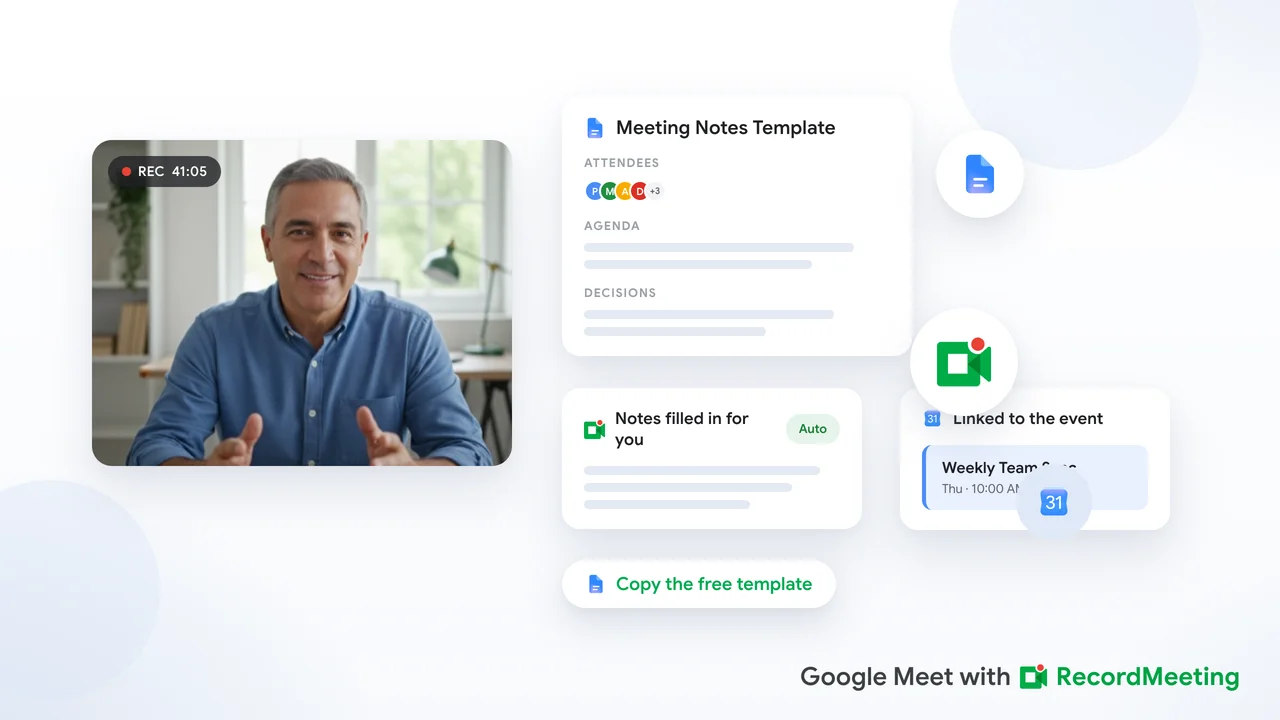
يتفق معظم الفِرَق على أهمية محاضر الاجتماعات. لكن القليل منهم يتفق على مكان حفظ هذه المحاضر، أو من يدونها، أو الشكل الذي تتبعه. يُحل إعداد نموذج محضر اجتماعات في Google Docs هذه المشكلة دون الحاجة إلى أداة مدفوعة إضافية. Google Docs موجود بالفعل في أدواتك، متزامن مع Drive، ويدعم التعاون في الوقت الحقيقي خلال الاجتماع.
يرشدك هذا الدليل خلال كتلة البناء المدمجة لمحاضر الاجتماعات في Google، ونموذج جاهز للنسخ والتخصيص، وسير عمل متكرر لمجلد Drive بحيث يبدأ كل اجتماع متكرر من نفس الهيكل.
لماذا يُعد Google Docs خيارًا مثاليًا لمحاضر الاجتماعات
يلبي Google Docs المتطلبات العملية التي تحتاجها معظم الفِرَق:
- مجاني ومألوف: أي شخص يستخدم Google Workspace لديه وصول إليه بالفعل.
- تعاون مباشر: يمكن لعدة أشخاص التحرير خلال الاجتماع دون تعارض في النسخ.
- تكامل مع التقويم: كتلة محاضر الاجتماعات في Google تستخرج التاريخ والعنوان والحضور تلقائيًا من حدث التقويم.
- أرشيف قابل للبحث: المحاضر السابقة محفوظة في Drive وتظهر في نتائج البحث.
- مشاركة سهلة: شاركها مع الحضور، أرفقها بحدث التقويم، أو أرسل ملخصًا عبر Gmail.
العيب هو الالتقاط اليدوي. ما لم تقم بإقران Docs بنص أو ملخص ذكي، لا يزال يتعين على شخص ما كتابة القرارات وبنود العمل خلال الاجتماع أو بعده مباشرة. تغطي الأقسام اللاحقة كيفية سد هذه الفجوة لمكالمات Google Meet.
الخيار 1: استخدام نموذج محضر الاجتماعات المدمج في Google
يتضمن Google Docs كتلة بناء جاهزة باسم محضر الاجتماعات. وفقًا لمدونة Google Workspace، فإنها تملأ بيانات الاجتماع من التقويم وتضيف أقسامًا منظمة للملاحظات وبنود العمل.
الإعداد خطوة بخطوة
- افتح مستند Google Docs جديدًا أو موجودًا على جهازك (التطبيق الويب).
- اكتب
@في أي مكان في المستند. - اختر محضر الاجتماعات من قائمة كتل البناء.
- اختر حدث التقويم من القائمة المنسدلة. إذا لم يظهر، اكتب جزءًا من عنوان الاجتماع بعد
@للبحث. - يظهر النموذج مع شرائح ذكية للتاريخ والعنوان والحضور، بالإضافة إلى أقسام ملاحظات وبنود العمل مع مربعات اختيار.
يمكنك أيضًا الوصول إلى نفس النموذج عبر إدراج > قوالب > محضر الاجتماعات، كما يوضح How-To Geek.
مشاركة المحضر مع الحضور
بعد إدراج الكتلة، يظهر لوح على اليمين يسأل عما إذا كنت تريد مشاركة المستند مع الحضور. انقر على مشاركة لمنح الوصول، أو مشاركة وإرفاق إذا كنت مالك الحدث (هذا أيضًا يربط المستند بدعوة التقويم).
لإرسال المحضر عبر البريد الإلكتروني لاحقًا، انقر على أيقونة المغلف بجوار عنوان الاجتماع في المستند. ينشئ Google مسودة بريد في Gmail يمكنك تحريرها قبل الإرسال.
إنشاء محضر من Google Calendar
يمكنك البدء من الحدث بدلاً من المستند:
- افتح حدث التقويم.
- في حقل الوصف، انقر على إنشاء محضر اجتماع أو تدوين محضر الاجتماع.
- يفتح Google مستندًا جديدًا بالنموذج مرتبطًا بالفعل بهذا الحدث.
يرى الحضور الرابط في الدعوة ويمكنهم فتح نفس المستند خلال المكالمة.
الخيار 2: بناء نموذج محضر اجتماعات مخصص
تعمل كتل البناء المدمجة جيدًا للمكالمات السريعة. لكن الاجتماعات المتكررة للفريق تحتاج غالبًا إلى أقسام إضافية: قرارات، مواضيع مؤجلة، أو روابط لمتابعة المشروع. النموذج المخصص يمنحك هذا التحكم.
هيكل جاهز للنسخ واللصق
أنشئ مستندًا جديدًا بعنوان نموذج رئيسي لمحاضر الاجتماعات. الصق الهيكل أدناه، ثم قم بتنسيق العناوين باستخدام أنماط Google Docs (العنوان 1، العنوان 2) بحيث يصبح لوح المخطط أداة تنقل.
محضر الاجتماع

الاجتماع: [اسم السلسلة] | [YYYY-MM-DD]
الوقت: [بداية إلى نهاية] | المكان: [رابط Meet أو الغرفة]
المسؤول: [الاسم] | مدون المحضر: [الاسم]
الحضور: [الأسماء]

جدول الأعمال
1. [الموضوع] | المسؤول: [الاسم] | [الوقت]
2. [الموضوع] | المسؤول: [الاسم] | [الوقت]

ملاحظات النقاش
[الموضوع 1]
- النقاط الرئيسية التي تمت مناقشتها

[الموضوع 2]
- النقاط الرئيسية التي تمت مناقشتها

القرارات
- [القرار] | المسؤول: [الاسم] | التاريخ: [YYYY-MM-DD]

بنود العمل
- [ ] [المهمة] | المسؤول: [الاسم] | الاستحقاق: [YYYY-MM-DD]
- [ ] [المهمة] | المسؤول: [الاسم] | الاستحقاق: [YYYY-MM-DD]

أسئلة مفتوحة / مواضيع مؤجلة
- [سؤال أو موضوع مؤجل]

الاجتماع القادم
التاريخ: [YYYY-MM-DD] | المحور: [الموضوع]
لعملية نموذج محضر اجتماعات Google Docs موجهة للحوكمة الرسمية، راجع دليلنا حول أتمتة محاضر اجتماعات مجلس الإدارة. الهيكل أعلاه يناسب الاجتماعات اليومية، مراجعات المشاريع، ومكالمات العملاء.
حفظه ككتلة بناء قابلة لإعادة الاستخدام
إذا كان حسابك يدعم كتل البناء المخصصة، يمكنك إعادة استخدام هذا التخطيط بنقرة واحدة:
- حدد محتوى النموذج بالكامل.
- انقر بزر الماوس الأيمن واختر حفظ ككتلة بناء مخصصة.
- سمّها (مثل
محاضر اجتماعات الفريق). - في أي مستند مستقبلي، اكتب
@متبوعًا بهذا الاسم لإدراج الكتلة.
تتطلب كتل البناء المخصصة حساب Google Workspace عمل أو مدرسة مؤهلاً ووصول نسخ إلى المستند المصدر.
قواعد النموذج الرئيسي
تتبع الفِرَق التي تستخدم نماذج مخصصة عادتين لمنع الفوضى:
- لا تقم بتحرير النموذج الرئيسي أبدًا: استخدم ملف > إنشاء نسخة في بداية كل اجتماع.
- مجلد واحد لكل سلسلة اجتماعات: احفظ جميع النسخ في مجلد Drive مشترك مرتبط من دعوة التقويم المتكررة.
إعداد سير عمل متكرر لمجلد Drive
لا يفيد النموذج وحده إذا لم يتمكن أحد من العثور على محضر الأسبوع الماضي. يوصي دليل إعداد مجلد Drive من GoTranscript بثلاث كتل بناء:
| العنصر | الغرض |
|---|---|
| مجلد Drive | مجلد واحد لكل سلسلة اجتماعات (اجتماع يومي، تزامن مع العميل، مراجعة قيادية) |
| النموذج الرئيسي | مستند واحد محفوظ في ذلك المجلد أو مجلد القوالب المركزي |
| رابط التقويم | تتضمن كل دعوة روابط لمجلد السلسلة ومستند محضر ذلك الاجتماع |
قبل كل اجتماع
- افتح النموذج الرئيسي وأنشئ نسخة.
- سمّ النسخة بالتاريخ:
اجتماع المنتج 2026-06-25. - الصق رابط المستند في وصف حدث التقويم.
- املأ بنود جدول الأعمال مسبقًا إذا كانت معروفة.
بعد كل اجتماع
- املأ أقسام القرارات وبنود العمل بينما السياق لا يزال حديثًا.
- شارك المستند مع الحضور الذين لم يكونوا في قائمة المحررين.
- انقل أي مرفقات (عروض تقديمية، لقطات شاشة) إلى نفس المجلد.
هذا النمط قابل للتطوير من اجتماع يومي مدته 15 دقيقة إلى مراجعة ربع سنوية مدتها 90 دقيقة. يبقى الهيكل كما هو حتى عندما يتغير المحتوى.
كيف تكتب محاضرًا يستخدمها الناس بالفعل
يعطيك النموذج صناديق فارغة. المحاضر الجيدة تملأ هذه الصناديق بالنتائج، وليس بنسخة طبق الأصل من النقاش.
خلال الاجتماع
ركز على أربعة أهداف للالتقاط:
- القرارات: ما تم الاتفاق عليه، حتى لو كان النقاش طويلاً.
- بنود العمل: المهمة، المسؤول، وتاريخ الاستحقاق لكل التزام.
- أسئلة مفتوحة: مواضيع مؤجلة لمكالمة مستقبلية.
- روابط السياق: عناوين URL للعروض التقديمية، التذاكر، أو المواصفات المذكورة في المحادثة.
تجاوز الحوار الزائد. إذا كان شخص ما يحكي قصة ليوضح نقطة، سجل النقطة.
بعد الاجتماع
في غضون ساعة من المكالمة:
- نظّف الاختصارات والأخطاء المطبعية.
- تأكد من أن كل بند عمل له مسؤول وموعد نهائي.
- انقل بنود العمل إلى الأعلى إذا كان فريقك يمسح المحاضر بسرعة.
- شارك المستند أو أرسل الملخص في نفس اليوم.
لعملية أكثر اكتمالاً تضيف الذكاء الاصطناعي على الهيكل اليدوي، اقرأ كيف تدون محاضر اجتماعات أفضل باستخدام الذكاء الاصطناعي.
زوّد نموذجك بنصوص Google Meet
تتعثر المحاضر اليدوية في المكالمات الطويلة أو السريعة. تفوتك الأسماء، الأرقام، والالتزامات الجانبية. الحل ليس نموذجًا أطول. إنها طبقة التقاط تملأ النموذج بعد المكالمة.
لجلسات Google Meet، سجل المكالمة وأنشئ نصًا. الصق الأقسام الرئيسية في نموذج Docs الخاص بك، أو استخدم النص للتحقق من بنود العمل قبل مشاركة المحاضر.
يغطي دليل نصوص Google Meet النصوص الأصلية في Workspace وخيارات تستند إلى المتصفح لا تتطلب إعداد مسؤول. بمجرد حصولك على النص، أضف القرارات والمهام إلى أقسام القرارات وبنود العمل في نموذجك بدلاً من إعادة كتابة المحادثة بأكملها.
 جرّب Record Meeting
سجل مكالمات Google Meet من متصفحك، احصل على نص ذكي مع تسميات المتحدثين، وقم بتصدير ملخصات يمكنك لصقها مباشرة في نموذج محاضر اجتماعات Google Docs.
ابدأ مجانًا
يمكنك أيضًا تصفح نماذج محاضر الاجتماعات على Record Meeting للهياكل المصممة حول المكالمات المسجلة والملخصات الآلية.
محاضر الاجتماعات مقابل محاضر الجلسات
هذه المصطلحات متداخلة، لكنها تخدم جماهير مختلفة:
| محاضر الاجتماعات | محاضر الجلسات | |
|---|---|---|
| النبرة | غير رسمية، وثيقة عمل | سجل رسمي |
| الاستخدام النموذجي | اجتماعات الفريق اليومية، تزامنات المشروع | اجتماعات مجلس الإدارة، الحوكمة |
| مستوى التفصيل | القرارات والإجراءات | المقترحات، التصويتات، الموافقات |
| التوزيع | مشاركة مع الحضور | غالبًا ما يتم أرشفتها للامتثال |
يعمل Google Docs لكليهما. اختر عمق النموذج بناءً على نوع الاجتماع، وليس الأداة.
استكشاف الأخطاء الشائعة وإصلاحها
لا تظهر قائمة @ محاضر الاجتماعات
تأكد أنك في نسخة الويب من Google Docs، وليس تطبيق الهاتف. كتلة محاضر الاجتماعات ميزة ويب. سجل الدخول بنفس حساب Google الذي يملك حدث التقويم.
لا تظهر أحداث التقويم في القائمة المنسدلة
تحتاج إلى إذن قراءة للحدث. إذا كان الاجتماع على تقويم مشترك، افتح الحدث مرة واحدة في التقويم لتأكد من ظهوره في عرضك، ثم أعد المحاولة في Docs.
لا يستطيع الحضور تحرير مستند المحضر
تحقق من أذونات المشاركة. مطالبة المشاركة المدمجة تمنح إذن تحرير أو تعليق حسب ما تختاره. للاجتماعات المتكررة، أضف مجموعة Google Group للفريق مرة واحدة بدلاً من المشاركة شخصًا بشخص.
تضيع المحاضر بين النسخ القديمة
التزم بمجلد واحد لكل سلسلة ونمط تسمية ملفات متسق (اسم السلسلة YYYY-MM-DD). أضف رابط المجلد في وصف دعوة التقويم المتكررة حتى يجدها الموظفون الجدد دون سؤال.
الأسئلة الشائعة
كيف أدون محضر اجتماع في نموذج؟
افتح النموذج قبل بدء المكالمة. خلال الاجتماع، املأ قسم النقاش تحت كل بند في جدول الأعمال. عندما يلتزم شخص ما بمهمة، أضفها إلى بنود العمل مع مسؤول وموعد استحقاق. عندما تقرر المجموعة شيئًا، سجله في القرارات. بعد المكالمة، راجع المستند مرة واحدة بينما المحادثة لا تزال حديثة، ثم شاركه في نفس اليوم.
كيف أصمم نموذج Cornell notes في Google Docs؟
أدرج جدولًا من عمودين (إدراج > جدول > 2x1). اضبط العمود الأيسر على حوالي 2.5 بوصة للإشارات والكلمات المفتاحية. استخدم العمود الأيمن للملاحظات التفصيلية. أضف قسم ملخص أسفل الجدول. تخطيط Cornell مناسب للمحاضرات والتدريبات أكثر من اجتماعات العمل، لكنه يعمل إذا فضل فريقك هذا التنسيق. احفظ التخطيط ككتلة بناء مخصصة أو أنشئ نسخة قبل كل جلسة.
كيف أكتب محضر اجتماع بعد انتهائه؟
ابدأ بالقرارات وبنود العمل. كل إجراء يحتاج إلى مسؤول واضح وموعد نهائي. أضف جملة أو جملتين من السياق تحت كل موضوع في جدول الأعمال إذا احتاج شخص فاتته المكالمة إلى خلفية. احذف الأحاديث الجانبية والنقاش المتكرر. هدفك مستند يمكن لأي شخص تصفحه في أقل من دقيقتين. أرسله أو شاركه خلال 24 ساعة.
كيف أصمم نموذجًا في Google Docs؟
لمحاضر الاجتماعات تحديدًا، اكتب @ واختر محضر الاجتماعات للتخطيط الافتراضي من Google. للتخطيط المخصص، قم بتنسيق مستندك بعناوين وجداول، حدد المحتوى، انقر بزر الماوس الأيمن، واختر حفظ ككتلة بناء مخصصة. يمكنك أيضًا الاحتفاظ بمستند رئيسي في Drive واستخدام ملف > إنشاء نسخة قبل كل اجتماع.
هل نموذج محضر الاجتماعات في Google Docs مجاني؟
نعم. كتلة محاضر الاجتماعات المدمجة مدرجة في Google Workspace بدون تكلفة إضافية. النماذج المخصصة التي تنشئها بنفسك مجانية أيضًا. تدفع فقط للإضافات إذا اخترت أداة نص أو تسجيل ذكية منفصلة بالإضافة إلى Docs.
ابدأ بالهيكل، ثم أضف الأتمتة
يأخذ إعداد نموذج محضر اجتماعات Google Docs أقل من 30 دقيقة لبنائه ويعود بالفائدة في كل مكالمة لاحقة. اختر كتلة البناء المدمجة للسرعة، أو أنشئ نموذجًا مخصصًا إذا احتاج فريقك جداول قرارات وأقسام مواضيع مؤجلة. أضف رابط مجلد Drive من التقويم لتبقى المحاضر قابلة للعثور.
عندما تكون جاهزًا لقضاء وقت أقل في الكتابة خلال مكالمات Google Meet، أضف طبقة نصوص والصق النتائج في نفس النموذج. يسجل Record Meeting من متصفحك، يسمّي المتحدثين، ويظهر بنود العمل التي يمكنك إضافتها إلى Docs في دقائق.
احصل على الهيكل الصحيح أولاً. الأتمتة تجعله أسرع، ليس أكثر ذكاءً.



