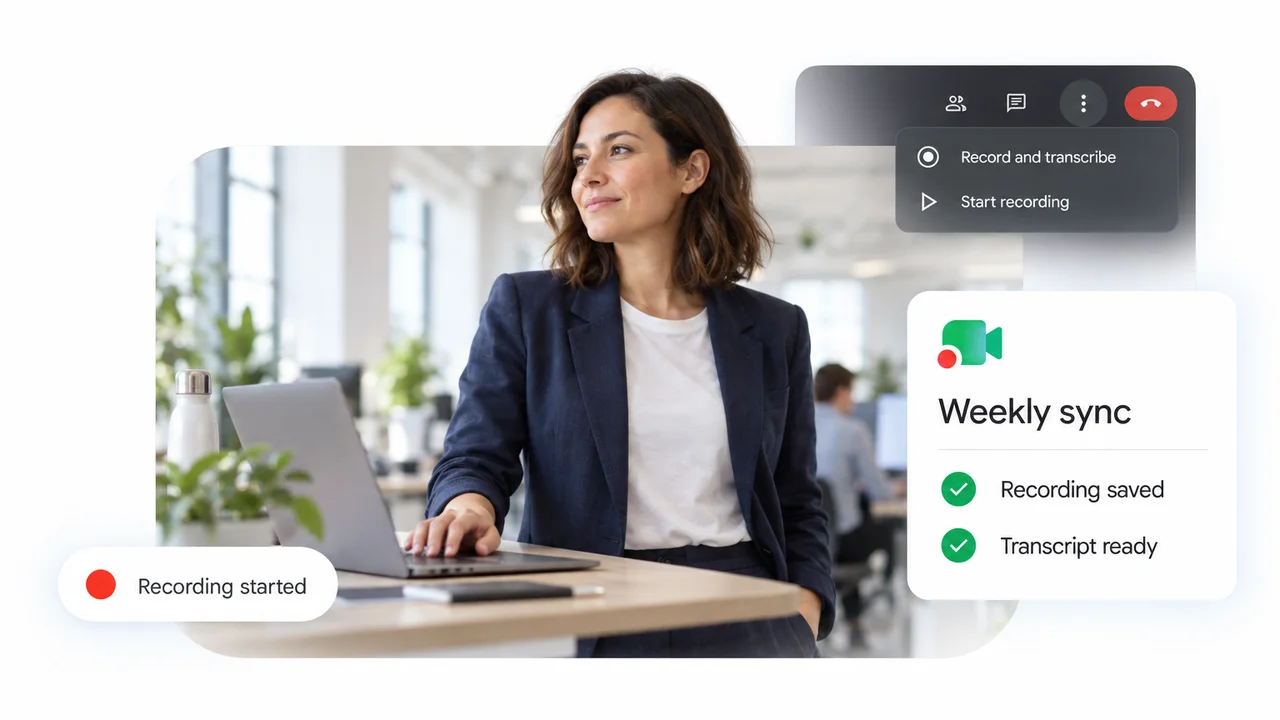
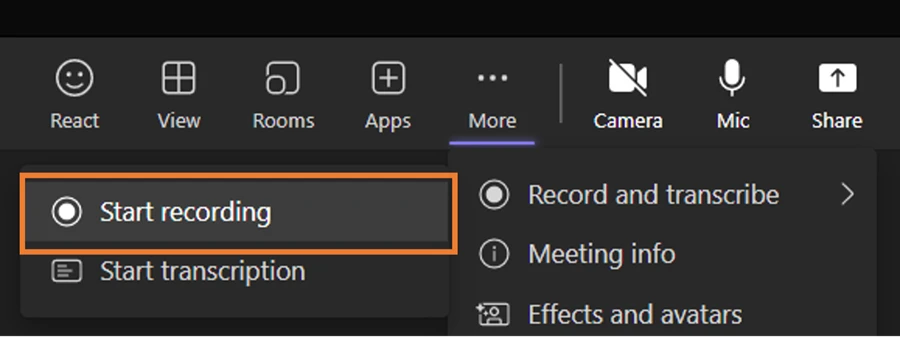
لتسجيل اجتماع Teams، انضم إلى الاجتماع، ثم اختر More actions (النقاط الثلاث) من شريط التحكم، وحدد Record and transcribe، ثم انقر على Start recording. سيتلقى جميع الحاضرين إشعاراً فور بدء التسجيل. وعند الإيقاف، يقوم Teams بمعالجة الفيديو وحفظه في حساب OneDrive الخاص بمنظم الاجتماع، أو في موقع SharePoint الخاص بالقناة إذا كان الاجتماع داخل قناة.
هكذا يمكنك تسجيل اجتماع Teams عندما يكون الزر متاحاً. ولكن في كثير من الأحيان لا يكون كذلك، لأن Teams يسمح لأشخاص محددين فقط بالتسجيل. يغطي هذا الدليل من يحق له التسجيل، والخطوات على الكمبيوتر والويب والموبايل، والتسجيل التلقائي، وما يتم تضمينه في التسجيل، وما يعنيه رمز القفل على الزر، وكيفية التسجيل عندما لا يسمح لك Teams بذلك.
هل يمكنك تسجيل اجتماع Teams؟ نعم، ولكن بحساب وصلاحيات محددة
توضح صفحة دعم Microsoft حول بدء وإيقاف تسجيلات الاجتماعات من يحق له تسجيل اجتماع باستخدام حساب عمل أو مدرسة.
| صفتك في الاجتماع | بدء التسجيل | إيقاف التسجيل |
|---|---|---|
| منظم الاجتماع (Organizer) | نعم | نعم |
| شخص من نفس المؤسسة | نعم | نعم |
| شخص من مؤسسة أو شركة أخرى | لا | لا |
| ضيف (Guest) | لا | لا |
| مستخدم مجهول (انضم بدون تسجيل دخول) | لا | لا |
الانتماء إلى مؤسسة المنظم هو الشرط الأول فقط. وتضيف نفس الصفحة وجدول الصلاحيات من Microsoft ثلاثة شروط أخرى:
- ترخيص مناسب. يحتاج كل من المنظم والشخص الذي يقوم بالتسجيل إلى أحد التراخيص التالية: Office 365 Enterprise E1 أو E3 أو E5 أو F3 أو A1 أو A3 أو A5، أو Microsoft 365 Business أو Business Premium أو Business Essentials.
- سياسة مسؤول تسمح بذلك. يجب أن يكون مسؤول تقنية المعلومات قد فعّل ميزة التسجيل، ويجب أن تكون سياسة التسجيل السحابي الخاصة بالمنظم مفعلة أيضاً.
- الدور المناسب في الاجتماع. يمنح جدول الأدوار في اجتماعات Teams من Microsoft صلاحية “بدء أو إيقاف التسجيل” للمنظمين (organizers) والمنظمين المساعدين (co-organizers) ومقدمي العرض (presenters). بينما لا يملك الحاضرون (attendees) هذه الصلاحية.
يمكن للمنظم الذي يمتلك ترخيص Teams Premium أو Copilot تضييق هذا النطاق أكثر، ليقتصر على المنظمين والمنظمين المساعدين فقط، أو منعه عن الجميع. وتُطبق قاعدتان إضافيتان على كل اجتماع: يمكن لشخص واحد فقط التسجيل في نفس الوقت، ولا يُشترط حضور المنظم لبدء التسجيل.
هل يمكنك تسجيل اجتماع Teams مجاناً؟
ليس باستخدام مسجل Teams المدمج. توضح صفحة Microsoft حول التسجيلات في Teams للاستخدام الشخصي أن التسجيل على الحسابات الشخصية متاح فقط لمشتركي Microsoft 365 Personal أو Family أو Premium. ولا يمكن للمشاركين الذين لا يملكون اشتراكاً بدء التسجيل أو إيقافه. في الحسابات الشخصية، يظهر التسجيل في دردشة الاجتماع وتنتهي صلاحيته بعد 30 يوماً.
كيفية تسجيل اجتماع Teams على الكمبيوتر والويب والموبايل
على الكمبيوتر أو الويب
هذه هي خطوات Microsoft لتطبيق الكمبيوتر. يعمل التسجيل أيضاً في إصدار Teams على الويب (حيث يقترح دليل استكشاف الأخطاء وإصلاحها من Microsoft الانضمام من متصفح الويب عندما لا يعمل زر التسجيل في تطبيق الكمبيوتر بشكل صحيح).
- ابدأ الاجتماع أو انضم إليه.
- اختر More actions. وهي النقاط الثلاث الموجودة في شريط التحكم بالاجتماع، وتُسمى “المزيد” أو More.
- حدد Record and transcribe، ثم Start recording. تُسمي تعليمات Microsoft الحالية هذا الخيار Record، لذا قد تختلف التسمية حسب إصدار Teams لديك.
- حدد لغة التحدث وما تريد تسجيله، عندما يطلب منك Teams ذلك.
- انقر على Confirm. سيبدأ التسجيل ويتلقى جميع من في الاجتماع إشعاراً بذلك.
لتسجيل الصوت فقط، افتح نفس نافذة التسجيل، واختر Audio only من القائمة المنسدلة Choose what to record، ثم انقر على Confirm.
لإيقاف التسجيل، اختر More actions، ثم Recording. حدد Recording لإيقاف كل من التسجيل والتفريغ النصي المباشر معاً. أو اختر Transcribing لإيقاف التفريغ النصي فقط مع الاستمرار في التسجيل. وإذا نسيت إيقافه، سيتوقف التسجيل تلقائياً بمجرد مغادرة الجميع للاجتماع.
على الموبايل
يوفر تطبيق Teams للموبايل خطوات أقصر، وتوصي Microsoft بتثبيت أحدث إصدار من التطبيق أولاً.
- انضم إلى الاجتماع عبر تطبيق Teams للموبايل.
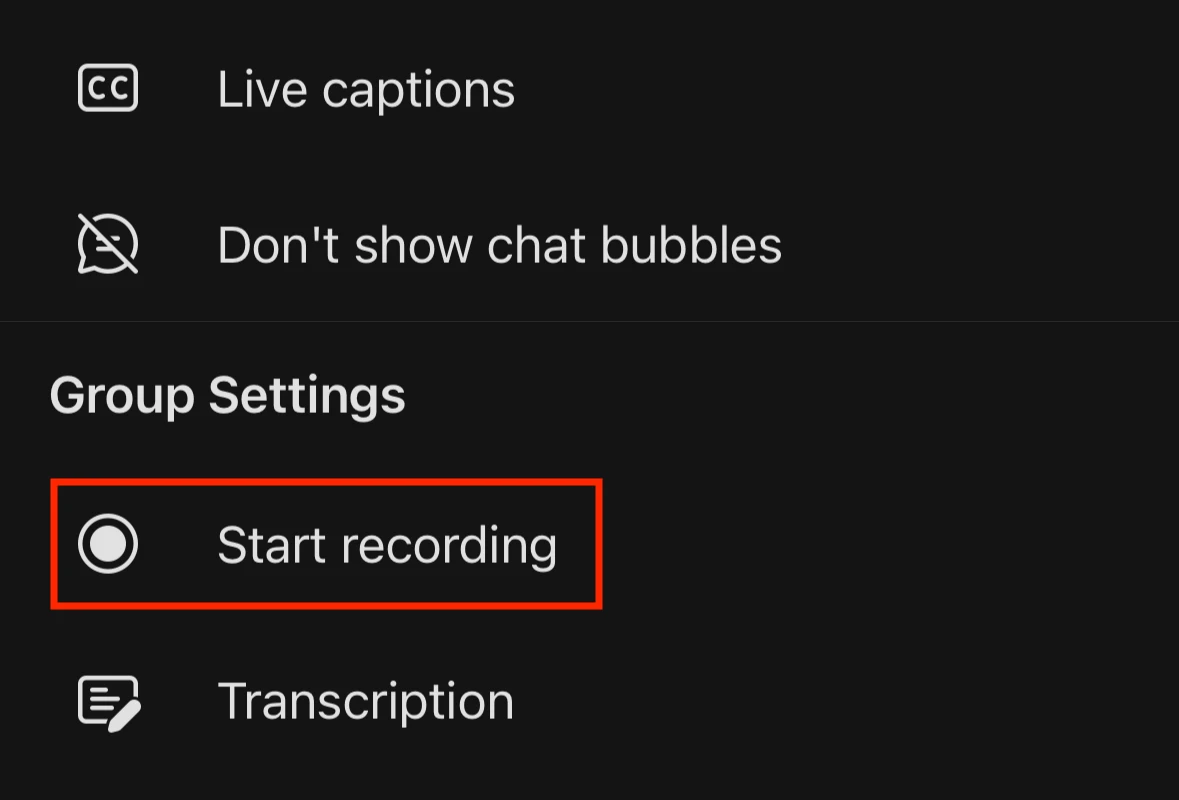
- اضغط على More options (النقاط الثلاث في شريط التحكم).
- اضغط على Start recording. سيتلقى الجميع إشعاراً ببدء التسجيل.
- للإنهاء، اضغط على More options، ثم Stop recording.
تسجيل اجتماع Teams تلقائياً من خيارات الاجتماع
إذا كنت أنت منظم الاجتماع، يمكنك ضبطه ليبدأ التسجيل تلقائياً. تتضمن قائمة خيارات الاجتماع من Microsoft زراً مخصصاً لذلك.
- افتح Calendar (التقويم) في Teams وافتح الاجتماع الذي قمت بتنظيمه.
- اختر Options لفتح خيارات الاجتماع.
- اذهب إلى Recording & transcription.
- قم بتفعيل Record and transcribe automatically، ثم احفظ التغييرات.
سيتم بعد ذلك تسجيل الاجتماع وتفريغه نصياً منذ لحظة بدايته وحتى انتهائه أو قيام شخص ما بإيقاف التسجيل. هناك بعض التفاصيل التي تحدد ما إذا كنت سترى هذا الزر أم لا:
- الخيار معطل افتراضياً للاجتماعات. توضح صفحة الإدارة من Microsoft حول التسجيل التلقائي أنه يجب على المنظمين تفعيله لكل اجتماع يرغبون في تسجيله. وتُستثنى من ذلك الندوات عبر الإنترنت (Webinars) والاجتماعات العامة (Town halls)، حيث يكون الخيار مفعلاً فيها افتراضياً.
- يمكن للمسؤول إخفاؤه. إذا كانت سياسة التسجيل التلقائي معطلة لحسابك، فلن يظهر الزر في خيارات الاجتماع الخاصة بك.
- بعض التراخيص لا تدعمه. يشير نظرة Microsoft العامة حول خيارات التسجيل للاجتماعات الحساسة إلى أن العملاء الذين لديهم اشتراك Microsoft 365 Education A1 لا يمكنهم تسجيل الاجتماعات وتفريغها تلقائياً.
ما الذي يتم التقاطه في تسجيل Teams، وماذا يرى الجميع؟
| السؤال | الإجابة |
|---|---|
| ما الذي يتم تسجيله؟ | الصوت والفيديو ومشاركة الشاشة |
| ما الذي لا يتم تسجيله؟ | أكثر من أربعة تدفقات فيديو في وقت واحد، والسبورات البيضاء (whiteboards) والتعليقات التوضيحية، والملاحظات المشتركة، والمحتوى المشترك عبر التطبيقات، ومقاطع الفيديو أو الرسوم المتحركة المضمنة في PowerPoint Live |
| أطول مدة للتسجيل الواحد | 4 ساعات أو 1.5 جيجابايت. بعدها ينتهي التسجيل ويبدأ تسجيلاً جديداً تلقائياً |
| أطول مدة للاجتماع | 30 ساعة |
| ماذا لو غادر الشخص الذي بدأ التسجيل؟ | يستمر التسجيل في حسابات العمل والمدارس. بينما يتوقف في الحسابات الشخصية |
| أين يُحفظ الملف؟ | في حساب OneDrive الخاص بالمنظم، أو في موقع SharePoint الخاص بالقناة إذا كان الاجتماع داخل قناة |
| كم مدة الاحتفاظ بالتسجيل؟ | 120 يوماً بشكل افتراضي، ما لم يقم المسؤول بتغيير هذا الإعداد |
الحدّان الأقصيان للمدة مذكوران في حدود ومواصفات Teams من Microsoft.
لا يتم حفظ أي شيء على جهاز الكمبيوتر الخاص بك. يوضح دليلنا حول أين تذهب تسجيلات Teams كيفية العثور على الملف، بينما يشرح الدليل الخاص بـ انتهاء صلاحية تسجيل Teams كيفية الاحتفاظ به بعد التاريخ الافتراضي. بعد ذلك، يتوفر التسجيل أيضاً بجوار التفريغ النصي في ملخص اجتماع Teams.
هل يُرسل Teams إشعاراً للجميع عند بدء التسجيل؟
نعم. توضح صفحة دعم Microsoft أن جميع المشاركين يتلقون إشعاراً في تطبيق Teams على الكمبيوتر أو الويب أو الموبايل بمجرد بدء التسجيل. وتضيف إعدادات المسؤول التي تذكرها Microsoft خيارات إضافية لهذا الإشعار (ولا يوجد أي إعداد يخفيه):
- إعلان صوتي. يمكن للمسؤولين تفعيل إعلان صوتي يتم تشغيله عند بدء التسجيل أو التفريغ النصي. وهو معطل افتراضياً.
- موافقة صريحة. باستخدام سياسة الاجتماع، يمكن للمسؤولين مطالبة المشاركين بالموافقة على تسجيلهم قبل أن يتمكنوا من إلغاء كتم الصوت أو تشغيل الكاميرا. يتم حفظ إجاباتهم في تقرير حضور الاجتماع.
هذا الإشعار لا يحل الجانب القانوني بالكامل. تنص صياغة Microsoft نفسها على أنه بناءً على منطقتك الجغرافية، قد تحتاج إلى إذن الجميع قبل أن تتمكن من تسجيلهم. يشرح دليلنا متى يمكنك تسجيل اجتماع بدون موافقة ومتى لا يمكنك ذلك.
لماذا لا يمكنك تسجيل اجتماع Teams: دلالات رمز القفل
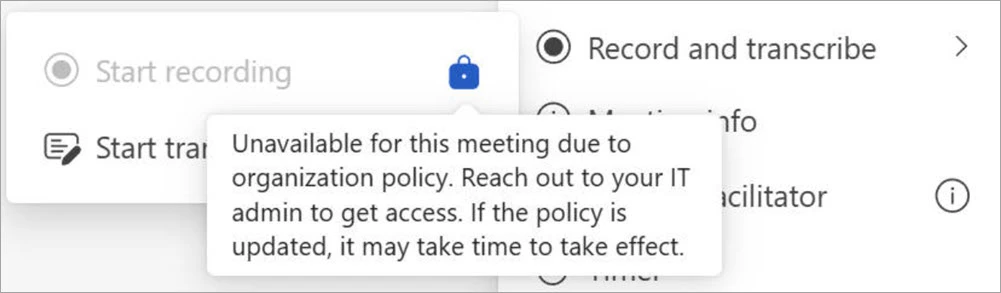
عندما يكون التسجيل محظوراً، يظهر رمز قفل على زر Start recording. مرر مؤشر الماوس فوقه وسيظهر لك تلميح يوضح السبب. تربط صفحة المساعدة من Microsoft لا يمكنني تسجيل اجتماع في Microsoft Teams كل تلميح بحل مناسب.
| التلميح (Tooltip) | ماذا يعني؟ | ما يجب فعله |
|---|---|---|
| Only people in this org can start recording (الأشخاص في هذه المؤسسة فقط يمكنهم بدء التسجيل) | لقد انضممت كمجهول، أو كضيف، أو من مؤسسة أخرى | سجل الدخول بحساب تابع لمؤسسة المنظم، أو اطلب من شخص من تلك المؤسسة أن يقوم بالتسجيل |
| Unavailable for this meeting due to organization policy (غير متاح لهذا الاجتماع بسبب سياسة المؤسسة) | لم يسمح لك المسؤول بتسجيل الاجتماعات، أو أن تغيير السياسة لم يدخل حيز التنفيذ بعد | اطلب من مسؤول تقنية المعلومات تفعيل التسجيل، ثم انتظر بعض الوقت |
| Unavailable in this meeting (غير متاح في هذا الاجتماع) | لا يُسمح للمنظم بالتسجيل، وبالتالي لا يمكن لأي شخص في الاجتماع القيام بذلك | اطلب من المسؤول السماح للمنظم بالتسجيل |
| Only meeting organizer and co-organizer can start recording (فقط المنظم والمنظم المساعد يمكنهما بدء التسجيل) | قام المنظم بتقييد التسجيل من خيارات الاجتماع | اطلب ترقيتك إلى منظم مساعد (co-organizer)، أو اطلب من المنظم تضمين مقدمي العرض (presenters) |
| The meeting organizer has disabled recording (قام منظم الاجتماع بتعطيل التسجيل) | تم تعيين خيار “من يمكنه التسجيل والتفريغ النصي” إلى “لا أحد” (No one) | اطلب من المنظم تغيير هذا الإعداد |
| Only meeting organizers and presenters can start recording (فقط المنظمون ومقدمو العرض يمكنهم بدء التسجيل) | لقد انضممت كحاضر (attendee) | اطلب من المنظم ترقيتك إلى مقدم عرض (presenter) |
| Unavailable because Copilot is turned off (غير متاح لأن Copilot معطل) | قام المنظم بتعيين خيار “السماح بـ Copilot” إلى إيقاف (Off)، مما يؤدي أيضاً إلى إيقاف التسجيل | اطلب من المنظم تفعيل Copilot |
إذا كان الزر مفقوداً تماماً، يقترح دليل استكشاف الأخطاء وإصلاحها لتسجيلات الاجتماعات من Microsoft ثلاث خطوات سريعة:
- تثبيت أحدث تحديث لتطبيق Teams.
- مغادرة الاجتماع والانضمام إليه مرة أخرى.
- الانضمام من إصدار Teams على الويب والتسجيل من هناك.
يمكن للمسؤولين أيضاً تشغيل أداة تشخيص دعم تسجيل الاجتماعات (Meeting Recording Support Diagnostic) في مركز إدارة Microsoft 365. حيث تقوم بفحص ترخيص المستخدم وسياسات الاجتماع.
كيفية التسجيل في Teams كضيف أو بدون ترخيص
لا يمكن فتح بعض هذه الأقفال من جانبك. تنص وثائق Microsoft حول سياسات تسجيل Teams على أن المشاركين الخارجيين لا يمكنهم تسجيل الاجتماعات. ولكن لديك ثلاثة خيارات بديلة.
اطلب من شخص في مؤسسة المنظم
هذه هي نصيحة Microsoft نفسها: اطلب من مشارك ينتمي لمؤسسة المنظم أن يبدأ التسجيل ويشاركه معك بعد الاجتماع. اطلب الرابط بشكل صريح، حيث لا يمكن للضيوف والحاضرين الخارجيين مشاهدة التسجيل إلا إذا تمت مشاركته معهم.
التسجيل من متصفحك الخاص
تنطبق قواعد Teams على مسجل Teams المدمج فقط، ولا تشمل مسجلاً يعمل من متصفحك الخاص. Record Meeting هي إضافة لمتصفح Chrome تقوم بتسجيل المكالمة من علامة تبويب المتصفح، لذا فهي تعمل بدون الحاجة لترخيص Microsoft 365، وبدون أن تكون المنظم، وبدون إدخال أي بوت (bot) إلى المكالمة.
- قم بتثبيت إضافة Record Meeting لمتصفح Chrome وسجل الدخول. يمكنك البدء مجاناً ولا يتطلب الأمر بطاقة ائتمانية.
- افتح الاجتماع في متصفحك. انقر على رابط الدعوة واختر Continue on this browser (المتابعة في هذا المتصفح). تؤكد صفحة Microsoft حول الانضمام إلى اجتماع بدون حساب أن إصدار Teams للويب يعمل على Google Chrome دون الحاجة لتثبيت أي تطبيق.
- انقر على زر Record Meeting في شريط التحكم بالاجتماع.
- غادر المكالمة للإنهاء. سيتم رفع التسجيل إلى مساحة العمل الخاصة بك في غضون دقائق قليلة.
تتضمن الخطة المجانية 5 تسجيلات تصل مدة كل منها إلى ساعة واحدة. وتضيف خطة Pro تسجيلات غير محدودة تصل إلى 6 ساعات، وتفريغاً نصياً كاملاً بأكثر من 50 لغة، وملاحظات اجتماع مدعومة بالذكاء الاصطناعي، وإمكانية التنزيل.
 جرب Record Meeting
قم بتسجيل مكالمات Microsoft Teams و Google Meet و Zoom من متصفحك الخاص، بدون أي بوت في المكالمة. لا تحتاج إلى أن تكون المنظم أو أن تمتلك ترخيص Microsoft 365. ابدأ مجاناً مع 5 تسجيلات تصل مدة كل منها إلى ساعة واحدة.
ابدأ مجاناً
إذا كنت تستخدم تطبيق Teams للكمبيوتر على جهاز Mac، فإن تطبيق RecordMeeting for Mac يلاحظ بدء مكالمة Teams ويسألك عما إذا كنت تريد تسجيلها. يتطلب هذا التطبيق جهاز Mac بمعالج Apple Silicon ونظام تشغيل macOS 15 أو أحدث. وتظل الطريقة مشابهة على المنصات الأخرى، على سبيل المثال عندما تقوم بـ تسجيل اجتماع Zoom كمشارك.
استخدام مسجل الشاشة المدمج
يمكن لكل من Windows و macOS تسجيل الشاشة بدون برامج إضافية. يوضح الجدول التالي ما توثقه Microsoft و Apple.
| الأداة | الاختصار | الصوت | أين يُحفظ الملف؟ |
|---|---|---|---|
| Snipping Tool في Windows 11 | مفتاح شعار Windows + Shift + R | يمكنك تشغيل الميكروفون الخاص بك | مجلد Videos (مقاطع الفيديو)، ثم Screen Recordings (تسجيلات الشاشة) |
| Screenshot في Mac | Shift + Command + 5 | اختر ميكروفوناً. يتطلب خيار “تضمين صوت النظام” نظام macOS 27 أو أحدث | على سطح المكتب (Desktop) بشكل افتراضي |
تفاصيل Windows مأخوذة من دليل Microsoft لأداة Snipping Tool في Windows 11. وتفاصيل Mac مأخوذة من صفحة Apple حول كيفية تسجيل الشاشة على Mac.
تسجيل الشاشة هو ملف فيديو عادي لا يحتوي على تفريغ نصي أو أسماء المتحدثين. اختبر الصوت قبل أي اجتماع مهم. فإذا التقط المسجل صوت الميكروفون الخاص بك فقط، فلن يُسمع صوت أي شخص آخر في الملف.
الأسئلة الشائعة
الخلاصة
تتلخص كيفية تسجيل اجتماع Teams في قائمة واحدة: More actions، ثم Record and transcribe، ثم Start recording. ويعتمد نجاح هذه الخطوات على ترخيصك ودورك وإعدادات المنظم، ويخبرك رمز القفل بأي من هذه العوامل يمثل عائقاً أمامك.
عندما لا يمكن تغيير أي من هذه العوائق، قم بالتسجيل من جانبك كبديل. تلتقط أداة Record Meeting مكالمة Teams مباشرة من متصفحك بدون الحاجة لأي بوت، وأول 5 تسجيلات لك مجانية بالكامل.