Otter.ai vs Grabación de Google Meet: ¿Cuál elegir?
Comparativa entre Otter.ai y la grabación de Google Meet: precios, visibilidad del bot, calidad de transcripción y controles administrativos para que elijas la mejor opción para tus reuniones.


Si alguna vez te has quedado mirando una invitación de Google Meet preguntándote si dejar entrar al bot de Otter.ai o simplemente usar el botón de grabar de Google, no eres el único. Ambas herramientas resuelven problemas similares pero distintos, y elegir la incorrecta puede significar perder una transcripción o pasar un momento incómodo con un cliente preguntando “¿quién invitó a este bot?”
Esta guía compara Otter.ai vs la grabación de Google Meet en cuanto a precios, privacidad, calidad de transcripción y controles administrativos, además de presentar una tercera opción que evita los inconvenientes de ambas.
Conclusiones clave
- Otter.ai se une como un bot visible en la lista de participantes para capturar el audio y generar una transcripción, pero su plan gratuito tiene un límite mensual de minutos.
- La grabación nativa de Google Meet no usa un bot, pero solo está disponible en planes de pago de Workspace, requiere permiso del anfitrión o coanfitrión, y no incluye transcripción por defecto.
- Ninguna de las dos opciones es gratuita e ilimitada. El plan gratuito de Otter.ai tiene límites, y la grabación de Google Meet es exclusiva de planes de pago.
- Record Meeting graba desde tu navegador sin que un bot se una a la llamada. El plan gratuito cubre hasta 5 grabaciones de hasta 1 hora cada una, y la transcripción y el resumen con IA vienen con Pro.
Qué hace realmente Otter.ai en Google Meet
Otter.ai se conecta a tu calendario y envía automáticamente un bot, normalmente llamado “Otter Notetaker” o similar, a las reuniones programadas de Google Meet. Este bot aparece en la lista de participantes como cualquier asistente, se une al audio y lo envía a los servidores de Otter para transcribirlo en tiempo real.
Lo que obtienes:
- Una transcripción buscable, con identificación de hablantes, generada casi en tiempo real.
- Resúmenes con IA y momentos destacados después de la reunión.
- Captura de diapositivas que toma imágenes del contenido compartido.
Lo que puede ser un problema:
- El bot es visible para todos. En reuniones con clientes, entrevistas o discusiones internas sensibles, un bot desconocido puede generar preguntas o ser bloqueado por el anfitrión.
- Necesita acceso al calendario y aprobación administrativa en muchos entornos de Workspace, ya que los equipos de TI suelen revisar qué bots de terceros pueden unirse a las reuniones.
- El audio sale de tu organización. La grabación se procesa en los servidores de Otter antes de que veas la transcripción, algo a considerar en industrias reguladas.
Si quieres saber más sobre cómo funcionan los bots en las reuniones, consulta nuestra guía sobre grabar en Google Meet sin un bot.
Qué incluye (y qué no) la grabación nativa de Google Meet
La grabación integrada de Google Meet es una función propia de Google, no una integración de terceros. Captura video, audio y pantalla directamente y guarda el archivo en el Drive del organizador.
Esto es lo que ofrece y sus limitaciones:
- Solo para planes de pago. Requiere Business Standard, Business Plus, Enterprise, Education Plus o Google One con 2 TB o más de almacenamiento. Las cuentas gratuitas de Gmail y Business Starter no tienen acceso.
- Permiso del anfitrión o coanfitrión necesario. Un participante normal no puede iniciar la grabación, aunque tenga un plan válido.
- Indicador de grabación visible, no un bot. Todos ven un distintivo rojo de “grabando”, pero no hay un participante extra.
- Sin transcripción por defecto. La grabación guarda un archivo de video. Para obtener una transcripción, necesitas una función adicional de Workspace o una herramienta externa.
- Límites de almacenamiento. Si el Drive del organizador está lleno, la grabación puede fallar. Para solucionarlo, consulta dónde se guardan las grabaciones de Google Meet y grabación de Google Meet desactivada.
 Prueba Record Meeting
Obtén una transcripción y resumen con IA de cada reunión en Google Meet, sin bots y sin necesidad de un plan de pago de Workspace.
Empieza gratis
Otter.ai vs Grabación de Google Meet: Comparativa de funciones
| Otter.ai | Grabación nativa de Google Meet | |
|---|---|---|
| Se une como un bot | Sí, visible en la lista de participantes | No, pero muestra un distintivo de grabación |
| Requiere un plan de pago para uso básico | Tiene un plan gratuito con minutos limitados | Sí, Business Standard o superior |
| Quién puede iniciarla | Cualquiera con una cuenta conectada | Solo el anfitrión o coanfitrión |
| Incluye transcripción | Sí, automática | No, solo video por defecto |
| Incluye resumen con IA | Sí, en planes de pago | No |
| El audio se procesa fuera de tu organización | Sí | No |
| Funciona en cuentas gratuitas de Gmail | Sí (solo el bot, sin necesidad de administrador) | No |
La conclusión es clara. Otter.ai gana en calidad de transcripción y facilidad de configuración, pero implica un bot visible y que el audio salga de tu control. La grabación nativa de Google Meet mantiene todo en su ecosistema, pero requiere un plan caro y no incluye transcripción.
Precios: ¿Otter.ai es gratuito? ¿Y Google Meet?
Otter.ai tiene un plan gratuito, pero limita los minutos de transcripción al mes y restringe funciones como vocabulario personalizado y resúmenes avanzados a los planes de pago. Los usuarios ocasionales pueden agotar el límite rápido si tienen varias reuniones a la semana.
La grabación nativa de Google Meet no se vende como un complemento independiente. Viene incluida en ciertas ediciones de pago de Workspace, así que el coste real es la diferencia entre tu plan actual y el más barato que incluya la función, aunque no uses la transcripción.
Ninguna opción ofrece grabación ilimitada, transcripción y resumen gratuitos al mismo tiempo. Si el precio es decisivo, calcula cuántas reuniones necesitas cubrir y compara con los límites de cada plan.
Privacidad y seguridad: Bot vs nativo vs navegador
Para equipos regulados, reuniones comerciales con clientes o cualquier situación con datos sensibles, el “cómo” grabar es tan importante como el “qué”.
- El modelo de bot de Otter.ai implica que el audio se envía a la nube de un tercero antes de obtener la transcripción. Revisa los términos de Otter si trabajas bajo normativas como HIPAA o GDPR. Nuestra guía de grabación de reuniones bajo GDPR explica qué verificar antes de usar un transcriptor con IA.
- La grabación nativa de Google Meet mantiene el video dentro de tu organización en Google Workspace y Drive, algo que muchos equipos de cumplimiento prefieren, pero aún así requiere el consentimiento de los participantes, ya que en la mayoría de jurisdicciones es obligatorio avisar de que se está grabando. Consulta nuestro análisis de normativas de consentimiento para grabar reuniones si no estás seguro de qué requisitos aplican en tu región.
- La grabación desde el navegador, como Record Meeting, captura la llamada directamente desde tu pestaña. No hay bots, y el archivo y la transcripción son tuyos desde el principio.
¿Cuál deberías usar?
Elige según tus necesidades:
- Otter.ai es ideal si necesitas transcripciones automáticas en muchas reuniones, no te importa un bot visible y ya tienes presupuesto para el plan de pago cuando superes los minutos gratuitos.
- La grabación nativa de Google Meet es mejor si tu organización ya paga por un plan válido de Workspace, valora mantener las grabaciones dentro de Google y no necesita transcripción inmediata.
- Un grabador desde el navegador es la opción si quieres transcripción y resumen sin bots y sin actualizar tu plan de Workspace solo para grabar.
Para más opciones, consulta los mejores grabadores para Google Meet.
Una tercera opción: Grabar sin bots ni actualización de plan
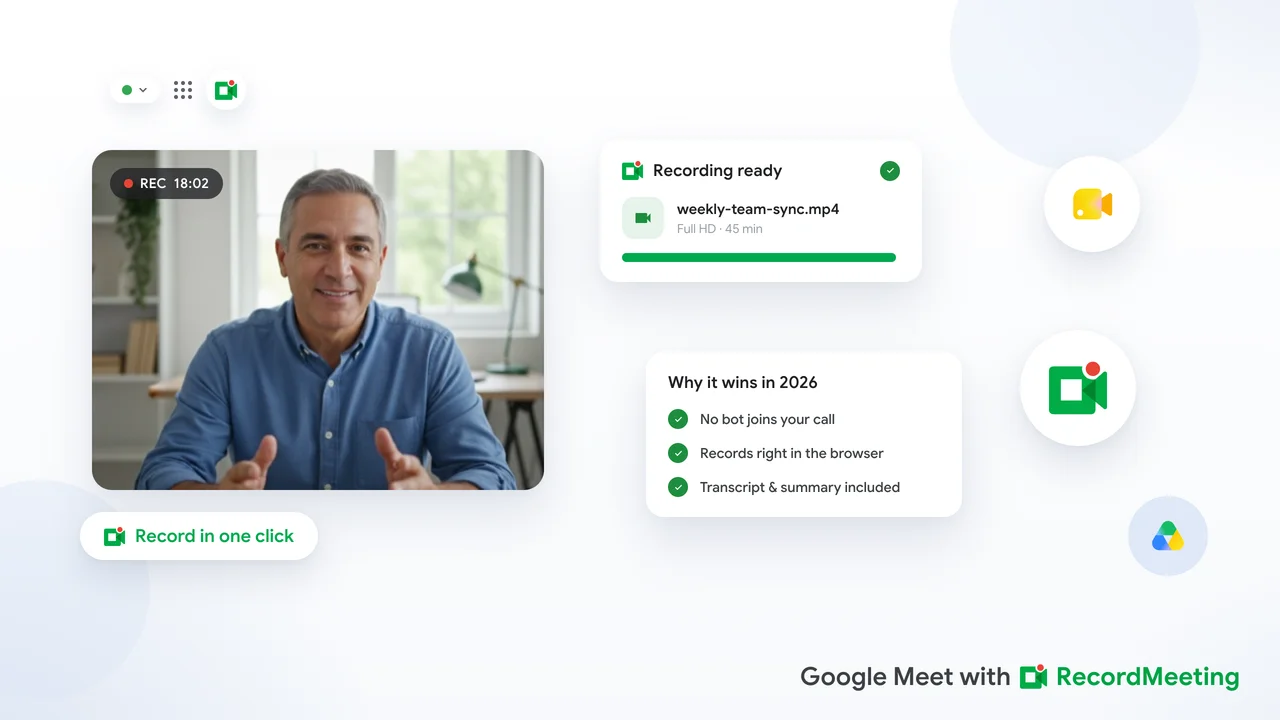
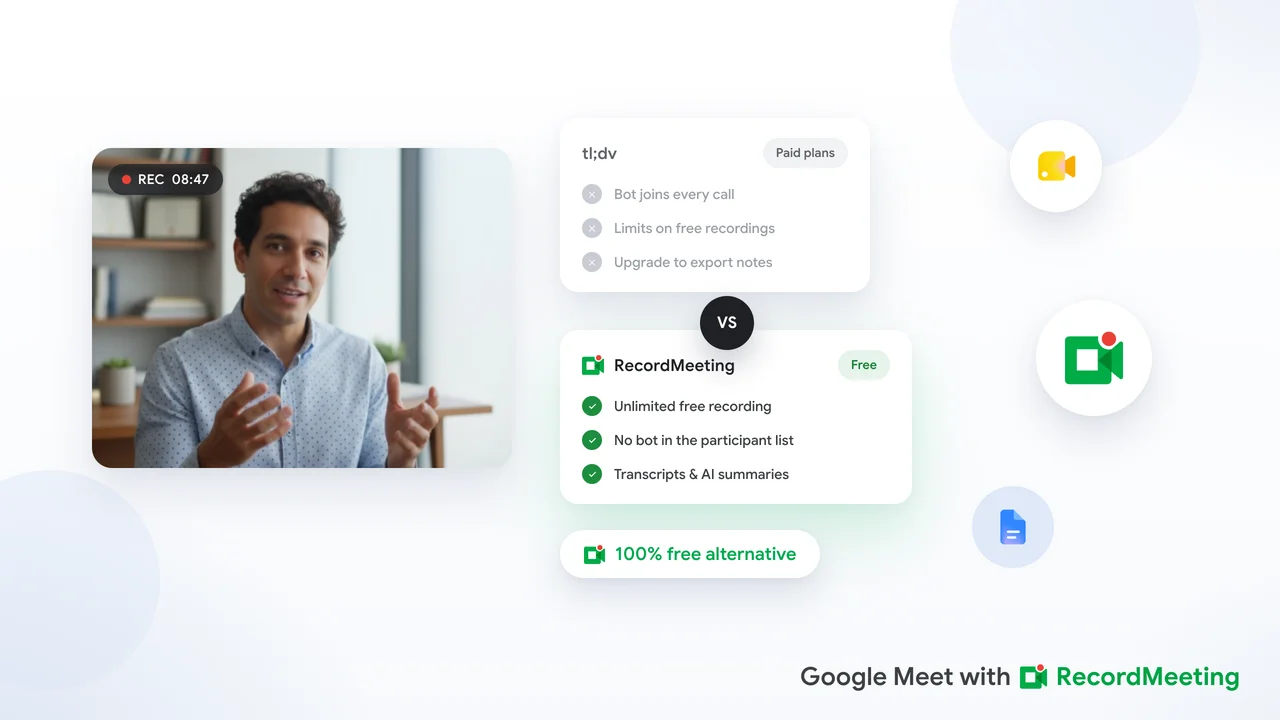
Record Meeting sigue un enfoque distinto al de Otter.ai y Google Meet. Graba directamente desde tu navegador durante la llamada, sin que aparezca nada nuevo en la lista de participantes, y funciona con cualquier cuenta de Google, no solo planes de pago de Workspace.
Cada grabación incluye:
- Transcripción con IA y etiquetas de hablantes, en 42 idiomas.
- Resumen y acciones pendientes, listos para compartir después.
- Archivo guardado en tu cuenta, sin pasar por la nube de un tercero.
Si tu equipo está decidiendo entre “dejar entrar al bot” o “pagar por Workspace”, esta opción evita ambos problemas. Descubre más sobre cómo funcionan los resúmenes con IA o nuestra comparativa de alternativas a tl;dv para más opciones con bots.
Preguntas frecuentes
Conclusión
Otter.ai y la grabación nativa de Google Meet resuelven mitades distintas del mismo problema. Otter.ai te da una transcripción rápida pero añade un bot visible y un límite de uso. La grabación de Google Meet es invisible pero exige un plan de pago y no incluye transcripción. Si quieres ambas cosas sin actualizar tu plan de Workspace, un grabador desde el navegador es una opción a considerar.
Prueba Record Meeting gratis para grabar tu próxima reunión en Google Meet sin bots a la vista, y añade Pro cuando quieras la transcripción, el resumen y las acciones.