Comment enregistrer un appel WhatsApp (iPhone, Android et ordinateur)
Besoin d'enregistrer un appel WhatsApp ? WhatsApp n'a pas d'enregistreur intégré. Ce guide couvre les options pratiques pour iPhone, Android et ordinateur, les bases du consentement et un workflow navigateur plus propre.

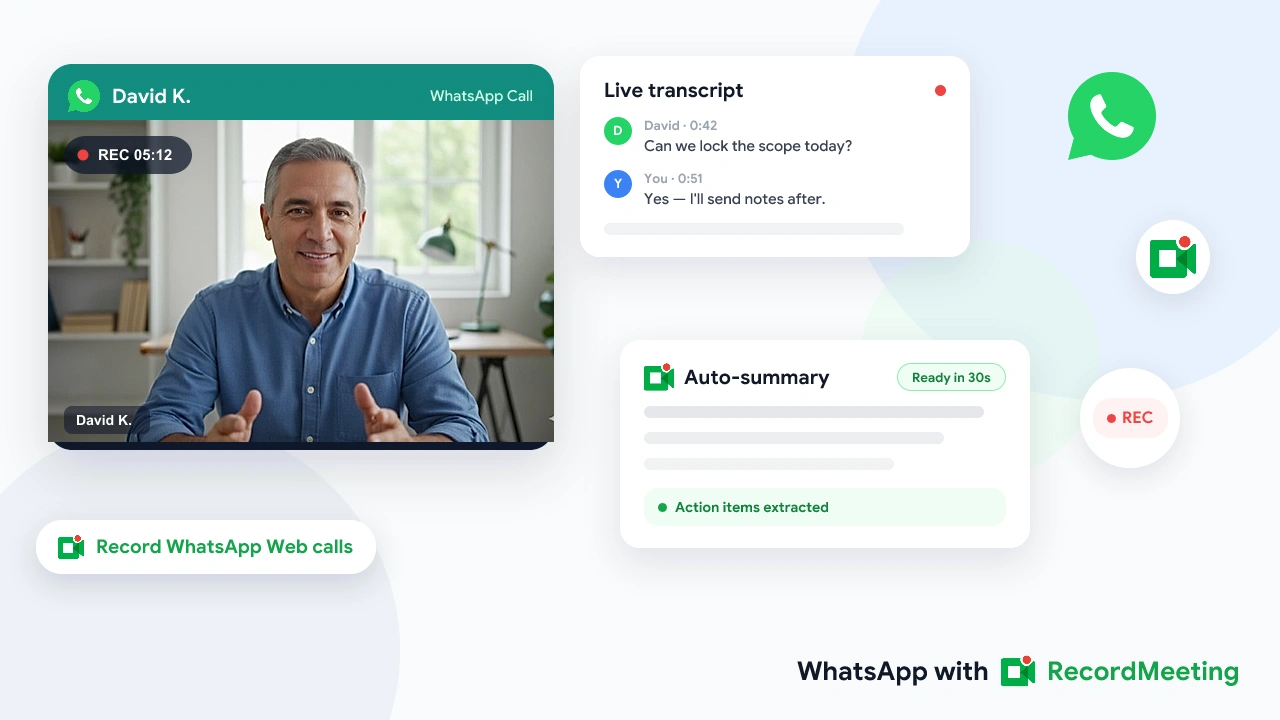
WhatsApp concentre une part énorme des échanges clients, des points freelances et des appels business internationaux. Pourtant, si vous cherchez enregistrer un appel WhatsApp, vous tombez toujours sur le même mur : WhatsApp ne propose aucun enregistrement natif pour les appels vocaux ou vidéo.
C’est pourquoi beaucoup se tournent vers des enregistreurs d’écran, des applications tierces ou des contournements sur ordinateur. Certaines de ces voies fonctionnent. Beaucoup produisent des fichiers bruyants sans transcription. Quelques-unes créent un vrai risque juridique si vous oubliez le consentement.
Ce guide parcourt ce qui fonctionne réellement en 2026 sur iPhone, Android et ordinateur, quand chaque option a du sens, et comment obtenir un enregistrement utilisable avec transcription plutôt qu’une simple capture d’écran.
Points clés
- WhatsApp n’a pas d’enregistrement d’appel intégré pour les appels vocaux ou vidéo.
- L’enregistrement d’écran mobile fonctionne sur iPhone et Android, mais les fichiers sont volumineux, les notifications peuvent apparaître à l’écran, et la transcription reste une étape séparée.
- L’ordinateur via WhatsApp Web est la voie la plus propre si vous voulez audio, vidéo, transcription et résumé dans un seul workflow.
- Les règles de consentement varient selon le pays et l’État américain. Annoncez l’enregistrement en cas de doute.
- Record Meeting pour WhatsApp capture les appels WhatsApp Web depuis Chrome et livre transcription plus résumé IA dans votre espace de travail.
Pourquoi WhatsApp n’enregistrera pas l’appel pour vous
WhatsApp est conçu pour la messagerie en temps réel et les appels chiffrés. Meta ne fournit pas de bouton d’enregistrement dans les appels vocaux ou vidéo. Une fois l’appel terminé, il n’y a ni enregistrement cloud à télécharger ni transcription dans le chat.
Ce choix de conception protège les attentes de confidentialité des conversations informelles. C’est un problème pour quiconque mène des échanges professionnels sur WhatsApp :
- Les discussions de périmètre client disparaissent dès la fin de l’appel
- Les passations support perdent le contexte si personne ne prend de notes en direct
- Les freelances internationaux ne peuvent pas prouver ce qui a été convenu sans enregistrement séparé
Si votre travail dépend de WhatsApp, vous avez besoin d’une méthode externe. Le reste de cet article couvre les options pratiques.
Pour les détails produit sur la capture navigateur avec WhatsApp Web, consultez la page d’enregistrement WhatsApp et le guide pas à pas pour enregistrer un appel WhatsApp.
Vérification rapide de légalité et consentement
Avant d’enregistrer, connaissez les règles là où vous vous trouvez et où se trouvent les autres participants.
Consentement d’une seule partie : dans certaines régions, vous pouvez enregistrer une conversation à laquelle vous participez sans en informer les autres. De nombreux États américains et le Royaume-Uni suivent ce modèle.
Consentement de toutes les parties : tout le monde sur l’appel doit accepter avant l’enregistrement. La Californie, la Floride, l’Illinois, la Pennsylvanie et Washington sont des exemples courants aux États-Unis. Une grande partie de l’UE exige une information claire en vertu des règles de confidentialité.
Réflexe pratique : dites-le à voix haute dès le début. « J’enregistre pour pouvoir vous envoyer des notes ensuite » prend quelques secondes et lève la plupart des ambiguïtés. Les lois sur l’enregistrement ne remplacent pas un conseil juridique, mais capturer en silence des appels professionnels reste une mauvaise habitude même quand la technologie le permet.
Si votre équipe a besoin d’une politique écrite, partez de notre modèle de politique d’enregistrement des réunions et de notre guide d’étiquette pour l’enregistrement.
Comment enregistrer un appel WhatsApp sur iPhone
WhatsApp pour iOS n’inclut pas l’enregistrement d’appel. L’approche standard est l’enregistreur d’écran intégré d’Apple.
Étapes
- Ouvrez Réglages → Centre de contrôle et ajoutez Enregistrement de l’écran s’il n’y est pas déjà.
- Ouvrez WhatsApp et démarrez ou rejoignez l’appel vocal ou vidéo.
- Balayez depuis le coin supérieur droit pour ouvrir le Centre de contrôle.
- Appuyez longuement sur le bouton Enregistrement de l’écran et activez le Microphone pour inclure votre côté de la conversation.
- Appuyez sur Enregistrer, puis revenez à l’appel.
- Arrêtez l’enregistrement depuis la barre d’état rouge ou le Centre de contrôle une fois terminé. La vidéo est enregistrée dans Photos.
Limites sur iPhone
- L’enregistrement capture tout l’écran, y compris les bannières et les changements d’application accidentels
- Les appels vocaux seuls produisent quand même un fichier vidéo de l’interface WhatsApp
- Pas de transcription automatique ni de résumé consultable
- Le partage passe généralement par AirDrop, Messages ou un upload manuel
L’enregistrement d’écran convient pour une sauvegarde personnelle occasionnelle. Il devient pénible si vous enregistrez des appels clients chaque semaine.
Comment enregistrer un appel WhatsApp sur Android
Les options Android dépendent du fabricant et de la version. Beaucoup de téléphones incluent un enregistreur d’écran dans les Réglages rapides. Certaines régions exposent aussi un bouton d’enregistrement d’appel pour les appels téléphoniques classiques, mais ce bouton ne s’applique généralement pas aux appels VoIP WhatsApp.
Étapes typiques d’enregistrement d’écran
- Démarrez l’appel WhatsApp.
- Balayez deux fois vers le bas pour ouvrir les Réglages rapides.
- Appuyez sur Enregistreur d’écran (le nom varie selon la marque).
- Activez le microphone ou l’audio système si l’enregistreur le propose.
- Confirmez l’enregistrement, puis revenez à WhatsApp.
- Arrêtez depuis le volet de notifications à la fin de l’appel. Le fichier arrive dans Galerie ou Films.
Points d’attention sur Android
- Les règles de capture audio diffèrent selon le fabricant. Certains appareils n’enregistrent que le microphone, ce qui peut couper l’autre partie ou produire un mauvais mixage.
- Les politiques Google Play restreignent de nombreuses applications tierces « enregistreur d’appel WhatsApp », donc qualité et fiabilité varient fortement.
- Comme sur iOS, vous vous retrouvez avec un gros fichier média et pas de transcription, sauf traitement ailleurs.
Si vous n’avez besoin que d’un extrait occasionnel, l’enregistrement d’écran natif suffit. Si vous avez besoin de notes après chaque appel client, basculez sur ordinateur quand c’est possible.
Comment enregistrer un appel WhatsApp sur ordinateur (recommandé)
WhatsApp Web et l’application WhatsApp Desktop permettent de passer des appels vidéo depuis un ordinateur. Cela compte, car la capture sur ordinateur peut être plus propre que l’enregistrement d’écran mobile, surtout si vous voulez une transcription ensuite.
Option A : RecordMeeting sur WhatsApp Web (transcription incluse)
Record Meeting est une extension Chrome qui enregistre l’onglet WhatsApp Web, puis téléverse l’appel dans votre espace de travail privé avec transcription et résumé IA.
- Installez l’extension Chrome Record Meeting et connectez-vous.
- Ouvrez WhatsApp Web dans Chrome et associez votre téléphone si nécessaire.
- Démarrez ou rejoignez un appel vidéo WhatsApp dans cet onglet navigateur.
- Cliquez sur enregistrer dans Record Meeting.
- À la fin de l’appel, ouvrez votre espace de travail pour le MP4, la transcription et le résumé.
Cette voie convient aux appels clients, aux conversations support et aux points freelances où vous avez besoin de notes consultables, pas seulement d’une vidéo d’écran. Elle n’enregistre pas les appels qui restent uniquement dans les applications WhatsApp iOS ou Android. Utilisez WhatsApp Web dans Chrome sur un ordinateur portable ou de bureau.
Option B : Enregistrement d’écran système sur Mac ou Windows
- Mac : utilisez la barre d’outils Capture d’écran (
Maj + Commande + 5) ou l’enregistrement d’écran QuickTime pendant qu’un appel est actif sur WhatsApp Desktop ou WhatsApp Web. - Windows : utilisez la Xbox Game Bar (
Win + G) ou un autre enregistreur de bureau pendant que la fenêtre d’appel est au premier plan.
Ces outils peuvent capturer audio et vidéo, mais vous gérez vous-même le stockage, le nommage et la transcription. Pour une archive ponctuelle, c’est suffisant. Pour des appels professionnels récurrents, un espace de travail avec transcriptions fait gagner du temps.
Appels vocaux vs appels vidéo
Les personnes qui cherchent enregistrement d’appel WhatsApp visent souvent les appels vocaux. Les contraintes diffèrent légèrement :
| Type d’appel | Enregistrement d’écran mobile | WhatsApp Web + Record Meeting |
|---|---|---|
| Appel vidéo | Fonctionne, capture l’interface + l’audio | Pris en charge dans l’onglet Chrome |
| Appel vocal | Fonctionne, mais vous enregistrez une interface de chat statique | Préférez lancer un appel vidéo sur le Web, ou enregistrez sur mobile |
| Appel de groupe | Fonctionne si vous gardez l’appel à l’écran | Fonctionne pour les appels vidéo de groupe sur WhatsApp Web |
Si votre interlocuteur insiste pour un appel vocal mobile uniquement, l’enregistrement d’écran sur le téléphone reste l’option réaliste. Si l’un des deux peut rejoindre depuis un ordinateur, WhatsApp Web offre un meilleur workflow de documentation.
Que faire de l’enregistrement ensuite
Un fichier brut n’est que la moitié du travail. Après un appel client WhatsApp, vous avez généralement besoin de :
- Un court récapitulatif à coller dans un e-mail ou un chat
- Des actions avec responsables et dates
- Une transcription consultable en cas de litige sur le périmètre ou les tarifs
- Un lien partageable pour un collègue absent de l’appel
Record Meeting produit automatiquement la transcription et le résumé après le téléversement. Si vous avez utilisé l’enregistrement d’écran du téléphone, téléversez l’audio dans un outil de transcription, ou refaites les appels importants sur ordinateur la prochaine fois pour automatiser le pipeline de notes.
Pour des workflows de réunion au-delà de WhatsApp, l’aperçu de l’enregistreur de réunions couvre Google Meet, Zoom et Teams avec le même schéma transcription plus résumé.
Erreurs courantes à éviter
Installer des APK « enregistreur WhatsApp » au hasard. Beaucoup sont obsolètes, invasifs ou ne fonctionnent plus après les mises à jour WhatsApp. Préférez l’enregistrement d’écran du système ou une extension navigateur connue.
Oublier les autorisations du microphone. Les enregistreurs mobiles activent souvent par défaut une capture silencieuse écran seul. Activez le micro ou l’audio système avant l’appel.
Enregistrer sans rien dire. Même quand la loi de votre région est permissive, la confiance professionnelle ne l’est pas. Informez quand l’enregistrement pourrait être partagé ou servir de référence.
Laisser l’enregistrement enterré dans Photos. Renommez le fichier, déplacez-le dans un dossier client, ou utilisez un espace de travail qui garde les enregistrements consultables.
S’attendre à ce que WhatsApp mobile se comporte comme l’enregistrement cloud Zoom. Ce ne sera pas le cas. Planifiez la méthode de capture avant le début de l’appel.
FAQ
Résumé
L’enregistrement d’appel WhatsApp est possible, mais WhatsApp ne le fera pas pour vous. Sur iPhone et Android, utilisez l’enregistreur d’écran du système et activez l’audio du microphone. Sur ordinateur, WhatsApp Web plus un enregistreur navigateur est la voie la plus propre pour un usage professionnel, car vous obtenez un fichier que vous pouvez stocker, rechercher et partager.
Si vous voulez enregistrement, transcription et résumé au même endroit, installez Record Meeting et passez l’appel via WhatsApp Web. Pour la version checklist courte, suivez comment enregistrer un appel WhatsApp.
Annoncez l’enregistrement, gardez le fichier où vous pourrez le retrouver, et traitez les conversations WhatsApp avec le même standard de documentation que sur Zoom ou Meet.



