Zoom आपको तीन तरीकों से मीटिंग ट्रांसक्रिप्ट दे सकता है, और इन तीनों के लिए पेड Zoom प्लान की आवश्यकता होती है: क्लाउड रिकॉर्डिंग का ऑडियो ट्रांसक्रिप्ट, Meeting transcript फीचर जिसे Zoom ने मई 2026 में जोड़ा था, और वह ट्रांसक्रिप्ट जिसे आप Zoom AI मीटिंग समरी के साथ रख सकते हैं। फ्री Basic प्लान पर आपको स्क्रीन पर लाइव कैप्शन मिलते हैं, लेकिन मई 2026 के बाद से कोई भी कॉल के बाद उन कैप्शन को सेव नहीं कर सकता है।
यह गाइड Zoom मीटिंग ट्रांसक्रिप्ट प्राप्त करने के हर तरीके के बारे में बताती है: कॉल से पहले कौन सी सेटिंग्स चालू करनी हैं, बाद में फ़ाइल कहाँ सेव होती है, ट्रांसक्रिप्ट क्यों गायब हो जाती है, और यदि आप फ्री अकाउंट पर हैं, आपके पास केवल लोकल रिकॉर्डिंग है, या आप होस्ट नहीं हैं, तो क्या करें।
आपको कौन सा Zoom ट्रांसक्रिप्ट मिलेगा?
आपको कौन सा ट्रांसक्रिप्ट मिलेगा, यह आपके प्लान और मीटिंग को रिकॉर्ड करने के तरीके पर निर्भर करता है। यहाँ नवंबर 2026 तक Zoom के आधिकारिक डॉक्यूमेंटेशन के आधार पर एक संक्षिप्त जानकारी दी गई है।
| तरीका | आवश्यक प्लान | आपको क्या मिलता है | फ़ाइल और लोकेशन |
|---|---|---|---|
| क्लाउड रिकॉर्डिंग का ऑडियो ट्रांसक्रिप्ट | Pro, Business, Education या Enterprise, जिसमें क्लाउड रिकॉर्डिंग चालू हो | रिकॉर्डिंग के साथ टाइमस्टैम्प वाला ट्रांसक्रिप्ट, जिसे एडिट और सर्च किया जा सकता है, प्लेबैक पर कैप्शन के रूप में दिखता है | Recordings & Transcripts, Cloud recordings के अंतर्गत VTT फ़ाइल |
| Meeting transcript (मई 2026 से) | Pro, Business या Enterprise | मीटिंग के दौरान लाइव ट्रांसक्रिप्ट पैनल, बिना रिकॉर्डिंग के सेव होता है | Documents/Zoom में सेव की गई TXT फ़ाइल, या ऑटो-जनरेट होने पर वेब पोर्टल में VTT फ़ाइल |
| Generate transcript के साथ Zoom AI मीटिंग समरी | Pro और उससे ऊपर के प्लान पर लाइसेंस्ड यूज़र | AI समरी के साथ एक वैकल्पिक रिटेन्ड ट्रांसक्रिप्ट | ईमेल, Zoom Chat और Summaries पेज द्वारा समरी |
| केवल लाइव कैप्शन | Basic (फ्री) और हर पेड प्लान | कॉल के दौरान पढ़ने योग्य, 3 मिनट तक पीछे स्क्रॉल करने की सुविधा | कुछ भी सेव नहीं होता है |
| लोकल (कंप्यूटर) रिकॉर्डिंग | कोई भी प्लान | MP4 और M4A फ़ाइलें | कोई ट्रांसक्रिप्ट नहीं |
यदि आप फ्री अकाउंट पर हैं, या आप किसी ऐसी कॉल का ट्रांसक्रिप्ट चाहते हैं जिसे आपने होस्ट नहीं किया है, तो सीधे अपने ब्राउज़र से रिकॉर्डिंग करने वाले सेक्शन पर जाएँ।
क्या Zoom फ्री में मीटिंग्स को ट्रांसक्राइब करता है?
केवल आंशिक रूप से। Zoom प्राइसिंग पेज Basic सहित हर प्लान के लिए Automated Captions सूचीबद्ध करता है, इसलिए फ्री यूज़र्स कॉल के दौरान लाइव कैप्शन देख सकते हैं। उसी पेज पर Pro और उससे ऊपर के प्लान्स के लिए Recording transcripts सूचीबद्ध हैं, Basic के लिए कुछ भी नहीं है, और Basic में बिल्कुल भी क्लाउड स्टोरेज नहीं मिलता है।
2026 के वसंत (spring) तक, फ्री यूज़र्स आमतौर पर Save captions चालू करके कॉल के बाद एक टेक्स्ट फ़ाइल डाउनलोड कर लेते थे। लेकिन अब यह तरीका काम नहीं करता है। मीटिंग में क्लोज्ड कैप्शन सेव करने पर Zoom के नोटिस में कहा गया है कि 18 मई, 2026 से, यूज़र्स अब क्लोज्ड कैप्शन को सेव या डाउनलोड नहीं कर सकते हैं, और जो संगठन सेव किए गए कैप्शन पर निर्भर हैं, उन्हें इसके बजाय Meeting transcripts सक्षम करना होगा। मई 2026 के कैप्शन और ट्रांसक्रिप्ट अपडेट पर Zoom के FAQ में यह भी बताया गया है कि यह बदलाव 24 मई से 26 मई, 2026 के बीच लागू किया गया था, कि कैप्शन अब 3 मिनट तक पीछे स्क्रॉल करने की सुविधा देते हैं, और पुरानी Full transcript और Save captions सेटिंग्स हटा दी गई हैं।
फ्री अकाउंट पर Zoom AI समरी का क्या? प्राइसिंग पेज Basic प्लान पर प्रति माह 3 होस्ट की गई मीटिंग्स के लिए मीटिंग समरी सूचीबद्ध करता है, जबकि Meeting Summary with AI पर Zoom का सपोर्ट आर्टिकल Pro या उससे ऊपर के लाइसेंस्ड यूज़र को इसके लिए अनिवार्य बताता है। यदि किसी फ्री मीटिंग में Zoom AI आइकन गायब है, तो इसका यही कारण है। और ध्यान रहे, समरी कोई ट्रांसक्रिप्ट नहीं होती है।
तरीका 1: Zoom क्लाउड रिकॉर्डिंग का ऑडियो ट्रांसक्रिप्ट प्राप्त करें
यह क्लासिक Zoom ऑडियो ट्रांसक्रिप्ट है, और यह अभी भी सबसे सटीक और पूरा विकल्प है। क्लाउड रिकॉर्डिंग के लिए ऑडियो ट्रांसक्रिप्शन सक्षम करने पर Zoom के आर्टिकल के अनुसार, आपको क्लाउड रिकॉर्डिंग चालू होने के साथ Pro, Business, Education या Enterprise अकाउंट की आवश्यकता होती है, और यह सेटिंग मीटिंग से पहले चालू होनी चाहिए। आप इसे कॉल के दौरान चालू नहीं कर सकते हैं, और यह आपके कंप्यूटर पर सेव की गई रिकॉर्डिंग पर कभी लागू नहीं होता है।
स्टेप 1: Create audio transcript चालू करें
- Zoom वेब पोर्टल में Sign in करें और अपनी प्रोफ़ाइल पिक्चर पर क्लिक करें, फिर Settings पर जाएँ।
- Recording टैब खोलें और जांचें कि General के अंतर्गत Cloud recording सक्षम है या नहीं।
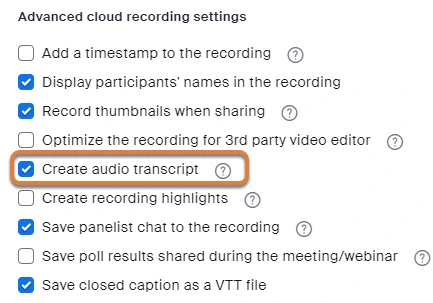
- Advanced cloud recording settings के अंतर्गत Create audio transcript पर टिक करें, फिर Save पर क्लिक करें।
यदि चेकबॉक्स ग्रे रंग का (grayed out) है, तो किसी एडमिन ने इसे ग्रुप या अकाउंट लेवल पर लॉक कर दिया है। एडमिन को यही विकल्प Admin Center, Settings, Recording & Transcript के अंतर्गत मिलता है।
स्टेप 2: मीटिंग को क्लाउड पर रिकॉर्ड करें
होस्ट के रूप में मीटिंग शुरू करें, Record पर क्लिक करें, और Record to the Cloud चुनें। Zoom की रिकॉर्डिंग फ़ाइल फ़ॉर्मेट्स की लिस्ट में VTT ऑडियो ट्रांसक्रिप्ट और CC.VTT कैप्शन फ़ाइल को क्लाउड रिकॉर्डिंग फ़ाइलों के रूप में दिखाया गया है, जबकि लोकल रिकॉर्डिंग में MP4, M4A, एक प्लेलिस्ट और एक चैट टेक्स्ट फ़ाइल मिलती है।
स्टेप 3: ट्रांसक्रिप्ट खोजें, एडिट करें और डाउनलोड करें
क्लाउड रिकॉर्डिंग के लिए ऑडियो ट्रांसक्रिप्शन का उपयोग करने पर Zoom की गाइड बताती है कि इसके बाद क्या होता है:
- दो ईमेल का इंतज़ार करें। पहला ईमेल बताता है कि क्लाउड रिकॉर्डिंग तैयार है। दूसरा बताता है कि ऑडियो ट्रांसक्रिप्ट तैयार है, और इसे प्रोसेस होने में थोड़ा अतिरिक्त समय लग सकता है।
- वेब पोर्टल में Recordings & Transcripts खोलें, Cloud recordings टैब पर क्लिक करें, फिर मीटिंग के नाम पर क्लिक करें। ऑडियो ट्रांसक्रिप्ट, वीडियो और ऑडियो फ़ाइलों के बगल में अपनी अलग VTT फ़ाइल के रूप में दिखाई देता है।
- दाईं ओर ट्रांसक्रिप्ट के साथ प्लेबैक खोलने के लिए रिकॉर्डिंग थंबनेल पर क्लिक करें। किसी वाक्य पर होवर करें और शब्दों, विराम चिह्नों या Unknown Speaker लेबल को ठीक करने के लिए पेंसिल आइकन पर क्लिक करें।
- वीडियो के ऊपर ट्रांसक्रिप्ट को कैप्शन के रूप में दिखाने के लिए प्लेयर के नीचे दाईं ओर CC आइकन पर क्लिक करें。
- रिकॉर्डिंग पेज से VTT फ़ाइल डाउनलोड करें। VTT फ़ाइल किसी भी टेक्स्ट एडिटर या वर्ड प्रोसेसर में खुल जाती है।
Cloud recordings टैब में एक Search text in audio transcript बॉक्स भी होता है, जो हर उस रिकॉर्डिंग को खोज लेता है जहाँ कोई विशेष वाक्य बोला गया हो।
भाषा पर एक नोट। डिफ़ॉल्ट भाषा अंग्रेज़ी है। ऑडियो ट्रांसक्रिप्शन के उपयोग पर Zoom का पेज 19 भाषाओं और एक Change Language विकल्प को सूचीबद्ध करता है जो फ़ाइल को फिर से ट्रांसक्राइब करता है, जबकि सेटिंग को सक्षम करने वाले इसके पेज पर अभी भी केवल अंग्रेज़ी लिखा है, इसलिए उपलब्धता आपके अकाउंट पर निर्भर कर सकती है।
तरीका 2: नए Meeting transcript का उपयोग करें (रिकॉर्डिंग की आवश्यकता नहीं)
मई 2026 से, Zoom में एक ट्रांसक्रिप्ट फीचर है जो मीटिंग को रिकॉर्ड किए बिना काम करता है। मीटिंग ट्रांसक्रिप्ट सक्षम करने पर Zoom का आर्टिकल इसके लिए Pro, Business या Enterprise अकाउंट की आवश्यकता बताता है और कहता है कि ट्रांसक्रिप्ट डिफ़ॉल्ट रूप से बंद होते हैं, इसलिए किसी होस्ट या एडमिन को उन्हें चालू करना होगा।
मीटिंग से पहले इसे चालू करें
- Zoom वेब पोर्टल में Settings खोलें और Meeting टैब पर क्लिक करें।
- In Meeting (Advanced) तक स्क्रॉल करें और Meeting transcript चालू करें। Enable के साथ पुष्टि करें।
- सब-सेटिंग्स की समीक्षा करें, फिर Save पर क्लिक करें।
टॉगल से ज़्यादा सब-सेटिंग्स मायने रखती हैं:
- Automatically generate transcripts for आपको सभी मीटिंग्स, या केवल उन मीटिंग्स को चुनने की सुविधा देता है जिनमें AI समरी होती है। ऑटोमैटिक जनरेशन चालू होने पर, कॉल के बाद ट्रांसक्रिप्ट सेव रखा जाता है।
- Allow saving of transcripts to computer by यह नियंत्रित करता है कि Save transcript बटन किसे दिखाई दे: केवल होस्ट, होस्ट और को-होस्ट, सभी गैर-अतिथि (non-guest) प्रतिभागी, निर्दिष्ट IP रेंज वाले प्रतिभागी, या सभी को।
- Allow hosts to view, delete and download transcripts after the meeting विकल्प Recording and Transcripts टैब में एक डाउनलोड करने योग्य VTT फ़ाइल डालता है। एडमिन 9999 दिनों तक के बाद ऑटो-डिलीशन भी सेट कर सकते हैं।
मीटिंग के दौरान इसका उपयोग करें
मीटिंग ट्रांसक्रिप्ट का उपयोग करने पर Zoom का पेज मीटिंग के दौरान के स्टेप्स बताता है:
- मीटिंग कंट्रोल्स में More, फिर Transcript पर क्लिक करें। दाईं ओर Transcript पैनल खुलता है और जैसे-जैसे लोग बोलते हैं, यह भरता जाता है।
- काम पूरा होने पर पैनल के नीचे Save transcript पर क्लिक करें। Zoom Windows, Mac और Linux पर Documents/Zoom फ़ोल्डर में एक TXT फ़ाइल सेव करता है।
- प्रतिभागी इसके लिए पूछ सकते हैं। जो प्रतिभागी More, फिर Transcript पर क्लिक करता है, उसे Request transcription प्रॉम्प्ट दिखाई देता है, और होस्ट इसे स्वीकार या अस्वीकार कर सकता है।
यदि ऑटोमैटिक जनरेशन बंद है और मीटिंग समाप्त होने से पहले कोई भी Save transcript पर क्लिक नहीं करता है, तो टेक्स्ट गायब हो जाता है। नए सिस्टम के तहत लोगों द्वारा Zoom मीटिंग ट्रांसक्रिप्ट खोने का यह सबसे आम कारण है।
तरीका 3: Zoom AI मीटिंग समरी के साथ ट्रांसक्रिप्ट रखें
Zoom AI, जिसे कई लोग अभी भी AI Companion कहते हैं, स्पीच-टू-टेक्स्ट डेटा से एक समरी लिखता है। Meeting Summary with AI पर Zoom का आर्टिकल बताता है कि डेस्कटॉप पर आप ऊपर दाईं ओर Zoom AI आइकन पर होवर करें, Meeting summary और वैकल्पिक रूप से Generate transcript पर टिक करें, फिर Start Zoom AI पर क्लिक करें। मोबाइल पर इस विकल्प को Retain meeting transcript कहा जाता है।
मीटिंग के बाद समरी मीटिंग के Zoom Chat ग्रुप में, आमंत्रित लोगों को ईमेल द्वारा, और वेब पोर्टल में My account, फिर Summaries के अंतर्गत आ जाती है। केवल होस्ट और को-होस्ट ही इसे शुरू या बंद कर सकते हैं, और यह ब्रेकआउट रूम्स में काम नहीं करता है। रिटेन किया गया ट्रांसक्रिप्ट ऊपर दी गई Meeting transcript सेटिंग्स का पालन करता है, इसलिए VTT फ़ाइल प्राप्त करने के लिए होस्ट्स को देखने (view) और डाउनलोड करने की अनुमति की आवश्यकता होती है।
क्या आप लोकल Zoom रिकॉर्डिंग को ट्रांसक्राइब कर सकते हैं?
Zoom के अंदर नहीं। ऑडियो ट्रांसक्रिप्शन सेटिंग केवल क्लाउड रिकॉर्डिंग पर लागू होती है, और फ़ाइल फ़ॉर्मेट लिस्ट में कंप्यूटर रिकॉर्डिंग के लिए कोई ट्रांसक्रिप्ट एंट्री नहीं है। यदि आपके पास लोकल रिकॉर्डिंग से केवल MP4 या M4A फ़ाइल है, तो आपके विकल्प हैं:
- फ़ाइल को किसी ट्रांसक्रिप्शन टूल पर अपलोड करें। कोई भी सर्विस जो ऑडियो या वीडियो फ़ाइलें स्वीकार करती है, वह काम करेगी। फ्री वॉयस रिकॉर्डिंग ट्रांसक्रिप्शन सॉफ़्टवेयर पर हमारा राउंडअप सामान्य विकल्पों की तुलना करता है।
- अगली बार अलग तरीके से रिकॉर्ड करें। एक ब्राउज़र-आधारित रिकॉर्डर जो हर कॉल को ट्रांसक्राइब करता है, क्लाउड बनाम लोकल के सवाल को पूरी तरह से खत्म कर देता है।
यदि ट्रांसक्रिप्ट के बजाय रिकॉर्डिंग ही गायब है, तो Zoom रिकॉर्डिंग नहीं दिखने पर हमारी गाइड से शुरुआत करें।
किसी भी प्लान पर Zoom ट्रांसक्रिप्ट प्राप्त करें, यहाँ तक कि एक प्रतिभागी के रूप में भी
ऊपर दिए गए हर तरीके के लिए होस्ट का पेड प्लान पर होना और कॉल से पहले सही सेटिंग चालू करना आवश्यक है। यदि आप एक प्रतिभागी हैं, या आपकी टीम फ्री Zoom पर है, तो Record Meeting आपकी तरफ से इस समस्या को हल कर देता है।
यह Chrome एक्सटेंशन आपके ब्राउज़र टैब से Zoom कॉल को रिकॉर्ड करता है। कोई बॉट मीटिंग में शामिल नहीं होता है, आपको होस्ट की अनुमति की आवश्यकता नहीं होती है, और यह फ्री Zoom अकाउंट्स पर भी काम करता है। जब आप कॉल छोड़ते हैं, तो रिकॉर्डिंग आपके प्राइवेट वर्कस्पेस में अपलोड हो जाती है और आपको एक MP4, 50 से अधिक भाषाओं में स्पीकर लेबल और टाइमस्टैम्प के साथ एक ट्रांसक्रिप्ट, और एक्शन आइटम के साथ एक AI समरी मिलती है। ट्रांसक्रिप्ट्स को TXT, DOCX या SRT के रूप में एक्सपोर्ट किया जा सकता है, और आप लिंक द्वारा पूरी रिकॉर्डिंग शेयर कर सकते हैं।
फ्री प्लान में 1 घंटे तक की 5 रिकॉर्डिंग शामिल हैं। Pro प्लान इस लिमिट को हटा देता है, जिसमें 6 घंटे तक की रिकॉर्डिंग, फुल ट्रांसक्रिप्शन, AI मीटिंग नोट्स और डाउनलोड की सुविधा मिलती है। सेटअप के रिकॉर्डिंग पक्ष के लिए, देखें कि प्रतिभागी के रूप में Zoom मीटिंग कैसे रिकॉर्ड करें।
 Record Meeting आज़माएँ
अपने ब्राउज़र से Zoom, Google Meet और Microsoft Teams कॉल्स रिकॉर्ड करें। हर कॉल के बाद 50+ भाषाओं में स्पीकर-लेबल वाले ट्रांसक्रिप्ट और एक AI समरी प्राप्त करें, वह भी मीटिंग में बिना किसी बॉट और बिना किसी पेड Zoom प्लान के।
फ्री में शुरू करें
आपका Zoom ट्रांसक्रिप्ट क्यों गायब है, और इसे कैसे ठीक करें
| लक्षण | संभावित कारण | समाधान |
|---|---|---|
| क्लाउड रिकॉर्डिंग आ गई, लेकिन कोई ट्रांसक्रिप्ट फ़ाइल नहीं | मीटिंग रिकॉर्ड करते समय Create audio transcript बंद था | भविष्य की मीटिंग्स के लिए इसे चालू करें। Zoom पुरानी रिकॉर्डिंग को पूर्वव्यापी (retroactively) रूप से ट्रांसक्राइब नहीं करता है |
| रिकॉर्डिंग का ईमेल आ गया, ट्रांसक्रिप्ट का ईमेल नहीं आया | ट्रांसक्रिप्ट अभी भी प्रोसेस हो रहा है | प्रतीक्षा करें। ट्रांसक्रिप्ट का ईमेल रिकॉर्डिंग ईमेल के बाद आता है और इसमें अधिक समय लग सकता है |
| More के अंतर्गत कोई Transcript बटन नहीं | Meeting transcript बंद है, होस्ट Basic प्लान पर है, या किसी एडमिन ने इसे लॉक कर दिया है | होस्ट Settings, Meeting, In Meeting (Advanced), Meeting transcript को सक्षम करे |
| ट्रांसक्रिप्ट चला, लेकिन कोई Save transcript बटन नहीं | Allow saving of transcripts to computer by में आपका रोल शामिल नहीं है | होस्ट सेव करने की अनुमति का दायरा बढ़ाए या फ़ाइल को सेव करके शेयर करे |
| वेब पोर्टल में Transcripts टैब खाली है | ऑटोमैटिक जनरेशन बंद है, या होस्ट्स के पास देखने और डाउनलोड करने की अनुमति नहीं है | Automatically generate transcripts for और होस्ट-एक्सेस सब-सेटिंग को सक्षम करें |
यदि ट्रांसक्रिप्ट मौजूद है लेकिन उसे पढ़ना मुश्किल है, तो Zoom की सलाह सामान्य ही है: बैकग्राउंड का शोर कम हो, एक समय में एक ही स्पीकर बोले, और जो भी बोल रहा हो उसके पास एक माइक्रोफ़ोन हो। लंबी कॉल्स के लिए, AI के साथ लंबी मीटिंग्स को समराइज़ करने पर हमारी गाइड देखें।
अक्सर पूछे जाने वाले प्रश्न (FAQ)
निष्कर्ष
एक बार कॉल से पहले सही स्विच चालू हो जाने पर Zoom मीटिंग ट्रांसक्रिप्ट प्राप्त करना आसान है: क्लाउड रिकॉर्डिंग के लिए Create audio transcript, उन कॉल्स के लिए Meeting transcript जिन्हें आप रिकॉर्ड नहीं करना चाहते हैं, या Zoom AI समरी के साथ Generate transcript। इन तीनों के लिए एक पेड Zoom प्लान और एक ऐसे होस्ट की आवश्यकता होती है जिसने उन्हें पहले से सेट किया हो, और मई 2026 के बाद से फ्री कैप्शन-सेविंग ट्रिक अब काम नहीं करती है।
यदि आप होस्ट, प्लान या किसी ऐसी सेटिंग पर निर्भर हुए बिना हर Zoom कॉल का ट्रांसक्रिप्ट चाहते हैं जिसे आप टिक करना भूल गए थे, तो Record Meeting इंस्टॉल करें और अपने ब्राउज़र से रिकॉर्ड करें। आपको किसी भी Zoom अकाउंट पर, कॉल छोड़ने के कुछ ही मिनटों बाद वीडियो, स्पीकर-लेबल वाला ट्रांसक्रिप्ट और एक AI समरी मिल जाती है।