Teams recordings आपके कंप्यूटर के किसी फोल्डर में नहीं, बल्कि Microsoft 365 क्लाउड स्टोरेज में सेव होती हैं। किसी शेड्यूल्ड या तुरंत शुरू की गई मीटिंग (ad hoc meeting) का MP4 वीडियो, मीटिंग ऑर्गनाइज़र के OneDrive में ‘Recordings’ नाम के फोल्डर में जाता है। अगर मीटिंग किसी Teams चैनल में हुई है, तो रिकॉर्डिंग उस चैनल की SharePoint साइट के Recordings फोल्डर में सेव होती है। इसके बाद Teams मीटिंग चैट में एक लिंक पोस्ट कर देता है और आपके कैलेंडर में मीटिंग के Recap टैब में यह फाइल दिखने लगती है।
“Teams recordings कहाँ स्टोर होती हैं”, इसका यह एक छोटा सा जवाब है। लेकिन इसका पूरा जवाब इस बात पर निर्भर करता है कि मीटिंग किस तरह की थी, रिकॉर्ड बटन किसने दबाया और क्या ऑर्गनाइज़र के पास अपना OneDrive अकाउंट है भी या नहीं। इस गाइड में हम Microsoft द्वारा बताए गए हर मामले पर बात करेंगे। साथ ही, हम यह भी जानेंगे कि Teams recording ढूँढने की चार जगहें कौन सी हैं, इसे कौन खोल या डाउनलोड कर सकता है, और अगर चैट में रिकॉर्डिंग न दिखे तो क्या करना चाहिए।
Teams recordings कहाँ जाती हैं? यह मीटिंग के प्रकार पर निर्भर करता है
Teams recording storage in OneDrive and SharePoint पर Microsoft का एडमिन डॉक्यूमेंटेशन हर तरह की मीटिंग के लिए एक नियम तय करता है। डिफ़ॉल्ट रूप से रिकॉर्डिंग ऑर्गनाइज़र के OneDrive में जाती है, और यह नियम तब भी लागू होता है जब ऑर्गनाइज़र ने खुद मीटिंग में हिस्सा न लिया हो।
| मीटिंग या कॉल का प्रकार | रिकॉर्डिंग कहाँ सेव होती है | एडिट करने के अधिकार किसे मिलते हैं |
|---|---|---|
| शेड्यूल्ड मीटिंग, रेकरिंग मीटिंग, Meet now, या Outlook से बुक की गई मीटिंग | ऑर्गनाइज़र के OneDrive में, Recordings फोल्डर के अंदर | ऑर्गनाइज़र और को-ऑर्गनाइज़र्स |
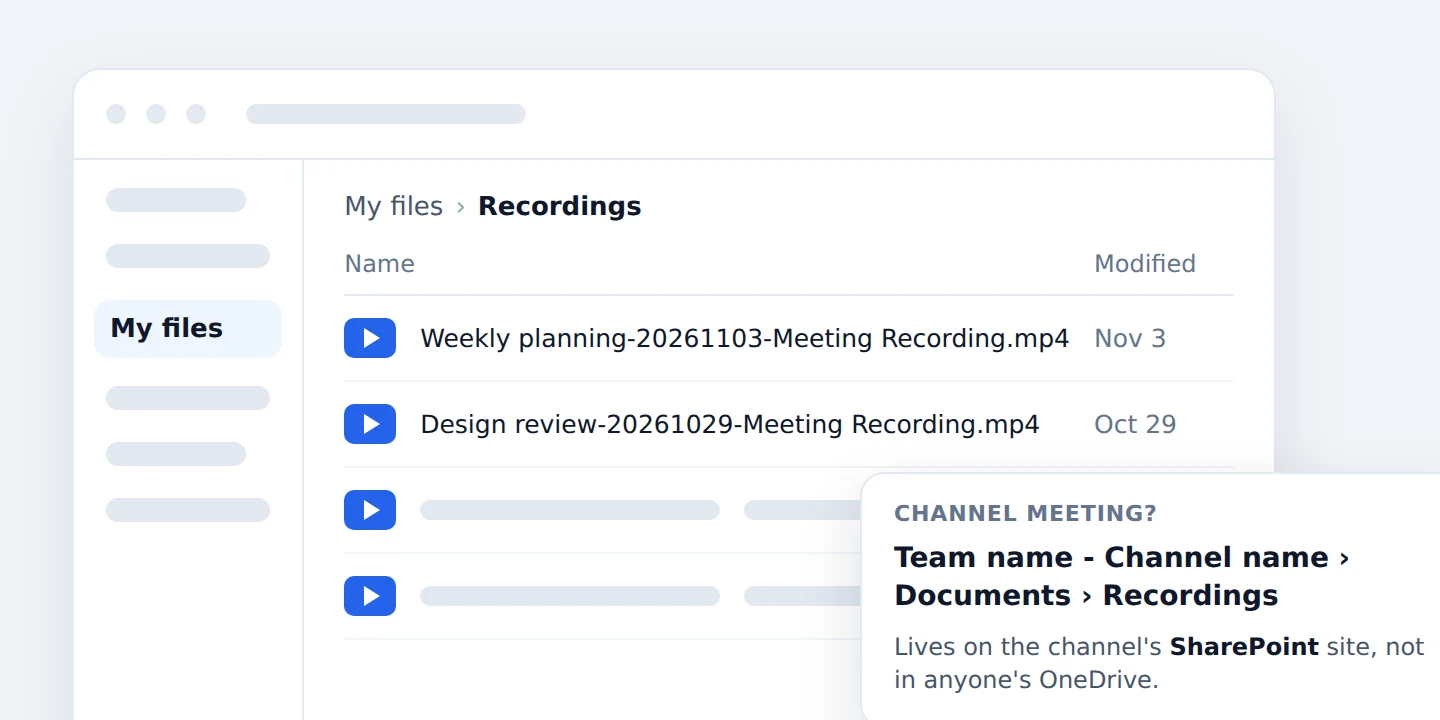
| चैनल मीटिंग | चैनल की SharePoint साइट पर, Documents के अंदर Recordings में | चैनल की SharePoint परमिशन के अनुसार |
| 1:1 कॉल या ग्रुप कॉल | उस व्यक्ति का OneDrive जिसने रिकॉर्डिंग शुरू की | रिकॉर्ड करने वाला व्यक्ति |
| शेयर्ड मेलबॉक्स से शेड्यूल की गई मीटिंग | शेयर्ड मेलबॉक्स का OneDrive (अगर है तो), वरना किसी को-ऑर्गनाइज़र या रिकॉर्ड करने वाले का OneDrive | को-ऑर्गनाइज़र्स और रिकॉर्ड करने वाला व्यक्ति |
| Teams Rooms डिवाइस से शुरू की गई Meet now मीटिंग | रूम अकाउंट का OneDrive (अगर लाइसेंस है), वरना को-ऑर्गनाइज़र या रिकॉर्ड करने वाले का OneDrive | अलग-अलग हो सकता है, और हो सकता है कि प्रतिभागियों को पूरा एक्सेस न मिले |
| वेबिनार या टाउन हॉल | ऑर्गनाइज़र का OneDrive, पब्लिश की गई कॉपी SharePoint Embedded कंटेनर्स में सेव होती हैं | ऑर्गनाइज़र |
उसी पेज की दो बातें अक्सर लोगों को उलझन में डाल देती हैं। पहली, किसी डेलिगेट (प्रतिनिधि) द्वारा बनाई गई मीटिंग्स भी डेलिगेट के बजाय ऑर्गनाइज़र के OneDrive में ही सेव होती हैं। और दूसरी, एक घंटे की रिकॉर्डिंग लगभग 400 MB की होती है, जो उस व्यक्ति के OneDrive या SharePoint कोटा का हिस्सा बनती है जिसके पास वह फाइल सेव होती है।
क्या होगा अगर ऑर्गनाइज़र के पास OneDrive न हो?
Microsoft ने इस स्थिति के लिए एक फॉलबैक चेन (विकल्पों की सूची) दी है:
- पहले को-ऑर्गनाइज़र का OneDrive, मीटिंग विकल्पों में को-ऑर्गनाइज़र्स जिस क्रम में लिस्टेड होते हैं उसी के अनुसार। अगर उस व्यक्ति के पास OneDrive नहीं है, तो Teams अगले को-ऑर्गनाइज़र के अकाउंट में कोशिश करता है।
- रिकॉर्डिंग शुरू करने वाले व्यक्ति का OneDrive, अगर किसी भी को-ऑर्गनाइज़र के पास OneDrive नहीं है।
- टेम्परेरी स्टोरेज (जिसे Microsoft async मीडिया स्टोरेज कहता है), अगर शामिल किसी भी व्यक्ति के पास OneDrive नहीं है या उनका कोटा फुल हो चुका है। इसके बाद अपलोड दोबारा ट्राई नहीं होता। फाइल डिलीट होने से पहले ऑर्गनाइज़र के पास इसे डाउनलोड करने के लिए 21 दिन का समय होता है।
Teams आपके कंप्यूटर पर रिकॉर्डिंग सेव नहीं करता
बहुत से लोग Windows या Mac पर Teams recording की लोकेशन ढूँढते हैं और Documents या Movies फोल्डर चेक करते हैं। लेकिन वहाँ कुछ नहीं मिलता। Teams में कोई लोकल रिकॉर्डिंग मोड नहीं होता। starting, stopping and finding meeting recordings पर मौजूद Microsoft का सपोर्ट पेज बताता है कि रिकॉर्डिंग प्रोसेस होकर OneDrive या SharePoint में सेव हो जाती है, और Teams सिर्फ यही एक कॉपी बनाता है। आपके पास केवल वही लोकल फाइल होगी जिसे आप खुद डाउनलोड करेंगे।
Teams recording कैसे ढूँढें: चेक करने की 4 जगहें
playing, sharing and downloading meeting recordings पर Microsoft की गाइड में ऐप के अंदर के तरीके बताए गए हैं। चौथा तरीका सीधे स्टोरेज में जाने का है, जिसका इस्तेमाल तब करना चाहिए जब Teams के लिंक काम न कर रहे हों।
- मीटिंग चैट खोलें। Chat चुनें, मीटिंग की चैट खोलें और फिर Shared टैब पर जाएँ। रिकॉर्डिंग एक रिकॉर्डिंग आइकन के साथ MP4 फाइल के रूप में दिखेगी। इसे चुनें और Play दबाएँ। प्रोसेसिंग पूरी होने के बाद चैट में भी एक रिकॉर्डिंग कार्ड दिखाई देता है।
- अपने कैलेंडर से मीटिंग खोलें। Calendar चुनें, पिछली मीटिंग पर क्लिक करें और फिर Recap चुनें। रिकॉर्डिंग ट्रांसक्रिप्ट के ठीक बगल में रीकैप के टॉप पर मौजूद होती है। Teams recording policies पर Microsoft का डॉक्यूमेंटेशन इसे Recordings and Transcripts टैब कहता है।
- चैनल मीटिंग के लिए, चैनल खोलें। Teams चुनें, चैनल खोलें और फिर Shared या Files टैब पर जाएँ। रिकॉर्डिंग चैनल की अन्य फाइलों के साथ Recordings फोल्डर में होती है।
- सीधे OneDrive या SharePoint पर जाएँ। वेब पर OneDrive में साइन इन करें, My files खोलें और फिर Recordings में जाएँ। चैनल मीटिंग के लिए, चैनल का Files टैब खोलें, Recordings में जाएँ और Open in SharePoint चुनें। यह आपको टीम साइट पर Documents और फिर Recordings फोल्डर तक ले जाएगा।
रिकॉर्डिंग उन जगहों पर भी दिखाई देती हैं जहाँ Microsoft 365 हाल की फाइलें दिखाता है, जैसे Shared with me और Recent। साथ ही, Microsoft 365 का सर्च फीचर इन्हें इंडेक्स भी करता है। चैट में स्क्रॉल करने के बजाय OneDrive में मीटिंग का टाइटल सर्च करने से अक्सर फाइल जल्दी मिल जाती है।
Teams recording को कौन खोल, डाउनलोड या मूव कर सकता है?
फाइल ढूँढना तो आधी समस्या है। आप उस फाइल का क्या कर सकते हैं, यह मीटिंग में आपके रोल पर निर्भर करता है। नीचे दी गई परमिशन ऊपर लिंक किए गए Microsoft के स्टोरेज और परमिशन पेज से ली गई हैं।
| आपका रोल | आप रिकॉर्डिंग के साथ क्या कर सकते हैं |
|---|---|
| ऑर्गनाइज़र | पूरा कंट्रोल: प्ले, शेयर, डाउनलोड, डिलीट करना और एक्सपायरी डेट बदलना |
| को-ऑर्गनाइज़र | एडिट और शेयर करना (रिकॉर्डिंग फाइल के लिए ऑर्गनाइज़र के समान अधिकार) |
| एक ही संस्था के आमंत्रित प्रतिभागी | सिर्फ देख सकते हैं (View only)। जब तक ऑर्गनाइज़र लिंक न बदले, तब तक न डाउनलोड कर सकते हैं और न शेयर |
| बाहरी प्रतिभागी या गेस्ट | कोई एक्सेस नहीं, जब तक ऑर्गनाइज़र सीधे लिंक शेयर न करे |
| चैनल मेंबर | जो भी चैनल की SharePoint परमिशन अनुमति दे (आमतौर पर देखने और एडिट करने की) |
| 1:1 कॉल पर दूसरा व्यक्ति | सिर्फ देख सकते हैं (Read only), शेयर या डाउनलोड नहीं कर सकते |
इस टेबल से कुछ बातें साफ होती हैं:
- डाउनलोड करना ऑर्गनाइज़र का काम है। Microsoft का प्ले और शेयर पेज बताता है कि केवल मीटिंग ऑर्गनाइज़र ही Shared टैब से More options और फिर Download के ज़रिए इसे डाउनलोड कर सकता है। को-ऑर्गनाइज़र्स के पास भी ऐसे ही एडिट अधिकार होते हैं, लेकिन बाकी सभी को इसके लिए पूछना पड़ता है।
- फॉरवर्ड किए गए इनविटेशन में हमेशा एक्सेस नहीं मिलता। केवल उन्हीं लोगों को पर्सनल लिंक मिलता है जिन्हें मीटिंग चैट में जोड़ा गया हो। अगर इनविटेशन किसी बड़े ग्रुप को फॉरवर्ड किया गया था, तो उनमें से कुछ लोग चैट में नहीं होंगे और उन्हें एक्सेस के लिए ओनर से पूछना होगा।
- एडमिन चैनल रिकॉर्डिंग को लॉक कर सकते हैं। रिकॉर्डिंग पॉलिसी पेज एक Block सेटिंग के बारे में बताता है जो चैनल रिकॉर्डिंग को Recordings के एक ‘व्यू-ओनली’ सबफोल्डर में ले जाती है। वहाँ मेंबर्स इसे देख तो सकते हैं, लेकिन डाउनलोड या एडिट नहीं कर सकते।
- फाइल मूव करने का एक नुकसान है। MP4 एक साधारण फाइल होती है, इसलिए ऑर्गनाइज़र इसे किसी भी अन्य OneDrive डॉक्यूमेंट की तरह मूव या कॉपी कर सकता है। लेकिन Microsoft चेतावनी देता है कि एक बार रिकॉर्डिंग अपने ओरिजिनल फोल्डर से हट जाने के बाद क्लोज्ड कैप्शन पूरी तरह से सपोर्ट नहीं करते।
यूज़र्स या एडमिन के लिए ऐसी कोई सेटिंग नहीं है जो यह बदल सके कि Teams recordings कहाँ स्टोर होती हैं। अगर आपकी संस्था को किसी खास लाइब्रेरी में रिकॉर्डिंग चाहिए, तो इसका तरीका यही है कि अपलोड होने के बाद उन्हें वहाँ मूव किया जाए। इस स्टेप को अपनी meeting recording policy में ज़रूर लिखें ताकि लोगों को पता रहे कि यह काम कौन और कब करेगा।
चैट में Teams recording नहीं दिख रही? जानिए यह कहाँ गई होगी
तो जब चैट में कुछ नहीं दिखता, तब Teams recordings कहाँ जाती हैं? लगभग हमेशा यह ऊपर दी गई लिस्ट में से ही किसी जगह पर होती है। issues that affect meeting recordings पर Microsoft का ट्रबलशूटिंग आर्टिकल और इसका एक्सपायरी डॉक्यूमेंटेशन इसके सामान्य कारण बताते हैं।
| आप क्या देखते हैं | संभावित कारण | क्या करें |
|---|---|---|
| अभी तक कोई कार्ड नहीं दिखा, और मीटिंग अभी खत्म हुई है | Teams अभी भी फाइल को प्रोसेस और अपलोड कर रहा है | इंतज़ार करें और फिर Recap टैब चेक करें। लंबी रिकॉर्डिंग में ज़्यादा समय लगता है |
| दूसरों को कार्ड दिख रहा है, आपको नहीं | बिज़ी चैट्स में एक जानी-मानी समस्या कुछ यूज़र्स के लिए लिंक छिपा देती है | चैट में ऊपर तक स्क्रॉल करें और वापस नीचे आएँ, या ऑर्गनाइज़र के OneDrive में My files और फिर Recordings खोलें |
| एक एरर कहता है कि अपलोड फेल हो गया | ऑर्गनाइज़र का OneDrive फुल है या सेट अप नहीं है | रिकॉर्डिंग 21 दिनों तक टेम्परेरी स्टोरेज में रहती है। इसे अभी डाउनलोड करें, या स्पेस खाली करके फिर से अपलोड करने की कोशिश करें |
| एक बैनर कहता है कि रिकॉर्डिंग उपलब्ध नहीं है, एक्सपायर हो गई है या डिलीट हो गई है | एक्सपायरी डेट निकल चुकी है | इसे OneDrive या SharePoint के रीसायकल बिन से रीस्टोर करें, जैसा कि हमारी Microsoft Teams recording expiration गाइड में बताया गया है |
| एक लंबे सेशन के लिए कई फाइलें | जब तक कोई मीटिंग में रहता है, रिकॉर्डिंग हर चार घंटे में अपने आप रुककर फिर से शुरू हो जाती है | Recordings फोल्डर से हर हिस्से को अलग-अलग खोलें |
| कहीं कुछ नहीं है | रिकॉर्डिंग कभी पूरी नहीं हुई, या किसी पॉलिसी ने इसे ब्लॉक कर दिया | किसी एडमिन से Microsoft 365 एडमिन सेंटर में Missing Recording Diagnostic रन करने को कहें |
खासकर एक्सपायरी के मामले में, Microsoft का recording expiration policy page डिफ़ॉल्ट समय 120 दिन तय करता है। जब यह तारीख निकल जाती है, तो फाइल उस OneDrive या SharePoint साइट के रीसायकल बिन में चली जाती है जहाँ वह सेव थी। वर्क या स्कूल अकाउंट्स रीसायकल की गई चीज़ों को 93 दिनों तक रखते हैं (जब तक कि किसी एडमिन ने सेटिंग न बदली हो)। उसके बाद, रिकॉर्डिंग हमेशा के लिए डिलीट हो जाती है। इसलिए रीसायकल बिन चेक करने की आखिरी जगह होनी चाहिए, पहली नहीं।
हर Teams मीटिंग की अपनी खुद की कॉपी रखें
ऊपर बताए गए हर नियम का एक ही सार है। रिकॉर्डिंग ऑर्गनाइज़र की होती है, उसी के स्टोरेज में रहती है, उसी के तय समय पर एक्सपायर होती है, और आप तक तभी पहुँचती है जब आप चैट में शामिल हों। अगर आप दूसरी टीमों, क्लाइंट्स या वेंडर्स की मीटिंग्स में शामिल होते हैं, तो हर रिकॉर्डिंग के लिए आप उन्हीं पर निर्भर रहते हैं। गेस्ट और बाहरी प्रतिभागी तो Record बटन भी नहीं दबा सकते।
Record Meeting इस निर्भरता को खत्म कर देता है। यह Chrome एक्सटेंशन आपके खुद के ब्राउज़र टैब से Teams कॉल रिकॉर्ड करता है। इसलिए मीटिंग में कोई बॉट नहीं जुड़ता और आपको ऑर्गनाइज़र की परमिशन या Microsoft 365 लाइसेंस की ज़रूरत नहीं होती। जब आप कॉल छोड़ते हैं, तो रिकॉर्डिंग आपके प्राइवेट वर्कस्पेस में अपलोड हो जाती है। आपको एक MP4 फाइल, 50 से ज़्यादा भाषाओं में स्पीकर लेबल्स के साथ ट्रांसक्रिप्ट, और एक्शन आइटम्स के साथ एक AI समरी मिलती है जिसे आप लिंक के ज़रिए शेयर कर सकते हैं।
इसके फ्री प्लान में 1 घंटे तक की 5 रिकॉर्डिंग शामिल हैं। Pro प्लान इस लिमिट को हटा देता है, जिसमें 6 घंटे तक की रिकॉर्डिंग, फुल ट्रांसक्रिप्शन, AI मीटिंग नोट्स और डाउनलोड की सुविधा मिलती है। अगर ऑर्गनाइज़र ने भी रिकॉर्डिंग की है, तो आपको वह नेटिव फाइल भी मिल जाती है। Teams meeting recap पर हमारी गाइड बताती है कि वह रिकॉर्डिंग, ट्रांसक्रिप्ट और AI नोट्स एक साथ कहाँ दिखाई देते हैं。
 Record Meeting ट्राई करें
अपने ब्राउज़र से Microsoft Teams, Google Meet और Zoom कॉल्स रिकॉर्ड करें। हर रिकॉर्डिंग आपके अपने वर्कस्पेस में सेव होती है, जिसमें 50 से ज़्यादा भाषाओं में स्पीकर-लेबल वाली ट्रांसक्रिप्ट और एक AI समरी शामिल होती है। मीटिंग में कोई बॉट नहीं जुड़ता और आप ऑर्गनाइज़र पर निर्भर नहीं रहते।
फ्री में शुरू करें
यही सवाल हर प्लेटफ़ॉर्म पर उठता है। अगर आपकी टीम दूसरे प्लेटफ़ॉर्म्स पर भी कॉल्स करती है, तो देखें कि Google Meet recordings कहाँ जाती हैं और Zoom recording न दिखने पर क्या करें।
अक्सर पूछे जाने वाले सवाल (FAQ)
निष्कर्ष
Teams recordings कहाँ स्टोर होती हैं? सामान्य मीटिंग्स के लिए ऑर्गनाइज़र के OneDrive Recordings फोल्डर में, चैनल मीटिंग्स के लिए चैनल की SharePoint साइट में, और कॉल्स के लिए रिकॉर्ड करने वाले के OneDrive में। अगर इनमें से कुछ भी मौजूद नहीं है, तो 21 दिन के लिए एक होल्डिंग एरिया (टेम्परेरी स्टोरेज) में। सबसे पहले मीटिंग चैट का Shared टैब और Recap टैब चेक करें, फिर Recordings फोल्डर, और सबसे आखिर में रीसायकल बिन।
अगर आप हर Teams मीटिंग की एक ऐसी कॉपी चाहते हैं जो किसी और के स्टोरेज, परमिशन या एक्सपायरी डेट पर निर्भर न हो, तो Record Meeting इंस्टॉल करें और अपने ब्राउज़र से रिकॉर्ड करें। कॉल खत्म होने के कुछ ही मिनटों बाद आपको वीडियो, ट्रांसक्रिप्ट और समरी मिल जाती है, फिर चाहे आप ऑर्गनाइज़र हों या नहीं।