I migliori strumenti per registrare meeting su Google Meet nel 2026
Una guida pratica ai migliori strumenti per registrare meeting su Google Meet nel 2026, con estensioni per browser, bot e cosa cercare nei piani gratuiti e a pagamento.

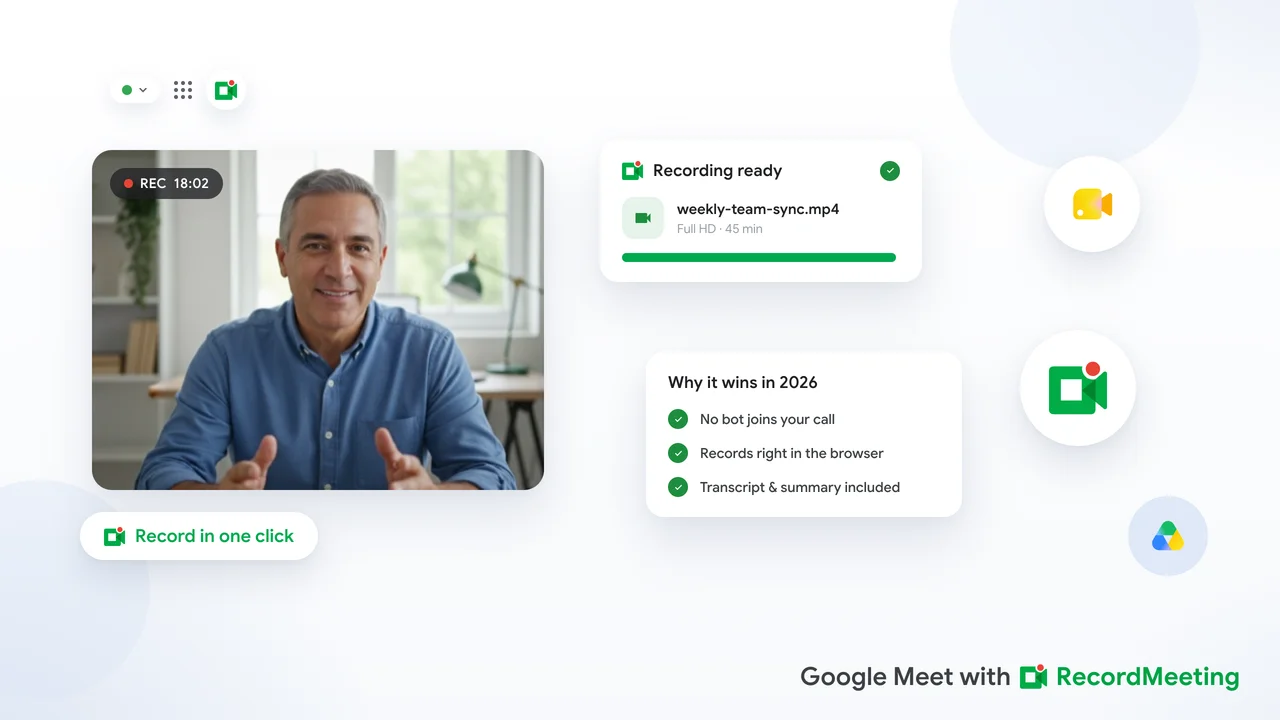
Trovare il miglior strumento per registrare meeting su Google Meet nel 2026 è più complicato di quanto sembri. Una ricerca restituisce decine di opzioni, molte delle quali promettono trascrizioni AI, etichette per i partecipanti e riassunti automatici. La domanda giusta non è quale strumento ha più funzioni, ma quale si adatta al modo in cui conduci le riunioni, al piano che ti serve e se crea attriti durante le chiamate.
Questa guida taglia la testa al toro. Troverai i metodi principali per registrare su Google Meet, gli strumenti da provare e cosa valutare prima di scegliere.
I due metodi per registrare su Google Meet
Tutti gli strumenti per registrare su Google Meet rientrano in due categorie.
Strumenti basati su bot funzionano aggiungendo un partecipante virtuale alla riunione. Il bot si unisce tramite il link normale, appare nella lista dei partecipanti e registra la chiamata dalla sua connessione. Alla fine della riunione, il bot esce e carica la registrazione sui server dello strumento.
Estensioni per browser funzionano diversamente. Si installano su Chrome e registrano direttamente dallo schermo e dal microfono. Gli altri partecipanti non vedono alcun bot. L’estensione registra dalla prospettiva dell’host senza unirsi come partecipante separato.
Entrambi i metodi producono registrazioni e trascrizioni. La differenza sta nella visibilità e nella configurazione. Un bot richiede l’ammissione dall’host ed è visibile a tutti. Un’estensione è invisibile agli altri e non richiede configurazioni speciali.
La registrazione integrata di Google Meet
Prima di valutare strumenti esterni, è utile sapere cosa offre Google.
Google Meet include una funzione di registrazione, ma richiede un piano Google Workspace Business Standard o superiore. Sui piani abilitati, l’host può avviare la registrazione dal menu con i tre puntini. La registrazione si salva su Google Drive dell’host, con una trascrizione se attivata.
Punti forti della registrazione integrata: Integrazione con Google Drive, condivisione automatica con i partecipanti dell’evento su Calendar, nessuna app aggiuntiva.
Limitazioni: Non disponibile per account Google gratuiti o piani Workspace Starter. Solo l’host può registrare. Poco controllo su formato e destinazione del file. Le trascrizioni richiedono un piano Business Standard e devono essere attivate manualmente.
Se il tuo team ha Workspace Business Standard e l’admin ha abilitato la registrazione, lo strumento integrato potrebbe bastare. Altrimenti, servono soluzioni esterne.
Record Meeting: la migliore opzione per Google Meet
Record Meeting è un’estensione per Chrome specifica per Google Meet. Registra audio e video direttamente dal browser, senza bot.
Come funziona: Installa l’estensione, partecipa alla riunione come al solito e clicca su Registra nella toolbar. A fine riunione, Record Meeting salva la registrazione nel tuo dashboard di Record Meeting. Con Pro genera anche una trascrizione in background, con etichette dei partecipanti e timestamp, entro pochi minuti dalla fine della chiamata.
Funzioni principali:
- Registrazione video completa su ogni piano
- Trascrizione sincronizzata con etichette dei partecipanti e timestamp con Pro
- Supporto per 42 lingue per la trascrizione con Pro
- Link condivisibile per chi non era in riunione
- Esporta trascrizione come testo con Pro
- Funziona con qualsiasi account Google, anche Gmail gratuito
- Nessun bot nella riunione
Piano gratuito: Disponibile senza carta di credito. Include fino a 5 registrazioni di massimo 1 ora ciascuna. Trascrizioni, note AI e download sono inclusi in Pro.
Ideale per: Team che usano principalmente Google Meet e vogliono una registrazione pulita senza bot. Ottimo anche per chi ha un piano Workspace Starter senza accesso alla registrazione integrata.
Fireflies.ai: la migliore per integrazioni con CRM
Fireflies.ai è uno strumento basato su bot con integrazioni per Salesforce, HubSpot e altri CRM.
Come funziona: Inviti il bot Fred alla riunione. Fred si unisce come partecipante, registra la chiamata e carica trascrizione e riassunto sul dashboard Fireflies. Da lì, puoi taggare clip, aggiungere note e inviare dati al CRM.
Funzioni principali:
- Riassunto AI della riunione
- Integrazioni con CRM (Salesforce, HubSpot, Notion, ecc.)
- Creazione di clip e highlight
- Supporto per piattaforme multiple (Zoom, Google Meet, Microsoft Teams)
Piano gratuito: Minuti limitati di trascrizione al mese. I riassunti AI richiedono un piano a pagamento.
Ideale per: Team di vendita che devono registrare note direttamente sul CRM o creare clip da condividere. Meno adatto a chi preferisce evitare bot o cerca un piano gratuito completo.
Otter.ai: la migliore per accuratezza in inglese
Otter.ai è specializzato in trascrizioni da anni. Offre un’accuratezza elevata in inglese e un’interfaccia semplice.
Come funziona: Otter si collega al calendario e si unisce alle riunioni tramite il bot OtterPilot. Trascrive in tempo reale e mostra il testo durante la riunione.
Funzioni principali:
- Trascrizione in tempo reale
- Riassunto AI (piani a pagamento)
- App mobile per riunioni di persona
- Importa file audio e video per la trascrizione
Piano gratuito: Minuti limitati di trascrizione al mese. Dati archiviati negli USA.
Ideale per: Team che lavorano principalmente in inglese e cercano accuratezza. Non è l’opzione migliore per team multilingue o chi necessita di conformità GDPR nel piano gratuito.
Tactiq: la migliore opzione gratuita per sole trascrizioni
Tactiq è un’estensione per Chrome che cattura i sottotitoli di Google Meet e li salva come trascrizione. Non registra video.
Come funziona: L’estensione cattura i sottotitoli in tempo reale e li salva sul dashboard Tactiq. A fine riunione, la trascrizione è disponibile per l’esportazione.
Funzioni principali:
- Cattura trascrizione in tempo reale
- Funziona con Google Meet, Zoom e Microsoft Teams
- Generazione riassunti AI (piano a pagamento)
- Interfaccia semplice e veloce
Piano gratuito: Numero limitato di esportazioni al mese.
Ideale per: Chi cerca solo una trascrizione testuale senza video. Se vuoi minimizzare lo spazio occupato, Tactiq è leggero e rapido.
Come scegliere lo strumento giusto
Ecco un framework semplice per decidere.
Scegli Record Meeting se:
- Lavori principalmente su Google Meet
- Vuoi una registrazione senza bot
- Hai bisogno di trascrizioni in più lingue
- Sei su un piano gratuito o Workspace Starter senza registrazione integrata
- Preferisci un’interfaccia pulita senza funzioni superflue
Scegli Fireflies.ai se:
- Gestisci un team di vendita o customer success
- Hai bisogno di integrazioni con CRM per le note
- Non ti disturba un bot in riunione
- Apprezzi funzioni di analisi o coaching AI
Scegli Otter.ai se:
- Il tuo team lavora quasi esclusivamente in inglese
- Registri anche conversazioni di persona
- Vuoi uno strumento semplice con trascrizioni affidabili
Scegli Tactiq se:
- Ti servono solo trascrizioni testuali, non video
- Vuoi l’opzione più leggera
- Usi principalmente Google Meet e cerchi una soluzione rapida
E la registrazione integrata di Google Meet?
Se la tua organizzazione ha Google Workspace Business Standard o superiore, vale la pena attivare la registrazione integrata prima di usare strumenti esterni. È già inclusa nel piano, si integra con Drive e Calendar e non richiede abbonamenti aggiuntivi.
Le limitazioni principali sono la qualità video, la necessità di attivare manualmente la trascrizione e il fatto che le registrazioni si salvano sul Drive dell’host. Se questi aspetti sono critici, uno strumento esterno offre più flessibilità.
Configurare il registratore: consigli per Google Meet
Qualunque strumento scegli, queste pratiche renderanno le registrazioni più utili.
Informa i partecipanti prima di registrare. In molte giurisdizioni è necessario il consenso di almeno una parte (spesso di tutti). Annunciare all’inizio che la riunione viene registrata è una buona pratica indipendentemente dalla legge locale.
Prova il setup prima di una riunione importante. Fai un test con un collega per verificare che la registrazione catturi audio e video correttamente e che la qualità della trascrizione sia accettabile.
Definisci una posizione di archiviazione coerente. Decidi dove salvare le registrazioni, chi può accedervi e per quanto tempo conservarle. Una politica chiara evita l’accumulo indefinito.
Usa le trascrizioni attivamente, non solo come backup. Le registrazioni sono utili solo se le consulti. Abituati a rivedere le trascrizioni dopo le riunioni importanti per estrarre azioni e decisioni.
Domande frequenti
Posso registrare una riunione su Google Meet senza essere l’host?
Con un’estensione come Record Meeting, sì. Le estensioni registrano dalla tua scheda del browser, quindi non servono permessi da host. I bot di solito richiedono che l’host ammetta il bot.
È legale registrare una riunione su Google Meet?
Le leggi variano per paese e stato. L’approccio più sicuro è informare tutti i partecipanti all’inizio. Molte giurisdizioni richiedono il consenso di tutte le parti, non solo di chi registra.
Serve un piano Google Workspace a pagamento per usare un registratore esterno?
No. Strumenti come Record Meeting funzionano con qualsiasi account Google, anche gratuito. Non serve un piano Workspace specifico per le estensioni.
Come condivido una registrazione con chi non era in riunione?
La maggior parte degli strumenti genera un link condivisibile. Con Record Meeting, puoi condividere direttamente dal dashboard. Per le registrazioni integrate, il file è su Google Drive e puoi condividerlo con le opzioni standard.
Qual è il miglior piano gratuito per registrare su Google Meet?
Per Google Meet, il piano gratuito di Record Meeting registra le tue chiamate senza bot, fino a 5 registrazioni di massimo 1 ora ciascuna, mentre trascrizioni ed etichette dei partecipanti sono incluse in Pro. Tactiq è la migliore opzione gratuita per sole trascrizioni. Entrambi non richiedono carta di credito.



