10 Google Meet-tips die je elke week uren besparen
Minder bekende Google Meet-sneltoetsen, instellingen en workflows die oplopen over honderden vergaderingen per jaar. De tips waar power users in 2026 daadwerkelijk op vertrouwen.

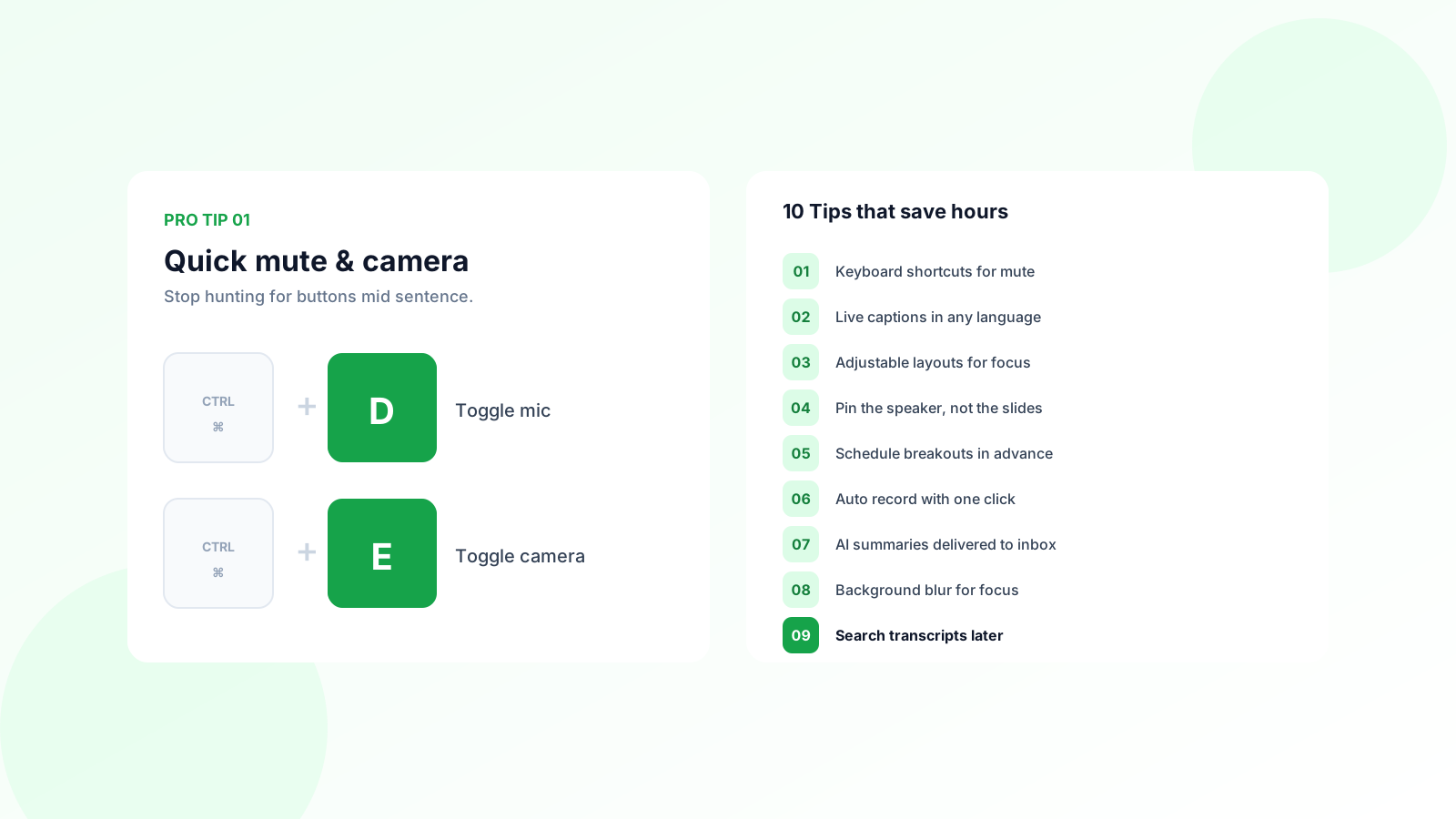
Als je 15 uur per week in Google Meet doorbrengt, levert zelfs een verbetering van 30 seconden per gesprek op jaarbasis een volledige werkdag op. De meeste gebruikers weten maar 10% van wat Google Meet kan doen.
Hier zijn 10 tips waar ervaren power users op vertrouwen. Elke tip op zich is klein. Samen veranderen ze hoe je je vergadertijd besteedt.
1. Gebruik sneltoetsen voor dempen en camera
Stop met zoeken naar de dempknop midden in een zin.
- Ctrl + D (Mac: ⌘ + D) schakelt je microfoon
- Ctrl + E (Mac: ⌘ + E) schakelt je camera
- Ctrl + Alt + H steekt je hand op
- Ctrl + Alt + C opent het chatvenster
Leer de eerste twee uit je hoofd. Die besparen je over een carrière de meeste tijd.
2. Pin jezelf voor een duidelijk beeld
De meeste mensen merken pas na de vergadering dat ze spinazie tussen hun tanden hebben. Pin je eigen video aan het hoofdgrid door op het pinnetje op je tegel te klikken.
Dit is vooral handig voor sales reps en executives die veel videogesprekken met klanten voeren. Zo zie je houdingsproblemen, belichtingsissues en ongelukkige achtergronddetails direct.
3. Schakel live ondertiteling in voor elk gesprek
Ondertiteling is niet alleen voor toegankelijkheid. Het maakt het veel makkelijker om snelle praters, technisch jargon en geaccentueerde spraak te volgen.
Klik op de CC-knop in de onderste toolbar, of druk op Ctrl + Alt + C. Ondertiteling verschijnt onderaan je scherm en verdwijnt wanneer je weggaat.
4. Gebruik Companion Mode in vergaderruimtes
Als je in een vergaderruimte bent met een tv die de vergadering weergeeft, geeft deelname vanaf je laptop in “Companion Mode” je chat, polls, ondertiteling en schermdeling zonder dubbel audio.
Klik op “Use Companion Mode” op het joinscherm. Je microfoon en speakers blijven uit, maar je krijgt alle interactieve functies.
5. Plan vergaderingen met telefoonnummer als back-up
Voor externe gesprekken met executives of internationale deelnemers, plan altijd met een inbelnummer.
Google Calendar voegt dit automatisch toe wanneer je een Meet-event aanmaakt vanuit de agenda. Als de wifi van een deelnemer uitvalt, kunnen ze inbellen vanaf hun telefoon en gaat de vergadering door.
Een herplanning van 5 minuten omdat een belangrijke deelnemer niet opnieuw kon verbinden, kost elke andere aanwezige ook 5 minuten. Met 8 mensen in de oproep is dat 40 persoon-minuten verspilling door één wifi-hikje.
6. Gebruik “Q&A” voor grote vergaderingen in plaats van chat
Chat in een vergadering met 30 personen wordt ruis. Google Meet heeft een apart Q&A-paneel waar deelnemers vragen kunnen indienen en upvoten.
Schakel dit in via het menu rechtsonder. De host ziet vragen gesorteerd op upvotes, wat laat zien wat de groep echt wil vragen.
7. Neem elke zinvolle vergadering op
De verborgen kosten van niet opnemen zijn de vergadering die je volgende week opnieuw moet houden omdat niemand zich herinnert wat er besloten is.
Native Google Meet-opnames zijn beschikbaar op de meeste betaalde Workspace-plannen. Voor meer flexibiliteit (transcripten, samenvattingen, clipbibliotheken), gebruik een dedicated tool. We vergeleken de opties in onze breakdown of RecordMeeting vs Otter.ai.
Voor waar opnames worden opgeslagen en hoe je ze later kunt openen, zie onze Google Meet recording locations guide.
De snelste manier om te beginnen is met de RecordMeeting Chrome extension, die automatisch opnemen toevoegt aan elke Google Meet in minder dan een minuut. Als je team op Google Workspace zit, integreert de Google Workspace addon direct met Calendar zodat elke vergadering wordt vastgelegd zonder handmatige stap.
8. Gebruik breakout rooms voor workshops, niet voor lezingen
Als je een vergadering runt met meer dan 8 mensen, ga standaard voor breakouts.
De host klikt op het breakout rooms-icoon (menu rechtsonder) en wijst deelnemers toe. Gespreksdichtheid neemt toe, participatie gaat van 20% van de ruimte naar 100%, en je krijgt meer output in minder tijd.
9. Demp meldingen tijdens cruciale gesprekken
Mac-gebruikers: schakel Focus-modus in (rechtsboven in control center) voordat je deelneemt. Windows-gebruikers: schakel Focus assist in.
Slack-pings, agendaherinneringen en persoonlijke tekstvoorbeelden zijn de drie meest gênante schermdelmomenten. Twee seconden instellen elimineert ze.
10. Stuur een agenda-samenvatting binnen 10 minuten
De halfwaardetijd van vergader-aandacht is genadeloos. Stuur de samenvatting voordat iedereen van context is geswitcht.
Beste praktijk: schrijf tijdens de vergadering drie punten op. Beslissingen, eigenaren, deadlines. Stuur als een agenda-eventupdate zodat het automatisch in ieders inbox belandt.
Als je een AI-tool hebt die een transcript genereert, plak het in een chat-assistant en vraag om een samenvatting van 60 woorden met drie actiepunten. Bewerk, verstuur. Totale tijd: 2 minuten.
Neem automatisch op, transcribeer en vat elke Google Meet samen. Samenvattingen landen in je inbox voordat de volgende vergadering begint.
Aan de slagVeelgestelde vragen
Conclusie
Kies drie tips uit deze lijst die je nu niet gebruikt. Probeer ze deze week. Het samengestelde rendement over een jaar vergaderingen is enorm.
Voor diepere vergaderworkflows, zie onze gids over how to take better meeting notes with AI.



