Beste meetingrecorder voor Google Meet in 2026
Een praktische gids naar de beste meetingrecorder voor Google Meet in 2026, inclusief browserextensies, bot-gebaseerde tools en waar je op moet letten bij gratis en betaalde abonnementen.

De beste meetingrecorder voor Google Meet in 2026 vinden is lastiger dan het lijkt. Een zoekopdracht levert tientallen tools op, waarvan de meeste beweren AI-transcripties, sprekerherkenning en automatische samenvattingen te bieden. De echte vraag is niet welke tool de langste functielijst heeft, maar welke past bij hoe jij meetings runt, welk abonnement je nodig hebt en of het geen problemen oplevert tijdens je gesprekken.
Deze gids helpt je door de ruis heen. We bespreken de belangrijkste manieren om Google Meet op te nemen, de tools die het proberen waard zijn en waar je op moet letten voordat je een keuze maakt.
Twee manieren om Google Meet op te nemen
Elke Google Meet-recorder valt in een van deze twee categorieën.
Bot-gebaseerde tools werken door een virtuele deelnemer aan je meeting toe te voegen. De bot komt binnen via de normale meetinglink, verschijnt in de deelnemerslijst en neemt het gesprek op via zijn eigen verbinding. Na afloop verlaat de bot de meeting en uploadt de opname naar de servers van de tool.
Browserextensies werken anders. Deze draaien in je Chrome-browser en nemen de meeting rechtstreeks op vanaf je scherm en microfoon. Andere deelnemers zien geen bot in de lijst. De extensie neemt op vanuit het perspectief van de host, zonder zich als aparte deelnemer aan te sluiten.
Beide methodes leveren opnames en transcripties op. Het verschil zit in zichtbaarheid en instellingen. Een bot moet worden toegelaten door de host en is zichtbaar voor iedereen. Een extensie is onzichtbaar voor anderen en vereist geen speciale instellingen van de host of beheerder.
De ingebouwde opnamefunctie van Google Meet
Voordat je naar externe tools kijkt, is het goed om te weten wat Google zelf biedt.
Google Meet heeft een ingebouwde opnamefunctie, maar deze is alleen beschikbaar met een Google Workspace Business Standard-abonnement of hoger. Op deze abonnementen kan de host de opname starten via het drie-stippenmenu in de meeting. De opname wordt opgeslagen in Google Drive van de host, samen met een transcriptie als deze is ingeschakeld.
Wat de ingebouwde opname goed doet: Naadloze integratie met Google Drive, automatisch delen met uitgenodigden via Google Calendar, geen extra app nodig.
Wat het niet biedt: Geen opname voor gratis Google-accounts of Workspace Starter-abonnementen. Geen opname als je niet de host bent. Beperkte controle over het opnameformaat of de bestemming. Transcripties zijn alleen beschikbaar op Business Standard en hoger en moeten apart worden ingeschakeld.
Als je team op Workspace Business Standard zit en je beheerder heeft opnames ingeschakeld, heb je mogelijk niets anders nodig. Zo niet, dan vult een externe tool het gat.
Record Meeting: de beste optie voor Google Meet
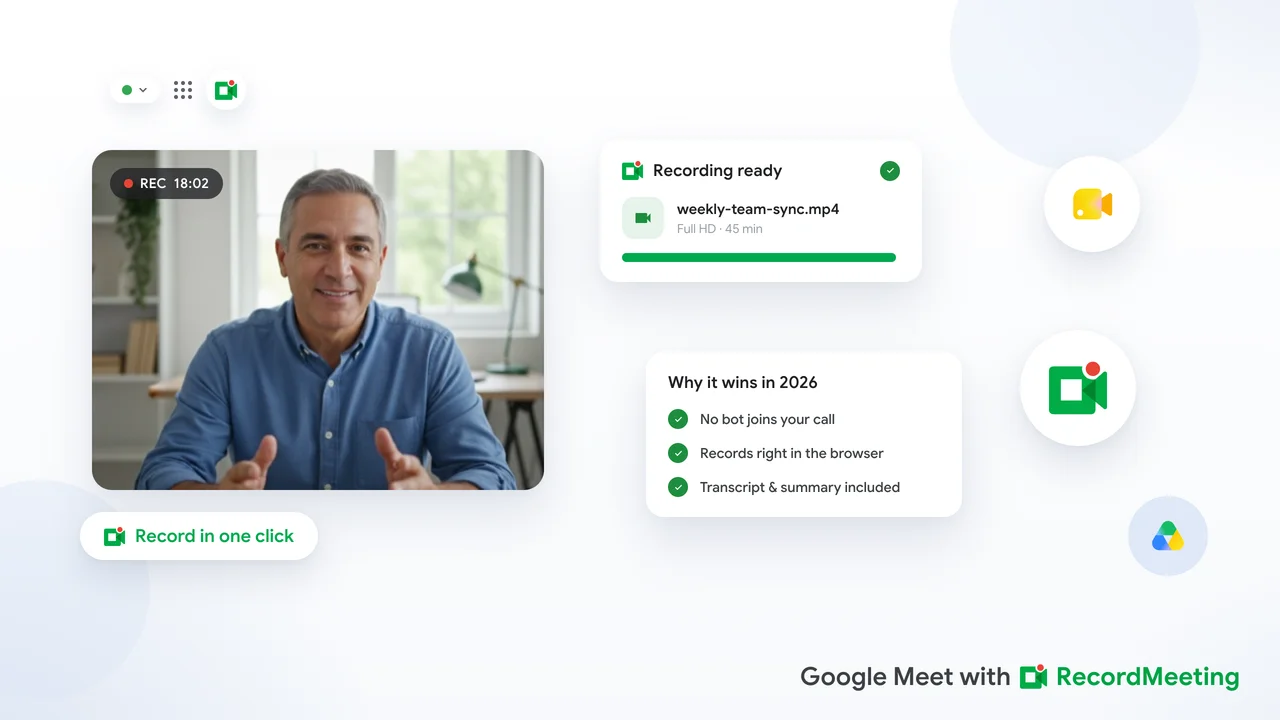
Record Meeting is een Chrome-extensie speciaal gemaakt voor Google Meet. Het neemt video en audio rechtstreeks vanuit de browser op, zonder bot.
Hoe het werkt: Installeer de extensie, doe zoals gewoonlijk mee aan je Google Meet-gesprek en klik op Opnemen in de extensiebalk. Na afloop slaat Record Meeting de opname op in je Record Meeting-dashboard. Met Pro maakt het ook op de achtergrond een transcriptie aan, met sprekerlabels en tijdsaanduidingen, binnen enkele minuten na afloop van het gesprek.
Belangrijke functies:
- Volledige video-opname op elk abonnement
- Gesynchroniseerde transcriptie met sprekerlabels en tijdsaanduidingen op Pro
- Ondersteuning voor 42 talen voor transcriptie op Pro
- Deelbare opnamelink voor collega’s die niet aanwezig waren
- Transcriptie exporteren als tekst op Pro
- Werkt met elk Google-account, inclusief gratis Gmail
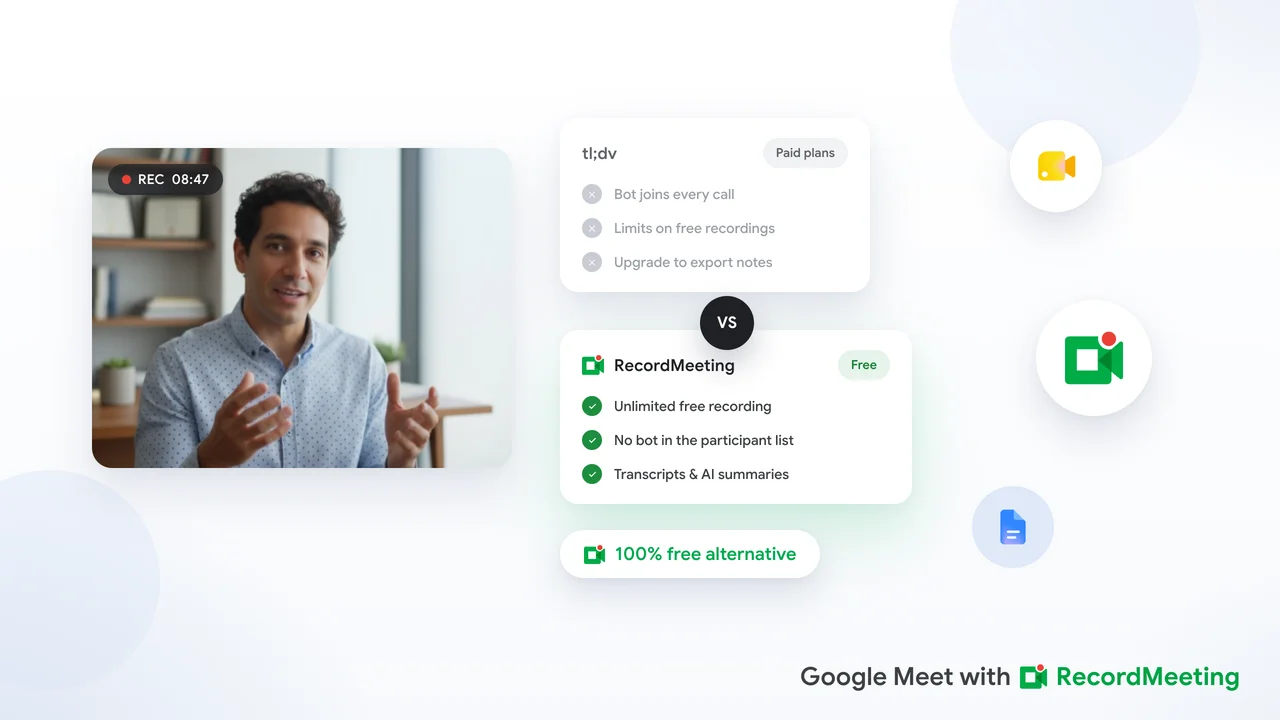
- Geen bot in de meeting
Gratis abonnement: Beschikbaar zonder creditcard. Het omvat maximaal 5 opnames van elk maximaal 1 uur. Transcripties, AI-notities en downloads horen bij Pro.
Ideaal voor: Teams die vooral met Google Meet werken en een schone, bot-vrije opname-ervaring willen. Ook een goede keuze voor gebruikers met een Google Workspace Starter-abonnement zonder ingebouwde opnamefunctie.
Fireflies.ai: beste voor CRM-integraties
Fireflies.ai is een bot-gebaseerde recorder met een breed scala aan functies, waaronder integraties met Salesforce, HubSpot en andere CRM-platforms.
Hoe het werkt: Je nodigt de Fireflies-bot (Fred) uit voor je meeting. Fred sluit aan als deelnemer, neemt het gesprek op en uploadt de transcriptie en samenvatting naar het Fireflies-dashboard. Vanaf daar kun je clips taggen, notities toevoegen en gegevens naar je CRM sturen.
Belangrijke functies:
- AI-gegenereerde samenvatting
- CRM-integraties (Salesforce, HubSpot, Notion en meer)
- Clip- en highlightfuncties
- Ondersteuning voor meerdere platforms (Zoom, Google Meet, Microsoft Teams)
Gratis abonnement: Beperkt tot een bepaald aantal transcriptieminuten per maand. AI-samenvattingen vereisen een betaald abonnement.
Ideaal voor: Verkoopteams die gespreksnotities direct naar een CRM moeten sturen of clips willen delen. Minder geschikt voor teams die een bot-vrije ervaring willen of een uitgebreid gratis abonnement nodig hebben.
Otter.ai: beste voor Engelse transcriptienauwkeurigheid
Otter.ai is al langer actief in transcripties dan de meeste concurrenten. De nauwkeurigheid voor Engelse transcripties is hoog en de interface is eenvoudig en gebruiksvriendelijk.
Hoe het werkt: Otter koppelt aan je agenda en sluit via een bot (OtterPilot) aan bij Google Meet-gesprekken. Het transcribeert live en toont de transcriptie tijdens de meeting.
Belangrijke functies:
- Live transcriptie tijdens het gesprek
- AI-samenvatting (betaalde abonnementen)
- Mobiele app voor persoonlijke gesprekken
- Audio- en videobestanden importeren voor transcriptie
Gratis abonnement: Beperkt aantal transcriptieminuten per maand. Opslag vindt plaats in de VS.
Ideaal voor: Teams die vooral in het Engels werken en betrouwbare transcripties nodig hebben. Niet ideaal voor meertalige teams of gebruikers die GDPR-compliant databeheer nodig hebben op een gratis abonnement.
Tactiq: beste gratis optie voor alleen transcripties
Tactiq is een Chrome-extensie die live-ondertiteling van Google Meet vastlegt en als gestructureerde transcriptie opslaat. Het neemt geen video op.
Hoe het werkt: De extensie haakt in op de live-ondertiteling en slaat deze op in je Tactiq-account. Na afloop is de transcriptie beschikbaar in het dashboard. Je kunt deze exporteren of naar een andere tool kopiëren.
Belangrijke functies:
- Live transcriptie
- Werkt in Google Meet, Zoom en Microsoft Teams
- AI-samenvatting (betaald abonnement)
- Eenvoudige, snelle interface
Gratis abonnement: Beperkt aantal transcriptie-exports per maand.
Ideaal voor: Gebruikers die alleen een teksttranscript nodig hebben en geen video. Als je alleen een verslag van het gesprek wilt en opslag wilt minimaliseren, is Tactiq snel en lichtgewicht.
Hoe kies je de juiste tool?
Met deze opties voor je, volgt hier een eenvoudig keuzekader.
Kies Record Meeting als:
- Je vooral met Google Meet werkt
- Je een bot-vrije opname-ervaring wilt
- Je meertalige transcripties nodig hebt
- Je een gratis of Starter Workspace-abonnement hebt zonder ingebouwde opnamefunctie
- Je een schone interface wilt zonder overbodige functies
Kies Fireflies.ai als:
- Je een verkoop- of klantensuccesteam beheert
- Je directe CRM-integratie nodig hebt voor gespreksnotities
- Je geen probleem hebt met een bot in je meetings
- AI-coaching of gespreksanalyse nuttig voor je is
Kies Otter.ai als:
- Je team vooral in het Engels werkt
- Je ook persoonlijke gesprekken opneemt
- Je een eenvoudige tool wilt met bewezen transcriptiekwaliteit
Kies Tactiq als:
- Je alleen teksttranscripties nodig hebt, geen video
- Je de lichtste optie wilt
- Je vooral Google Meet gebruikt en iets snel wilt instellen
Hoe zit het met de ingebouwde opname van Google Meet?
Als je organisatie op Google Workspace Business Standard of hoger zit, is het de moeite waard om eerst de ingebouwde opname- en transcriptiefuncties te gebruiken voordat je een externe tool toevoegt. Deze zitten al in je abonnement, integreren naadloos met Google Drive en Calendar en vereisen geen extra abonnement.
De belangrijkste beperkingen zijn de videokwaliteit, het handmatig inschakelen van transcripties voor elke meeting en het feit dat opnames aan de Google Drive van de host zijn gekoppeld. Als dit je workflow belemmert, biedt een externe tool meer flexibiliteit.
Tips voor het instellen van je meetingrecorder
Welke tool je ook kiest, deze tips maken je opnames nuttiger.
Informeer deelnemers voor je begint met opnemen. In veel landen is toestemming van alle partijen vereist. Vermeld aan het begin van de meeting dat het gesprek wordt opgenomen, ongeacht de lokale wetgeving.
Test je setup voor een belangrijk gesprek. Doe een korte test met een collega om te controleren of de opname video en audio goed vastlegt en of de transcriptiekwaliteit voldoet.
Kies een vaste opslaglocatie. Bepaal waar opnames worden opgeslagen, wie toegang heeft en hoe lang ze bewaard blijven. Een duidelijk bewaarbeleid voorkomt eindeloze opslag.
Gebruik transcripties actief, niet alleen als back-up. Opnames zijn het nuttigst als je ze ook daadwerkelijk gebruikt. Maak er een gewoonte van om transcripties na belangrijke meetings door te nemen voor actiepunten.
Veelgestelde vragen
Kan ik een Google Meet opnemen zonder host te zijn? Met een browserextensie zoals Record Meeting, ja. Extensies nemen op vanuit je eigen browsertabblad, dus je hebt geen hostrechten nodig. Bot-gebaseerde tools vereisen meestal dat de host de bot toelaat.
Is het legaal om een Google Meet op te nemen? Opnameregels verschillen per land en staat. De veiligste aanpak is alle deelnemers aan het begin informeren. In veel rechtsgebieden is toestemming van alle partijen vereist.
Heb ik een betaald Google Workspace-abonnement nodig voor een externe recorder? Nee. Tools zoals Record Meeting werken met elk Google-account, inclusief gratis accounts. Je hebt geen specifiek Workspace-abonnement nodig voor een extensie-gebaseerde recorder.
Hoe deel ik een Google Meet-opname met mensen die niet aanwezig waren? De meeste tools genereren een deelbare link. Met Record Meeting kun je een link rechtstreeks vanuit het dashboard delen. Bij ingebouwde opnames staat het bestand in Google Drive en kun je het via de normale deelopties delen.
Welke meetingrecorder heeft het beste gratis abonnement voor Google Meet? Voor Google Meet neemt het gratis abonnement van Record Meeting je gesprekken op zonder bot, maximaal 5 opnames van elk maximaal 1 uur, terwijl transcriptie en sprekerlabels bij Pro horen. Tactiq is de beste gratis optie als je alleen teksttranscripties nodig hebt. Beide vereisen geen creditcard.