8 beste gratis tools voor spraakopname naar tekst (2026)
Vergelijk de beste gratis software voor spraaktranscriptie in 2026, van Google Docs Voice Typing tot Otter en Whisper-apps, inclusief hun werkelijke beperkingen.

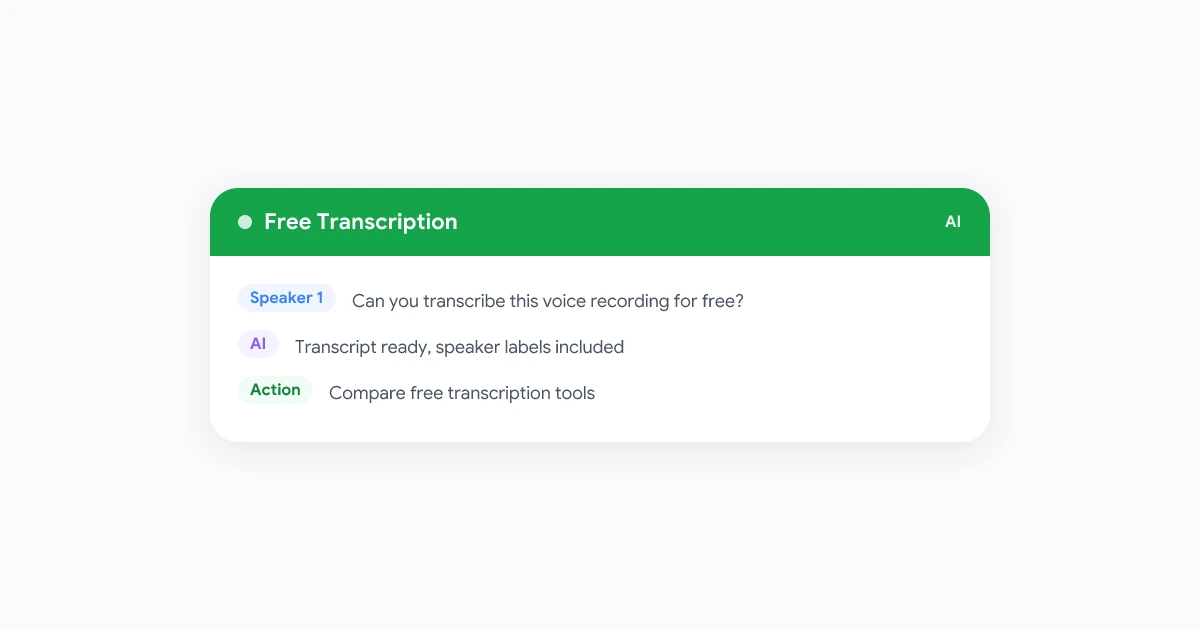
Gratis software voor spraaktranscriptie betekende vroeger vaak onnauwkeurige resultaten en veel handmatig opknapwerk. Dat is veranderd. AI-modellen kunnen tegenwoordig accenten, door elkaar pratende stemmen en achtergrondgeluid zo goed verwerken dat een gratis versie een bruikbare transcriptie kan produceren voor interviews, colleges, spraaknotities en vergaderingen. Het addertje onder het gras is dat “gratis” per tool verschillende beperkingen heeft: minuten per maand, maximale bestandsduur of functionaliteiten achter een betaalmuur.
Deze gids vergelijkt de beste gratis software voor spraaktranscriptie in 2026, waar elke tool echt goed in is en waar de gratis versie tekortschiet. Als je opnames vooral uit Google Meet komen, is er aan het eind een snellere oplossing.
Waar moet je op letten bij gratis transcriptiesoftware?
Voordat je tools gaat vergelijken, helpt het om te weten welke beperkingen er echt toe doen. De meeste gratis transcriptiesoftware beperkt je op een van deze manieren:
- Minuten- of bestandslimieten. Sommige tools houden het bij 30-60 minuten per bestand, of een maandelijkse limiet (300 minuten komt vaak voor).
- Sprekerherkenning. Veel gratis versies transcriberen prima, maar laten zien wie wat zei achterwege, wat belangrijk is voor interviews en vergaderingen met meer dan twee personen.
- Exportformaten. Gratis abonnementen beperken je vaak tot kopiëren en plakken, terwijl SRT, DOCX of getimede exports alleen in betaalde versies zitten.
- Upload vs. live-opname. Sommige tools transcriberen alleen bestanden die je achteraf uploadt. Anderen kunnen live transcriberen terwijl de opname plaatsvindt.
- Privacy en opslag. Gratis tools die audio in de cloud opslaan, kunnen deze bewaren als trainingsdata. Lees de voorwaarden als je gevoelige zaken transcripteert.
Houd deze punten in gedachten bij het lezen van de onderstaande lijst, want ze verklaren waarom de “beste” gratis tool afhangt van wat je wilt opnemen.
De beste gratis software voor spraaktranscriptie in 2026
1. Google Docs Voice Typing
Google Docs heeft een ingebouwd spraak-naar-tekst-hulpmiddel onder Extra > Spraaktypemogelijkheden. Het transcribereert live terwijl je spreekt, werkt in meer dan 40 talen en kost niets als je al een Google-account hebt.
Goed voor: het dicteren van notities, concepten of korte spraaknotities in realtime. Beperkingen: geen bestandsupload voor bestaande opnames, geen sprekerherkenning en de nauwkeurigheid daalt als je audio afspeelt via luidsprekers in plaats van rechtstreeks in de microfoon te spreken.
2. oTranscribe
oTranscribe is een gratis, open-source browsertool voor handmatige transcriptie. Het speelt je audiobestand af naast een teksteditor met sneltoetsen voor terugspoelen, pauzeren en snelheidsregeling, maar gebruikt geen AI voor automatische transcriptie.
Goed voor: journalisten en onderzoekers die volledige controle over de nauwkeurigheid willen en comfortabel zijn met meetypen. Beperkingen: het is een hulpmiddel bij transcriptie, geen automatische transcriptie. Je typt nog steeds elk woord zelf.
3. Otter.ai (gratis abonnement)
Otters gratis abonnement bevat een maandelijks minutenbudget met automatische transcriptie, basis sprekerherkenning en een doorzoekbare transcriptie.
Goed voor: korte terugkerende gesprekken of interviews binnen het maandelijkse minutenbudget. Beperkingen: het minutenbudget van het gratis abonnement raakt snel op voor wie dagelijks opneemt, en functies zoals aangepaste woordenschat en geavanceerde export zijn alleen betaald. Als je hieruit gegroeid bent, bekijk dan onze volledige tl;dv gratis alternatievenvergelijking om te zien hoe andere tools scoren qua gratis limieten.
4. MacWhisper (en andere lokale Whisper-apps)
Verschillende gratis apps gebruiken OpenAI’s open-source Whisper-model om audio lokaal op je computer te transcriberen, zonder upload en zonder minutenlimiet. MacWhisper is het meest uitgewerkte voorbeeld voor macOS, en soortgelijke gratis wrappers bestaan voor Windows en Linux.
Goed voor: het gratis transcriberen van lange opnames zonder cloud-upload, handig als privacy belangrijk is. Beperkingen: transcriptie draait op je eigen processor, dus lange bestanden kosten echte verwerkingstijd, en er zijn geen ingebouwde vergaderfuncties zoals kalendersynchronisatie of automatische samenvattingen.
5. Automatische bijschriften van YouTube
Als je opname al op YouTube staat, kunnen de automatische bijschriften worden geëxporteerd als transcriptie zonder extra tool.
Goed voor: een snelle, gratis transcriptie van een video die je al hebt geüpload. Beperkingen: de nauwkeurigheid varieert per audiokwaliteit, en er is geen speciaal scherm voor interviews of vergaderingen met meerdere sprekers.
6. Whisper-transcriptie-webtools
Een handvol gratis webtools (die hetzelfde open-source Whisper-model gebruiken als de desktopapps hierboven) laten je een bestand uploaden en een transcriptie in de browser krijgen, zonder account voor korte bestanden.
Goed voor: eenmalige transcriptie zonder iets te installeren. Beperkingen: gratis versies beperken meestal de bestandsgrootte of duur, en het uploaden van gevoelige audio naar een tool van een derde partij is het overwegen waard.
7. Ingebouwde transcriptie van Zoom (cloudopname)
Als je een betaald Zoom-abonnement hebt met cloudopnames, genereert Zoom automatisch een transcriptie bij de opname zonder extra kosten.
Goed voor: teams die al betalen voor Zoom-cloudopnames en een transcriptie willen zonder setup. Beperkingen: dit geldt alleen voor Zoom, vereist een betaald Zoom-abonnement voor cloudopnames, en sprekerlabels hangen af van deelnemers die verschillende accountnamen gebruiken.
8. RecordMeeting (voor Google Meet-gesprekken)
De bovenstaande tools zijn gemaakt voor algemene audio- en videobestanden. Als het meeste wat je moet transcriberen Google Meet-gesprekken zijn, is een speciaal gebouwd hulpmiddel sneller dan opnames achteraf ergens anders uploaden.
 Probeer Record Meeting
Neem Google Meet-gesprekken rechtstreeks in je browser op, zonder bot die deelneemt aan het gesprek, met AI-transcriptie en sprekerlabels op Pro en een gratis abonnement om te beginnen.
Gratis proberen
Goed voor: iedereen wiens opnames vooral Google Meet-gesprekken zijn en die sprekerlabels, samenvattingen en actiepunten wil zonder aparte opname- en transcriptietools te combineren. Beperkingen: het is gemaakt voor Google Meet, dus het is niet de juiste keuze als het meeste van je audio uit persoonlijke interviews of telefoongesprekken komt.
Gratis spraak-naar-tekst-software vs. gratis transcriptiesoftware
Deze twee termen worden door elkaar gebruikt, maar ze lossen verschillende problemen op. Spraak-naar-tekst-software (zoals Google Docs Voice Typing) zet je live spraak om in tekst terwijl je praat, bedoeld voor dictie. Transcriptiesoftware neemt een bestaand audio- of videobestand en zet de opgenomen spraak achteraf om in tekst.
Als je een document wilt maken door te praten in plaats van te typen, wil je spraak-naar-tekst. Als je al een opname hebt, of het nu een vergadering, een interview of een spraaknotitie is, wil je transcriptiesoftware. Verschillende tools in deze lijst, zoals Otter en de Whisper-apps, doen specifiek transcriptie in plaats van live dictie.
Beste gratis transcriptiesoftware voor interviews en lange opnames
Interviews en lange opnames leggen meer druk op een gratis abonnement dan een spraaknotitie van vijf minuten. Twee dingen zijn hier het belangrijkst: de minutenlimiet en sprekerherkenning.
Voor een eenmalig interview van minder dan een uur geeft Otters gratis abonnement of een Whisper-webtool je meestal een bruikbare transcriptie met minimale setup. Voor langere opnames, of als je regelmatig interviews transcripteert, vermijdt een lokale Whisper-app zoals MacWhisper maandelijkse limieten helemaal, aangezien er geen kosten per minuut zijn, alleen verwerkingstijd op je eigen machine.
Als je interviews of lange vergaderingen via Google Meet plaatsvinden, lange vergaderingen samenvatten met AI laat zien hoe je een lange transcriptie omzet in een kortere, actiegerichte samenvatting in plaats van een lap tekst.
Beperkingen van gratis transcriptietools (en wanneer upgraden)
Gratis abonnementen zijn echt nuttig, maar ze hebben een paar gemeenschappelijke plafonds:
- Maandelijkse minutenlimieten die resetten maar niet doorgeschoven worden, dus een drukke maand laat je halverwege steken.
- Geen aangepaste woordenschat, dus namen, acroniemen en vakjargon worden vaker verkeerd getranscribeerd.
- Handmatig exporteren en delen. Gratis abonnementen bieden zelden deellinks in één klik, dus je moet transcripties handmatig kopiëren en plakken in e-mails of documenten.
- Geen automatische samenvattingen of actiepunten. Een transcriptie is niet hetzelfde als weten wat er besloten is of wie de vervolgactie heeft.
Als je elke week tegen deze limieten aanloopt, is dat meestal een teken dat je het gratis abonnement voor dat specifieke gebruik ontgroeid bent, niet dat gratis tools slecht zijn. Het betekent alleen dat de kosten van handmatig werk hoger zijn geworden dan die van een betaald abonnement.
Hoe transcribere je een gratis spraakopname stap voor stap
- Kies je tool op basis van de bron. Live dictie heeft spraak-naar-tekst-software nodig. Een bestaand bestand heeft transcriptiesoftware nodig.
- Controleer de bestandslengte tegen de gratis limiet voordat je begint, zodat je niet halverwege stopt met een transcriptie.
- Upload of neem op, laat de tool de audio verwerken. Cloudtools zijn meestal in een paar minuten klaar. Lokale Whisper-apps duren ongeveer zo lang als de opname, soms langer op oudere hardware.
- Controleer de transcriptie op namen en jargon, want dat zijn de meest voorkomende fouten, zelfs met moderne AI-transcriptie.
- Exporteer of kopieer het resultaat naar je notities, documenten of waar de transcriptie ook moet staan.
Voor Google Meet-gesprekken wordt deze hele flow teruggebracht tot één stap: opname en transcriptie gebeuren samen, met sprekerlabels en een samenvatting die automatisch worden gegenereerd zodra het gesprek eindigt. Voor een volledig stappenplan specifiek voor Meet, zie hoe je Google Meet transcripteert.
Veelgestelde vragen
Conclusie
Er is geen enkele beste gratis software voor spraaktranscriptie, omdat de juiste keuze afhangt van wat je wilt opnemen. Google Docs Voice Typing wint voor live dictie. Lokale Whisper-apps winnen als je geen minutenlimieten wilt en comfortabel bent met de setup. Otter is een solide allrounder binnen zijn maandelijkse limiet. En als het meeste van je transcriptiebehoefte uit Google Meet komt, bespaart het combineren van opname en transcriptie in één stap de extra upload helemaal.
Welke tool je ook kiest, het doel is hetzelfde: een opname omzetten in een transcriptie die je echt kunt doorzoeken, delen en gebruiken, zonder dat het handmatige werk meer tijd kost dan de vergadering zelf.