Hoe download je een Google Meet-transcript (gids voor 2026)
Leer hoe je een Google Meet-transcript downloadt als tekstbestand, Google Doc of PDF. Gids voor ingebouwde ondertiteling, externe tools en wat te doen als de optie grijs is.


Het downloaden van een Google Meet-transcript klinkt alsof het tien seconden zou moeten duren. In de praktijk hangt het af van je Google Workspace-abonnement, je admin-instellingen en of je ondertiteling wel hebt aangezet voor de vergadering eindigde. Deze gids behandelt alle mogelijkheden in 2026, van Google’s eigen tools tot externe opties die werken als de ingebouwde functies niet beschikbaar zijn.
Wat Google Meet zelf biedt
De ingebouwde transcriptiefunctie van Google Meet is gekoppeld aan Google Workspace en is niet op elk abonnement beschikbaar.
Abonnementen met transcripties:
- Google Workspace Business Standard en hoger
- Google Workspace Enterprise-abonnementen
- Google One AI Premium (voor persoonlijke accounts)
Wat er wordt gegenereerd: Als een Workspace-admin de functie heeft ingeschakeld, kunnen vergaderhosts transcriptie aanzetten tijdens de call. Aan het einde van de vergadering maakt Google een document aan in de Google Drive van de host. Het bestand verschijnt in de map “Meet-opnames” samen met eventuele opnames van de vergadering.
Wat het transcript bevat: Sprekerlabels, tijdgebonden tekst en een link terug naar de vergadering. Het formaat is een Google Doc, die je kunt openen, kopiëren, exporteren als PDF of downloaden als tekstbestand via Bestand > Downloaden in Google Docs.
Stap voor stap: download een Google Meet-transcript uit Google Drive
Als je Google’s ingebouwde transcriptiefunctie hebt gebruikt, volg dan deze stappen om het bestand te krijgen.
Stap 1. Ga naar Google Drive via drive.google.com en log in met het Google-account dat de vergadering heeft gehost.
Stap 2. Zoek in de map “Meet-opnames”. Als je deze niet kunt vinden, typ dan “Meet-opnames” in de zoekbalk bovenaan.
Stap 3. Open de map en zoek het transcriptbestand. Het heeft dezelfde datum en tijd als de vergadering, met “(Transcript)” toegevoegd aan de bestandsnaam.
Stap 4. Klik op het bestand om het in Google Docs te openen.
Stap 5. Ga naar Bestand > Downloaden en kies je voorkeursformaat: Microsoft Word (.docx), PDF (.pdf), Tekstbestand (.txt) of een andere optie uit de lijst.
Het bestand wordt gedownload naar de standaard downloadmap van je computer.
Als het transcriptbestand er niet is, bekijk dan de sectie over problemen oplossen verderop in dit artikel.
Stap voor stap: download ondertiteling uit Google Meet
Google Meet laat je live ondertiteling aanzetten tijdens een vergadering. Deze ondertiteling verschijnt onderaan het scherm, maar wordt standaard niet opgeslagen in een bestand. Er is geen ingebouwde “exporteer ondertiteling”-knop in Google Meet.
Om een tekstversie van je ondertiteling te krijgen, heb je een van de volgende methoden nodig.
Optie A: Gebruik de Workspace-transcriptiefunctie. Dit is de meest betrouwbare methode. Als je abonnement het ondersteunt, zet dan transcriptie aan bij het begin van je volgende vergadering en het volledige transcript wordt automatisch opgeslagen in Google Drive.
Optie B: Gebruik een browserextensie. Extensies zoals Record Meeting vangen de ondertiteling op terwijl deze in realtime verschijnt en slaan deze op als een gestructureerd transcript. Het transcript is direct na de vergadering beschikbaar, zonder te wachten op Google’s verwerkingstijd.
Optie C: Gebruik Google’s AI-notities (Workspace Business Standard en hoger). Google Meet biedt nu een “AI-notities”-functie die een transcript combineert met een door AI gegenereerde samenvatting. Het gecombineerde resultaat wordt opgeslagen in Google Drive.
Wat te doen als de transcriptie-optie grijs is
Dit is de meest voorkomende klacht. Je wilt een transcript downloaden, maar de optie ontbreekt of is grijs. Hier is waarom dat gebeurt en wat je kunt doen.
Reden 1: Je Workspace-abonnement bevat geen transcripties. Alleen Business Standard en hoger ondersteunen deze functie. Als je Business Starter of een oud G Suite-abonnement hebt, zie je de transcriptie-optie niet. Je abonnement upgraden is de officiële oplossing, maar een browserextensie gebruiken is een snellere workaround.
Reden 2: Je admin heeft de functie uitgeschakeld. Workspace-admins kunnen transcriptie op organisatieniveau uitzetten. Als je een geschikt abonnement hebt maar de knop is nog steeds grijs, vraag je Google Workspace-admin dan om “Meet-transcript” in te schakelen in de Admin Console onder Apps > Google Workspace > Google Meet > Meet-veiligheidsinstellingen.
Reden 3: Je was niet de host. Alleen de vergaderhost kan transcriptie starten in Google Meet. Als iemand anders de call hostte, moet die transcriptie hebben aangezet om een bestand te genereren. Je kunt de host vragen het transcriptbestand uit zijn Drive te delen.
Reden 4: Je bent vergeten transcriptie te starten. Transcriptie loopt niet automatisch. De host moet op de “Transcriptie”-knop klikken aan het begin van de call. Als je deze stap hebt gemist, is er geen terugwerkende optie in Google Meet.
Hoe je een transcript krijgt voor een vergadering die al is geweest
Als de vergadering voorbij is en er is geen transcript in Google Drive, zijn je opties beperkt maar niet nul.
Als je de vergadering hebt opgenomen: Je kunt een transcriptietool gebruiken om de opname om te zetten in tekst. Tools zoals Otter.ai, Whisper of zelfs Google’s eigen transcriptie in Google Docs (door de audio te uploaden) kunnen een transcript maken van een opgeslagen opnamebestand.
Als de vergadering is opgenomen met Record Meeting: Record Meeting slaat zowel de video als een gesynchroniseerd transcript in realtime op. Je kunt het transcript direct downloaden vanuit het Record Meeting-dashboard, zonder extra stappen. Het transcript is beschikbaar zelfs als Google’s ingebouwde functie niet actief was.
Als er geen opname is: Je werkt vanuit geheugen of geschreven notities. Daarom is het aanzetten van transcriptie (of het gebruik van een tool die het automatisch vastlegt) voor elke call een goed idee om in je vergaderroutine op te nemen.
Record Meeting gebruiken om een transcript te krijgen van elke Google Meet-call
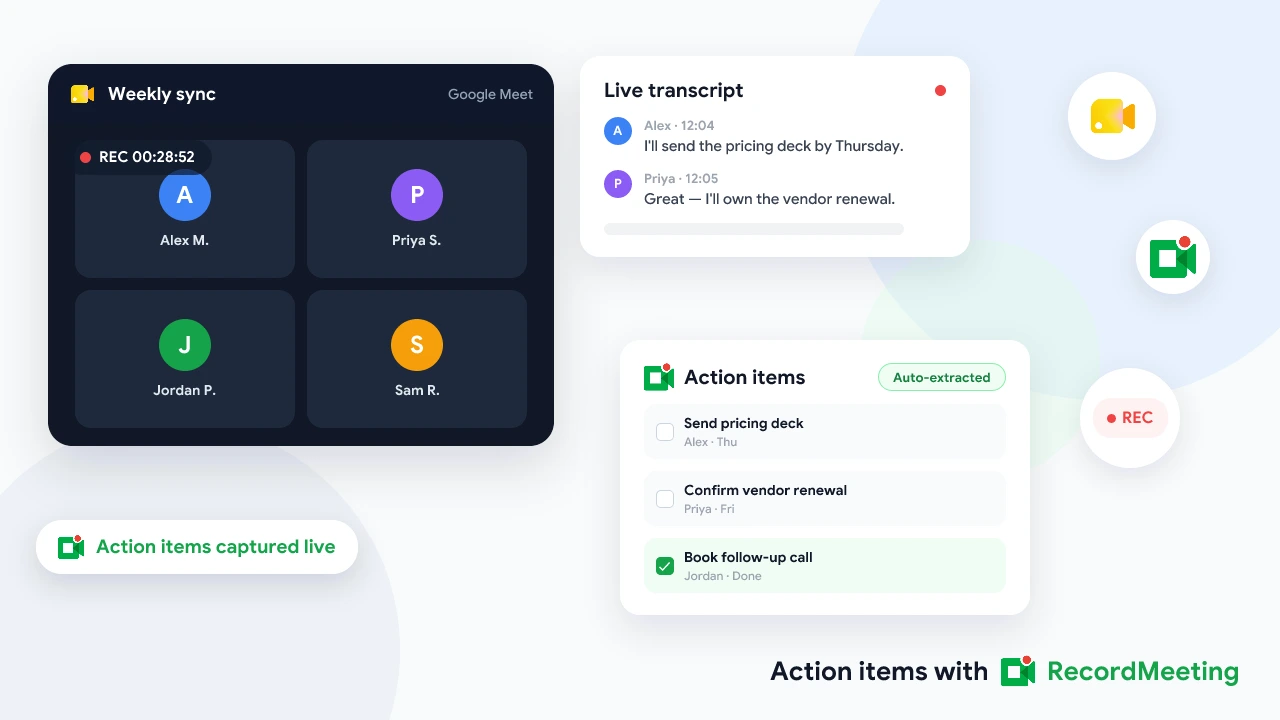
Record Meeting is een Chrome-extensie die Google Meet-calls direct in de browser vastlegt, zonder dat een bot de call hoeft te joinen. Het neemt de video op, vangt de audio op en genereert een volledig transcript met sprekerlabels en tijdsstempels.
Hoe het werkt voor transcripten:
- Installeer de Record Meeting-extensie uit de Chrome Web Store.
- Join je Google Meet-call zoals normaal. Start de opname via de extensiebalk.
- Als de call eindigt, verwerkt Record Meeting de opname en genereert een transcript.
- Open het Record Meeting-dashboard, zoek de vergadering en klik op “Transcript” om het te bekijken of te downloaden.
Het transcript kan worden geëxporteerd als tekstbestand, gekopieerd naar het klembord of gedeeld met teamleden via een link. Omdat Record Meeting op browserniveau werkt, vangt het ondertiteling in elke taal die Google Meet ondersteunt, en vereist het geen specifiek Workspace-abonnement of admin-toestemming om te gebruiken.
Wanneer Record Meeting extra handig is:
- Je hebt Google Workspace Business Starter en geen toegang tot ingebouwde transcripten.
- Je admin heeft de ingebouwde transcriptiefunctie uitgeschakeld.
- Je was een deelnemer in plaats van de host.
- Je wilt een transcript dat direct beschikbaar is in plaats van te wachten op Google Drive-verwerking.
- Je wilt je transcripten op één plek bewaren voor meerdere vergaderingen.
Transcripten exporteren uit de Google Meet-mobiele app
De Google Meet-mobiele app heeft beperktere transcriptie-ondersteuning dan de desktopbrowserversie. Vanaf 2026 vereist het starten van een transcript in de iOS- of Android-app hetzelfde Workspace-abonnement als de desktopversie, maar het uitvoerbestand komt nog steeds terecht in Google Drive op het account van de host.
Er is geen directe downloadknop in de mobiele app. Om een transcript te downloaden dat vanaf een mobiele vergadering is gegenereerd, open je Google Drive in een desktopbrowser en volg je dezelfde stappen als eerder in dit artikel beschreven.
Veelgestelde vragen
Kan ik een Google Meet-transcript downloaden zonder een Workspace-account?
Niet met Google’s eigen tools. De transcriptiefunctie vereist een Google Workspace Business Standard-abonnement of hoger. Een browserextensie zoals Record Meeting werkt echter op elk Google-account, inclusief gratis persoonlijke accounts. Met Pro vangt het het transcript tijdens de vergadering op en maakt het beschikbaar in het dashboard van de extensie.
Hoe lang duurt het voordat Google een transcript verwerkt?
Meestal een paar minuten na afloop van de vergadering. Voor langere vergaderingen kan het tot 30 minuten duren. Het bestand verschijnt in Google Drive zodra de verwerking is voltooid. Als het na een uur nog niet is verschenen, controleer dan of transcriptie daadwerkelijk was ingeschakeld tijdens de call.
Kan ik een Google Meet-transcript als PDF krijgen?
Ja. Open het transcriptbestand in Google Docs, ga naar Bestand > Downloaden en kies PDF. Dit werkt ook met Word- en tekstbestandsformaten.
Kunnen deelnemers het transcript downloaden, of alleen de host?
Het transcriptbestand wordt gemaakt in de Google Drive van de host. De host moet het bestand of de map delen met deelnemers. Er is geen automatische deling naar alle aanwezigen. Als je wilt dat iedereen toegang heeft, moet de host het bestand naar een gedeelde Drive-map verplaatsen.
Werkt Google Meet-transcript met niet-Google-accounts in de call?
Ja. Als de host transcriptie heeft ingeschakeld, vangt het transcript alle sprekers in de vergadering op, ongeacht of ze een Google-account of Workspace-abonnement hebben. Niet-Google-deelnemers worden weergegeven met hun weergavenaam of een generiek label.
Welke talen ondersteunt Google Meet-transcriptie?
Google Meet-transcriptie ondersteunt een groeiende lijst van talen, waarbij Engels de meest betrouwbare prestaties heeft. Voor andere talen hangt de nauwkeurigheid af van het model dat Google gebruikt voor jouw regio en abonnement. Browser-extensies zoals Record Meeting volgen de ondertitelings-taal die je hebt geselecteerd in Google Meet, dus de nauwkeurigheid is consistent met wat je tijdens de call op het scherm ziet.