Google Meet-opnamelimiet: hoe lang kun je opnemen en hoe lang duurt verwerken?
Ontdek hoe lang je een Google Meet kunt opnemen, waarom het even duurt voor de opname in Drive verschijnt en wat je doet bij lange vergaderingen.


Twee vragen komen steeds terug na een lange vergadering. Ten eerste, is er een opnamelimiet in Google Meet die je sessie afbreekt? Ten tweede, waarom staat het bestand een uur later nog niet in Drive? Beide hebben duidelijke antwoorden, en als je die van tevoren weet, voorkom je dat je het einde van een belangrijke vergadering mist of onnodig wacht op een bestand dat onderweg is.
Deze gids legt uit hoe lang een Google Meet-opname kan duren, wat bepaalt hoe lang het duurt voor het bestand verschijnt, en wat je kunt doen bij workshops, trainingsdagen of teambijeenkomsten die uitlopen.
Wat is de opnamelimiet in Google Meet?
Volgens de documentatie van Google kun je een vergadering maximaal acht uur opnemen. Zodra die limiet bereikt is, stopt de opname automatisch. De opname stopt ook als iedereen de vergadering verlaat, zelfs als je niet op stop hebt gedrukt.
Een paar details zijn handig om te weten:
- De limiet geldt voor opnametijd, niet voor vergadertijd. De vergadering zelf kan doorgaan, maar de ingebouwde opname stopt na acht uur.
- Het is een totaal, geen limiet per clip. Als je stopt en opnieuw begint, krijg je geen nieuwe acht uur voor dezelfde vergadering.
- Opnemen vereist een geschikte Google Workspace-editie. Gratis persoonlijke accounts kunnen de ingebouwde opnamer niet gebruiken. Als de knop ontbreekt, lees dan onze gids over waarom de Google Meet-opnameoptie grijs is.
Voor de meeste teams is acht uur meer dan genoeg. De limiet is vooral relevant voor workshops van een hele dag, trainingssessies, hackathons en lange interviews, waarbij je gemakkelijk de tijd uit het oog verliest.
Hoe lang duurt het verwerken van een Google Meet-opname?
Google geeft geen vaste verwerkingstijd. Na afloop van de vergadering wordt de opname verwerkt en opgeslagen in de Drive van de organisator, en het bestand toont een bericht “Wordt nog verwerkt” tot het klaar is om online te bekijken.
In de praktijk hangt de wachttijd af van:
- De duur van de vergadering. Een stand-up van 20 minuten verschijnt meestal snel. Een sessie van meerdere uren duurt duidelijk langer.
- Schermdeling en videokwaliteit. Zware presentaties leveren grotere bestanden op.
- Serverbelasting. Verwerken gebeurt op de achtergrond, dus drukke periodes kunnen vertraging veroorzaken.
- Ondertiteling en transcripties. Als je ook transcripties hebt gebruikt, kunnen die bestanden later arriveren dan de video.
Een vuistregel: korte vergaderingen verschijnen binnen enkele minuten, terwijl zeer lange opnames uren kunnen duren. Beschouw dit als een typische ervaring, geen garantie van Google.
Wie krijgt de e-mail met de opnamelink?
Als de verwerking klaar is, stuurt Google een e-mail met de link naar de organisator van de vergadering en naar degene die de opname heeft gestart. Als de organisator is veranderd of de vergadering buiten de geplande tijd in de agenda liep, gaat de link naar de oorspronkelijke maker van het evenement. Als je geen van beiden bent, vraag hen dan eerst of de opname mislukt is.
Waar het bestand terechtkomt
De opname wordt opgeslagen in de Mijn Drive van de organisator, in een map genaamd Meet-opnamen. Als de map niet bestaat, maakt Drive die aan. Onze post over waar Google Meet-opnamen worden opgeslagen helpt je die te vinden, en de gids over opnamen beheren in Google Drive behandelt delen en opslag.
 Probeer Record Meeting
Neem Google Meet op vanuit je browser en krijg het transcript, de samenvatting en actiepunten zonder te wachten op verwerking in Drive.
Gratis starten
Waarom duurt mijn Google Meet-opname zo lang?
Als de wachttijd te lang lijkt, doorloop dan deze checklist voordat je je zorgen maakt.
- Controleer de juiste Drive. Het bestand gaat naar de Drive van de organisator, niet naar die van jou. Vraag de organisator om in Meet-opnamen te kijken.
- Controleer de e-mail. De link komt aan in de inbox van de organisator en degene die op opnemen heeft gedrukt. Zoek in Gmail naar “Meet-opname”, inclusief spam.
- Bevestig dat de opname echt gestart is. Je zou het rode opname-indicator moeten hebben gezien, en iedereen krijgt een melding als het begint. Als het nooit gestart is, is er niets om te verwerken.
- Controleer de opslagruimte. Als de Drive van de organisator vol is, kan het bestand niet worden opgeslagen. Maak ruimte vrij of vraag een beheerder om het quotum te verhogen.
- Wacht tot het label “Wordt nog verwerkt” verdwijnt. Vernieuwen versnelt het niet, maar je ziet wel of het bestand bestaat.
- Vraag je beheerder. Opnemen kan uitgeschakeld of beperkt zijn door beleid, en beheerders kunnen zien of de functie is ingeschakeld voor jouw organisatie-eenheid.
Als het bestand na een hele dag nog niet is aangekomen, neem dan contact op met je Workspace-beheerder. Ga er niet vanuit dat een ontbrekende opname later nog te herstellen is.
Wat te doen als een vergadering de limiet overschrijdt
Acht uur is een harde limiet voor de ingebouwde opnamer, dus bereid lange evenementen voor in plaats van te hopen.
Verdeel lange evenementen in aparte vergaderingen
De netste oplossing is om een lang evenement in aparte sessies in te plannen, zoals een ochtendblok en een middagblok, elk met een eigen vergaderlink. Elke sessie krijgt een eigen opname, een eigen bestand en een eigen verwerkingstijd. Kleinere bestanden zijn ook makkelijker om later te delen, te bekijken en te doorzoeken.
Houd de tijd in de gaten bij lange sessies
Als je het evenement niet kunt splitsen, zet dan een herinnering na zes of zeven uur. Stop de opname en start een nieuwe voordat de limiet bereikt is, zodat je het laatste deel niet mist.
Gebruik een tweede opnamer als back-up
Voor cruciale momenten, zoals een juridische discussie, een klantinterview of een bestuursvergadering, kun je niet afhankelijk zijn van één opname. Een browsergebaseerde opnamer zoals Record Meeting werkt onafhankelijk van de ingebouwde functie van Google, zodat je een tweede kopie en een transcript hebt als de eerste mislukt of vertraagd is. We leggen uit hoe dit werkt in onze post over Google Meet opnemen zonder bot.
Sla het wachten over met transcripties en samenvattingen
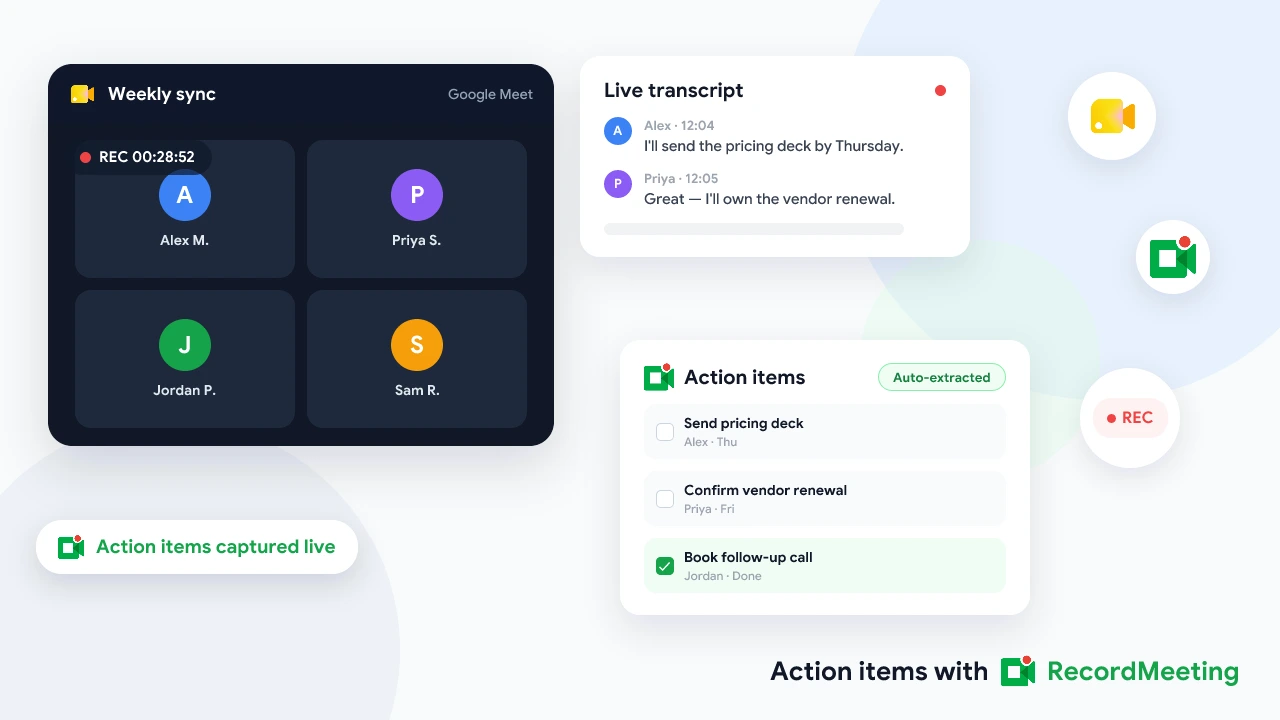
Een groot deel van de reden waarom mensen een opname openen, is om te zien wat er besloten is. Wachten tot een video van meerdere uren verwerkt is en dan doorzoeken is traag. Een transcript en een samenvatting lossen dat direct op.
Met een opnametool die tijdens de vergadering al transcribeert, kun je zoeken naar een naam of besluit in plaats van het hele bestand te bekijken. Onze gidsen over hoe je Google Meet transcribeert en lange vergaderingen samenvatten met AI laten zien hoe je een lange vergadering omzet in een kort, bruikbaar verslag.
Tips om verrassingen te voorkomen
- Start de opname aan het begin. Alles wat voor de opname gebeurde, wordt niet vastgelegd.
- Vertel het de deelnemers. Iedereen krijgt een melding als de opname start, en een snelle mondelinge aankondiging voorkomt ongemakkelijke momenten. Onze etiquetterichtlijnen voor het opnemen van vergaderingen bevatten voorbeeldteksten.
- Kies bewust een organisator. Omdat het bestand in de Drive van de organisator terechtkomt, kies je iemand die het ook echt deelt.
- Test vooraf. Een testopname van twee minuten bevestigt of alles werkt.
- Download het bestand zo snel mogelijk. Als het klaar is, bewaar dan een kopie buiten Drive. Zie een Google Meet-opname opslaan op je computer.
Veelgestelde vragen
Conclusie
De opnamelimiet in Google Meet is acht uur in totaal, en het bestand verschijnt meestal na een verwerkingsperiode in de Drive van de organisator. Plan lange evenementen als aparte sessies, controleer de Drive en inbox van de organisator voordat je aanneemt dat er iets misging, en houd een back-up voor vergaderingen die je niet kunt missen.
Wil je een opname en een doorzoekbaar transcript zonder te wachten op Drive? Probeer Record Meeting en bewaar elk belangrijk gesprek.