Como gravar uma chamada do WhatsApp (iPhone, Android e desktop)
Precisa gravar uma chamada do WhatsApp? O WhatsApp não tem gravador integrado. Este guia cobre opções práticas para iPhone, Android e desktop, noções básicas de consentimento e um fluxo no navegador mais limpo.

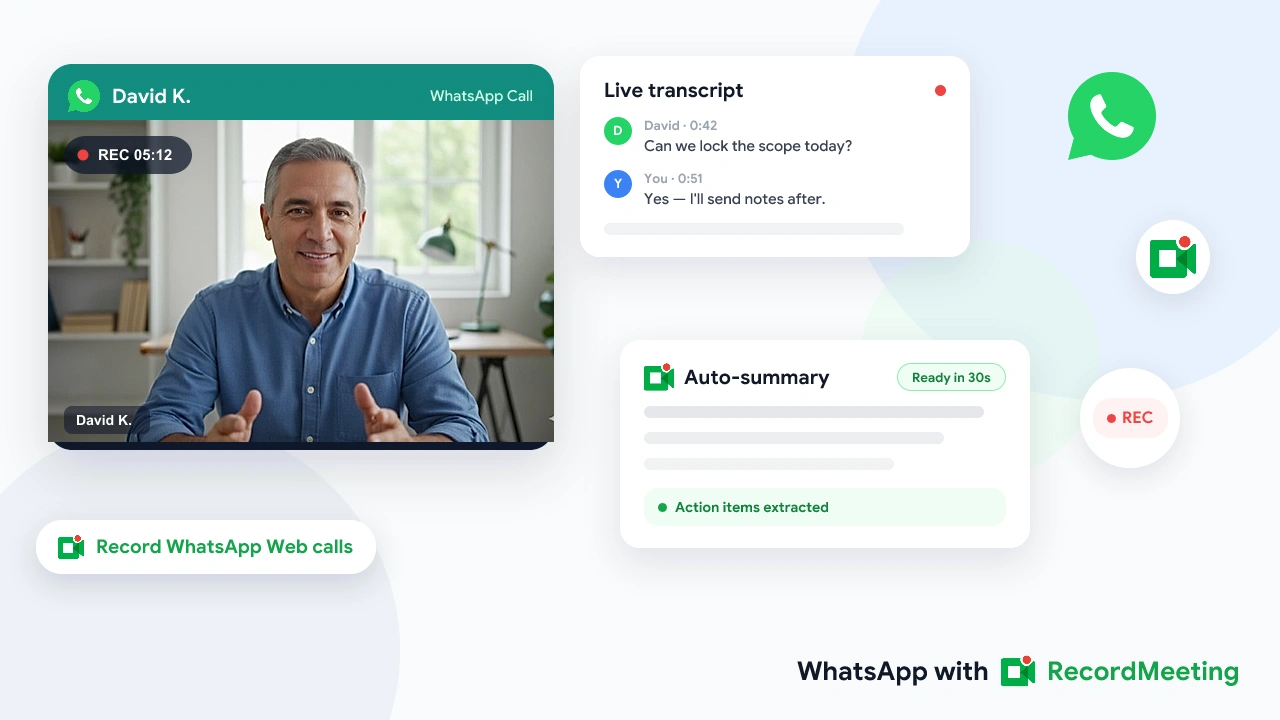
O WhatsApp concentra uma fatia enorme de conversas com clientes, check-ins de freelancers e chamadas business internacionais. Ainda assim, se você busca gravar chamada WhatsApp, esbarra sempre no mesmo muro: o WhatsApp não oferece gravação nativa para chamadas de voz ou vídeo.
Por isso muita gente recorre a gravadores de tela, apps de terceiros ou workarounds no desktop. Alguns caminhos funcionam. Muitos geram arquivos ruidosos sem transcrição. Alguns criam risco legal real se você pular o consentimento.
Este guia percorre o que realmente funciona em 2026 no iPhone, Android e desktop, quando cada opção faz sentido e como obter uma gravação utilizável com transcrição em vez de uma captura bruta de tela.
Principais pontos
- O WhatsApp não tem gravação de chamada integrada para chamadas de voz ou vídeo.
- A gravação de tela no celular funciona no iPhone e Android, mas os arquivos são grandes, notificações podem aparecer na tela e a transcrição exige um passo separado.
- O desktop via WhatsApp Web é o caminho mais limpo se você quer áudio, vídeo, transcrição e resumo em um único fluxo.
- As regras de consentimento variam por país e estado dos EUA. Anuncie a gravação quando tiver dúvida.
- Record Meeting para WhatsApp captura chamadas do WhatsApp Web no Chrome e entrega transcrição mais resumo com IA no seu workspace.
Por que o WhatsApp não gravará a chamada por você
O WhatsApp foi feito para mensagens em tempo real e chamadas criptografadas. A Meta não inclui botão de gravação em chamadas de voz ou vídeo. Quando a chamada termina, não há gravação na nuvem para baixar nem transcrição no chat.
Essa escolha protege expectativas de privacidade em conversas informais. É um problema para quem conduz conversas profissionais no WhatsApp:
- Discussões de escopo com clientes somem no instante em que a chamada acaba
- Repasses de suporte perdem contexto se ninguém anotou ao vivo
- Freelancers internacionais não conseguem provar o que foi acordado sem um registro separado
Se seu trabalho depende do WhatsApp, você precisa de um método externo. O restante deste artigo cobre os práticos.
Para detalhes de produto sobre captura no navegador com WhatsApp Web, veja a página de gravação WhatsApp e o guia passo a passo para gravar uma chamada WhatsApp.
Verificação rápida de legalidade e consentimento
Antes de gravar, conheça as regras onde você e os outros participantes estão.
Consentimento de uma parte: em muitas regiões você pode gravar uma conversa da qual participa sem avisar os outros. Vários estados dos EUA e o Reino Unido seguem esse modelo.
Consentimento de todas as partes: todos na chamada precisam concordar antes da gravação. Califórnia, Flórida, Illinois, Pensilvânia e Washington são exemplos comuns nos EUA. Grande parte da UE espera aviso claro sob regras de privacidade.
Padrão prático: diga em voz alta no início. «Estou gravando para poder enviar as anotações depois» leva alguns segundos e remove a maior parte das ambiguidades. Leis de gravação não são aconselhamento jurídico, mas capturar em silêncio chamadas de trabalho é um mau hábito mesmo quando a tecnologia permite.
Se sua equipe precisa de uma política escrita, comece pelo nosso modelo de política de gravação de reuniões e pelo guia de etiqueta para gravação.
Como gravar uma chamada do WhatsApp no iPhone
O WhatsApp para iOS não inclui gravação de chamada. A abordagem padrão é o gravador de tela integrado da Apple.
Passos
- Abra Ajustes → Centro de Controle e adicione Gravação de Tela se ainda não estiver lá.
- Abra o WhatsApp e inicie ou entre na chamada de voz ou vídeo.
- Deslize de cima para baixo a partir do canto superior direito para abrir o Centro de Controle.
- Pressione e segure o botão Gravação de Tela e ative o Microfone para incluir o seu lado da conversa.
- Toque em Gravar e volte para a chamada.
- Pare a gravação pela barra de status vermelha ou pelo Centro de Controle ao terminar. O vídeo vai para Fotos.
Limitações no iPhone
- A gravação captura a tela inteira, incluindo banners e trocas acidentais de app
- Chamadas só de voz ainda produzem um arquivo de vídeo da interface do WhatsApp
- Sem transcrição automática nem resumo pesquisável
- Compartilhar costuma significar AirDrop, Mensagens ou upload manual do arquivo
Gravação de tela serve para um backup pessoal ocasional. Fica pesado se você grava chamadas com clientes toda semana.
Como gravar uma chamada do WhatsApp no Android
As opções no Android dependem do fabricante e da versão. Muitos telefones incluem gravador de tela nas Configurações rápidas. Algumas regiões também expõem um botão de gravação de chamada para ligações telefônicas normais, mas esse botão geralmente não se aplica a chamadas VoIP do WhatsApp.
Passos típicos de gravação de tela
- Inicie a chamada do WhatsApp.
- Deslize duas vezes para baixo para abrir as Configurações rápidas.
- Toque em Gravador de tela (o nome varia por marca).
- Ative microfone ou áudio do sistema se o gravador oferecer essas opções.
- Confirme a gravação e volte ao WhatsApp.
- Pare pela barra de notificações quando a chamada acabar. O arquivo vai para Galeria ou Filmes.
Ressalvas no Android
- Regras de captura de áudio diferem por fabricante. Alguns dispositivos gravam só o microfone, o que pode silenciar a outra parte ou misturar mal.
- Políticas da Google Play restringem muitos apps de terceiros « gravador de chamada WhatsApp », então qualidade e confiança variam muito.
- Como no iOS, você fica com um arquivo de mídia grande e sem transcrição, a menos que processe em outro lugar.
Se você só precisa de um clipe ocasional, a gravação de tela nativa basta. Se precisa de anotações após cada chamada com cliente, leve a chamada para o desktop quando puder.
Como gravar uma chamada do WhatsApp no desktop (recomendado)
WhatsApp Web e o app WhatsApp Desktop permitem fazer videochamadas a partir do computador. Isso importa porque a captura no desktop pode ser mais limpa que gravação de tela no celular, especialmente quando você quer transcrição depois.
Opção A: RecordMeeting no WhatsApp Web (transcrição incluída)
Record Meeting é uma extensão Chrome que grava a aba do WhatsApp Web e depois envia a chamada para seu workspace privado com transcrição e resumo com IA.
- Instale a extensão Chrome Record Meeting e faça login.
- Abra o WhatsApp Web no Chrome e vincule seu telefone se necessário.
- Inicie ou entre em uma videochamada do WhatsApp nessa aba do navegador.
- Clique em gravar no Record Meeting.
- Quando a chamada terminar, abra seu workspace para o MP4, a transcrição e o resumo.
Esse caminho serve para chamadas com clientes, conversas de suporte e check-ins de freelancers onde você precisa de notas pesquisáveis, não só um vídeo de tela. Não grava chamadas que ficam apenas nos apps WhatsApp do iOS ou Android. Use WhatsApp Web no Chrome em notebook ou desktop.
Opção B: Gravação de tela do sistema no Mac ou Windows
- Mac: use a barra de ferramentas Captura de Tela (
Shift + Command + 5) ou gravação de tela do QuickTime enquanto WhatsApp Desktop ou WhatsApp Web está em chamada. - Windows: use a Xbox Game Bar (
Win + G) ou outro gravador de desktop com a janela da chamada em foco.
Essas ferramentas podem capturar áudio e vídeo, mas você cuida de armazenamento, nomenclatura e transcrição. Para um arquivo pontual, servem. Para chamadas de trabalho recorrentes, um workspace com transcrições economiza tempo.
Chamadas de voz vs chamadas de vídeo
Quem busca gravação de chamada WhatsApp muitas vezes quer dizer chamadas de voz. As restrições diferem um pouco:
| Tipo de chamada | Gravação de tela no celular | WhatsApp Web + Record Meeting |
|---|---|---|
| Videochamada | Funciona, captura interface + áudio | Suportada na aba Chrome |
| Chamada de voz | Funciona, mas você grava uma interface de chat estática | Prefira iniciar videochamada no Web, ou grave no celular |
| Chamada em grupo | Funciona se você mantiver a chamada na tela | Funciona para videochamadas em grupo no WhatsApp Web |
Se a outra pessoa insiste em chamada de voz só no celular, gravação de tela no telefone continua sendo a opção realista. Se qualquer um dos lados puder entrar pelo computador, WhatsApp Web oferece um fluxo de documentação melhor.
O que fazer com a gravação depois
Um arquivo bruto é só metade do trabalho. Depois de uma chamada com cliente no WhatsApp você normalmente precisa de:
- Um recap curto para colar em e-mail ou chat
- Itens de ação com responsáveis e datas
- Uma transcrição pesquisável para disputas sobre escopo ou preço
- Um link compartilhável para um colega que não estava na chamada
O Record Meeting gera transcrição e resumo automaticamente após o upload. Se você usou gravação de tela no celular, envie o áudio para uma ferramenta de transcrição ou refaça chamadas importantes no desktop da próxima vez para automatizar o pipeline de notas.
Para fluxos de reunião além do WhatsApp, a visão geral do meeting recorder cobre Google Meet, Zoom e Teams com o mesmo padrão de transcrição mais resumo.
Erros comuns a evitar
Instalar APKs aleatórios de « gravador WhatsApp ». Muitos estão desatualizados, são invasivos ou simplesmente param de funcionar após atualizações do WhatsApp. Prefira gravação de tela do sistema ou uma extensão de navegador conhecida.
Esquecer permissões do microfone. Gravadores mobile costumam iniciar em silêncio, só tela. Ative microfone ou áudio do sistema antes da chamada.
Gravar sem dizer nada. Mesmo quando a lei local é permissiva, a confiança profissional não é. Informe quando a gravação puder ser compartilhada ou usada como referência.
Deixar a gravação enterrada em Fotos. Renomeie o arquivo, mova para uma pasta de cliente ou use um workspace que mantenha gravações pesquisáveis.
Esperar que o WhatsApp mobile se comporte como gravação na nuvem do Zoom. Não vai. Planeje o método de captura antes da chamada começar.
FAQ
Resumo
Gravação de chamada WhatsApp é possível, mas o WhatsApp não fará isso por você. No iPhone e Android, use o gravador de tela do sistema e ative o áudio do microfone. No desktop, WhatsApp Web mais um gravador de navegador é o caminho mais limpo para uso profissional porque você obtém um arquivo que pode armazenar, pesquisar e compartilhar.
Se você quer gravação, transcrição e resumo em um só lugar, instale o Record Meeting e conduza a chamada pelo WhatsApp Web. Para a versão checklist curta, siga como gravar uma chamada WhatsApp.
Anuncie a gravação, guarde o arquivo onde você consiga encontrá-lo depois e trate conversas no WhatsApp com o mesmo padrão de documentação que você já usa no Zoom ou Meet.



