Modelo de Ata de Reunião no Google Docs: Guia Gratuito para Configurar
Configure um modelo de ata de reunião no Google Docs usando blocos prontos ou um layout personalizado. Inclui estrutura para copiar e colar, fluxo no Drive e dicas para equipes no Google Meet.

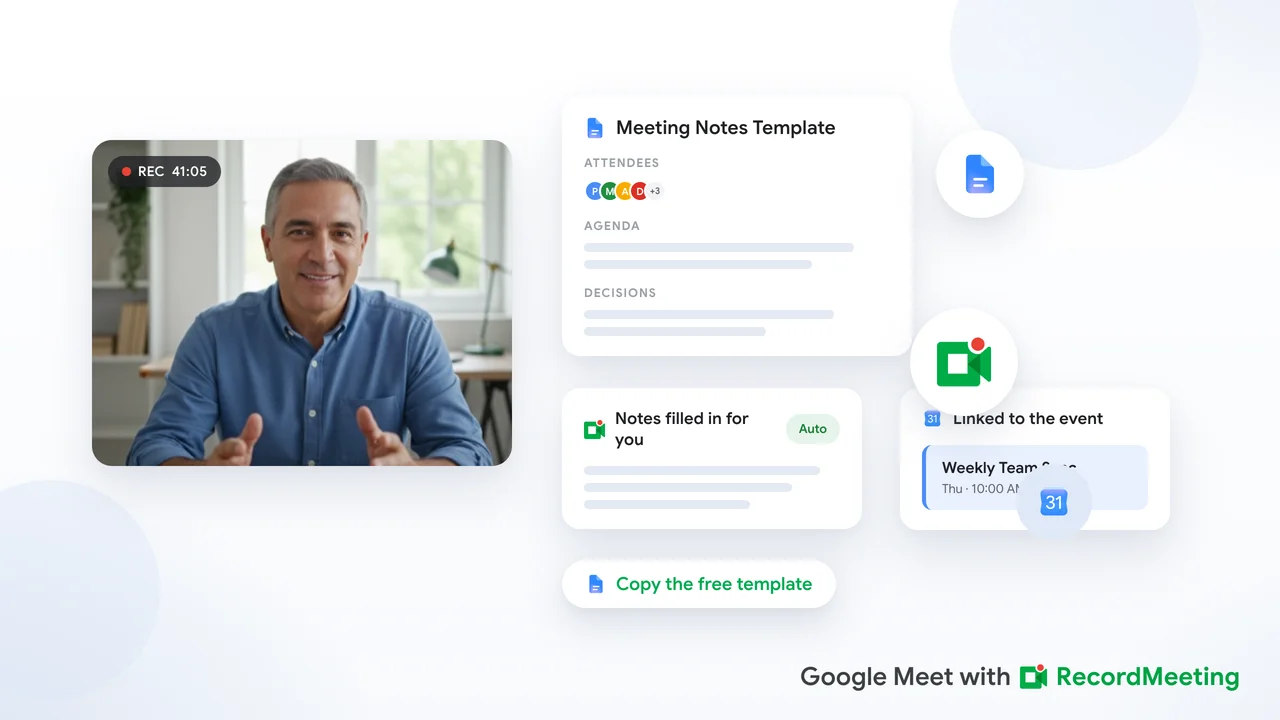
A maioria das equipes concorda que atas de reunião são importantes. Poucas, porém, concordam sobre onde guardá-las, quem as escreve ou qual formato seguir. Um modelo de ata de reunião no Google Docs resolve isso sem precisar de ferramentas pagas. O Google Docs já faz parte do seu pacote, sincroniza com o Drive e permite colaboração em tempo real durante a chamada.
Este guia explica como usar o bloco de notas de reunião integrado do Google, um modelo personalizável para copiar e colar, e um fluxo de trabalho com pastas no Drive para que toda reunião recorrente comece com a mesma estrutura.
Por que o Google Docs funciona para atas de reunião
O Google Docs atende às necessidades práticas da maioria das equipes:
- Grátis e familiar: Quem usa o Google Workspace já tem acesso.
- Colaboração em tempo real: Várias pessoas podem editar durante a chamada sem conflitos de versão.
- Integração com o Calendar: O bloco de notas de reunião do Google puxa data, título e participantes do evento no Calendar automaticamente.
- Arquivo pesquisável: As atas antigas ficam no Drive e aparecem nos resultados de busca.
- Compartilhamento fácil: Envie para os participantes, anexe ao evento no Calendar ou envie um resumo pelo Gmail.
A desvantagem é a captura manual. A menos que você combine o Docs com uma transcrição ou resumo de IA, alguém ainda precisa digitar decisões e ações durante ou logo após a reunião. Mais adiante, explicamos como resolver isso para chamadas no Google Meet.
Opção 1: Use o modelo de ata de reunião integrado do Google
O Google Docs inclui um bloco pronto de Notas de reunião. Segundo o blog do Google Workspace, ele preenche os metadados da reunião a partir do Calendar e adiciona seções estruturadas para notas e ações.
Configuração passo a passo
- Abra um novo ou existente Google Doc no computador (versão web).
- Digite
@em qualquer lugar do documento. - Selecione Notas de reunião no menu Blocos.
- Escolha o evento no Calendar no menu suspenso. Se não aparecer, digite parte do título da reunião após
@para buscar. - O modelo aparece com Smart Chips para data, título e participantes, além de seções para Notas e Ações com caixas de seleção.
Você também pode acessar o mesmo modelo em Inserir > Modelos > Notas de reunião, como descreve o How-To Geek.
Compartilhe as atas com os participantes
Após inserir o bloco, um painel à direita pergunta se deseja compartilhar o Doc com os participantes. Clique em Compartilhar para conceder acesso ou Compartilhar e anexar se você é o dono do evento (isso também vincula o Doc ao convite no Calendar).
Para enviar as atas por e-mail depois, clique no ícone de envelope ao lado do título da reunião no Doc. O Google cria um rascunho no Gmail que você pode editar antes de enviar.
Crie atas a partir do Google Calendar
Você pode começar pelo evento em vez do Doc:
- Abra o evento no Calendar.
- No campo de descrição, clique em Criar notas de reunião ou Fazer notas de reunião.
- O Google abre um novo Doc com o modelo já vinculado ao evento.
Os participantes veem o link no convite e podem abrir o mesmo Doc durante a chamada.
Opção 2: Crie um modelo de ata de reunião personalizado
Os blocos prontos funcionam para reuniões rápidas. Reuniões recorrentes da equipe muitas vezes precisam de seções extras: decisões, tópicos pendentes ou links para um rastreador de projetos. Um modelo personalizado dá esse controle.
Estrutura para copiar e colar
Crie um novo Doc chamado Modelo Mestre de Atas de Reunião. Cole a estrutura abaixo e formate os títulos com estilos do Google Docs (Título 1, Título 2) para que o painel de esboço vire uma ajuda de navegação.
ATAS DE REUNIÃO

Reunião: [Nome da série] | [AAAA-MM-DD]
Horário: [Início ao fim] | Local: [Link do Meet ou sala]
Responsável: [Nome] | Anotador: [Nome]
Participantes: [Nomes]

PAUTA
1. [Tópico] | Responsável: [Nome] | [Tempo]
2. [Tópico] | Responsável: [Nome] | [Tempo]

NOTAS DA DISCUSSÃO
[Tópico 1]
- Pontos-chave discutidos

[Tópico 2]
- Pontos-chave discutidos

DECISÕES
- [Decisão] | Responsável: [Nome] | Data: [AAAA-MM-DD]

AÇÕES
- [ ] [Tarefa] | Responsável: [Nome] | Prazo: [AAAA-MM-DD]
- [ ] [Tarefa] | Responsável: [Nome] | Prazo: [AAAA-MM-DD]

PERGUNTAS ABERTAS / TÓPICOS PENDENTES
- [Pergunta ou tópico adiado]

PRÓXIMA REUNIÃO
Data: [AAAA-MM-DD] | Foco: [Tópico]
Para um modelo de ata de reunião no Google Docs voltado a governança formal, veja nosso guia sobre automação de atas de reunião de diretoria. A estrutura acima serve para dailies, revisões de projeto e reuniões com clientes.
Salve como um bloco personalizável
Se sua conta permite blocos personalizados, você pode reusar esse layout com um clique:
- Destaque todo o conteúdo do modelo.
- Clique com o botão direito e selecione Salvar como bloco personalizado.
- Dê um nome (por exemplo,
Atas da equipe). - Em qualquer Doc futuro, digite
@seguido do nome para inserir o bloco.
Blocos personalizados exigem uma conta do Google Workspace (trabalho ou escola) elegível e acesso de cópia ao documento fonte.
Regras do modelo mestre
Equipes que usam modelos personalizados seguem dois hábitos para evitar bagunça:
- Nunca edite o mestre: Use Arquivo > Fazer uma cópia no início de cada reunião.
- Uma pasta por série de reuniões: Guarde todas as cópias em uma pasta compartilhada no Drive, vinculada ao convite recorrente no Calendar.
Configure um fluxo de trabalho repetível no Drive
Um modelo sozinho não ajuda se ninguém acha as atas da semana passada. O guia de configuração do Drive da GoTranscript recomenda três elementos:
| Elemento | Propósito |
|---|---|
| Pasta no Drive | Uma pasta por série de reuniões (dailies, sincronia com cliente, revisão de liderança) |
| Modelo mestre | Um único Doc guardado nessa pasta ou em uma pasta central de Modelos |
| Link no Calendar | Todo convite inclui links para a pasta da série e o Doc de atas daquela reunião |
Antes de cada reunião
- Abra o modelo mestre e faça uma cópia.
- Nomeie a cópia com a data:
Daily de Produto 2026-06-25. - Cole o link do Doc na descrição do evento no Calendar.
- Preencha os tópicos da pauta, se já souber.
Depois de cada reunião
- Complete as seções Decisões e Ações enquanto o contexto está fresco.
- Compartilhe o Doc com participantes que não estavam na lista de editores.
- Mova anexos (apresentações, capturas de tela) para a mesma pasta.
Esse padrão escala desde uma daily de 15 minutos até uma revisão trimestral de 90 minutos. A estrutura permanece a mesma, mesmo quando o conteúdo muda.
Como escrever atas que as pessoas realmente usam
Um modelo dá caixas vazias. Boas atas preenchem essas caixas com resultados, não com transcrições.
Durante a reunião
Foque em quatro alvos de captura:
- Decisões: O que foi acordado, mesmo que a discussão tenha sido longa.
- Ações: Tarefa, responsável e prazo para cada compromisso.
- Perguntas abertas: Tópicos adiados para uma próxima chamada.
- Links de contexto: URLs de apresentações, tickets ou especificações mencionadas.
Ignore diálogos irrelevantes. Se alguém conta uma história para fazer um ponto, capture o ponto.
Depois da reunião
Dentro de uma hora após a chamada:
- Limpe abreviações e erros de digitação.
- Confirme que toda ação tem um responsável e prazo.
- Mova as ações para o topo se sua equipe só lê as atas rapidamente.
- Compartilhe o Doc ou envie o resumo no mesmo dia.
Para um fluxo mais completo que adiciona IA à estrutura manual, leia como tomar melhores atas de reunião com IA.
Combine seu modelo com transcrições do Google Meet
Atas manuais falham em reuniões longas ou agitadas. Você perde nomes, números e compromissos paralelos. A solução não é um modelo mais longo, mas uma camada de captura que preenche o modelo após a chamada.
Para sessões no Google Meet, grave a chamada e gere uma transcrição. Cole trechos-chave no seu modelo do Docs ou use a transcrição para verificar as ações antes de compartilhar as atas.
Nosso guia de transcrição do Google Meet cobre a transcrição nativa do Workspace e opções baseadas em navegador que não exigem configuração de admin. Com uma transcrição em mãos, insira decisões e tarefas nas seções Decisões e Ações do seu modelo em vez de redigitar toda a conversa.
 Experimente o Record Meeting
Grave chamadas do Google Meet pelo navegador, obtenha uma transcrição com IA e rótulos de falantes e exporte resumos que você pode colar direto no seu modelo de atas no Google Docs.
Comece Grátis
Você também pode explorar modelos de atas no Record Meeting para estruturas pensadas em chamadas gravadas e resumos automatizados.
Atas de reunião vs. atas formais
Esses termos se sobrepõem, mas servem a públicos diferentes:
| Atas de reunião | Atas formais | |
|---|---|---|
| Tom | Informal, documento de trabalho | Registro formal |
| Uso típico | Dailies, sincronias de projeto | Reuniões de diretoria, governança |
| Nível de detalhe | Decisões e ações | Moções, votações, aprovações |
| Distribuição | Compartilhada com participantes | Muitas vezes arquivada para conformidade |
O Google Docs serve para ambos. Escolha a profundidade do modelo com base no tipo de reunião, não na ferramenta.
Solução de problemas comuns
O menu @ não mostra Notas de reunião
Confirme que você está na versão web do Google Docs, não no app móvel. O bloco de notas de reunião é um recurso da web. Entre com a mesma conta do Google que é dona do evento no Calendar.
Eventos do Calendar não aparecem no menu suspenso
Você precisa de acesso de leitura ao evento. Se a reunião está em um calendar compartilhado, abra o evento uma vez no Calendar para confirmar que ele aparece na sua visualização, depois tente novamente no Docs.
Participantes não podem editar o Doc de atas
Verifique as permissões de compartilhamento. O prompt integrado concede acesso de edição ou comentário, dependendo do que você selecionar. Para reuniões recorrentes, adicione o grupo do Google da equipe uma vez, em vez de compartilhar pessoa por pessoa.
As atas se perdem entre cópias antigas
Mantenha uma pasta por série e um padrão consistente de nomeação (Nome da Série AAAA-MM-DD). Vincule a pasta na descrição do convite recorrente no Calendar para que novos membros a encontrem sem perguntar.
Perguntas frequentes
Como tomo notas em um modelo de reunião?
Abra seu modelo antes da chamada começar. Durante a reunião, preencha a seção de Discussão sob cada tópico da pauta. Quando alguém se compromete com uma tarefa, adicione-a em Ações com um responsável e prazo. Quando o grupo decide algo, registre em Decisões. Após a chamada, revise o Doc uma vez enquanto a conversa está fresca e compartilhe no mesmo dia.
Como faço um modelo de notas Cornell no Google Docs?
Insira uma tabela de 2 colunas (Inserir > Tabela > 2x1). Defina a coluna esquerda com cerca de 6 cm para pistas e palavras-chave. Use a coluna direita para notas detalhadas. Adicione uma seção de Resumo abaixo da tabela. O layout Cornell serve mais para aulas e treinamentos do que reuniões de negócios, mas funciona se sua equipe preferir. Salve o layout como um bloco personalizado ou faça uma cópia antes de cada sessão.
Como escrevo atas depois que a reunião termina?
Comece com decisões e ações. Cada ação precisa de um responsável e prazo claros. Adicione uma ou duas frases de contexto sob cada tópico da pauta se alguém que faltou precisar de background. Corte conversas irrelevantes e discussões repetidas. Aponte para um Doc que alguém possa ler em menos de dois minutos. Envie ou compartilhe em até 24 horas.
Como faço um modelo no Google Docs?
Para atas de reunião especificamente, digite @ e escolha Notas de reunião para o layout padrão do Google. Para um layout personalizado, formate seu Doc com títulos e tabelas, destaque o conteúdo, clique com o botão direito e escolha Salvar como bloco personalizado. Você também pode manter um Doc mestre no Drive e usar Arquivo > Fazer uma cópia antes de cada reunião.
O modelo de atas de reunião no Google Docs é gratuito?
Sim. O bloco integrado de Notas de reunião está incluído no Google Workspace sem custo extra. Modelos personalizados que você cria também são gratuitos. Você só paga por extras se escolher uma ferramenta separada de transcrição ou gravação de IA além do Docs.
Comece com estrutura, depois adicione automação
Um modelo de ata de reunião no Google Docs leva menos de 30 minutos para configurar e compensa em toda chamada depois. Use o bloco integrado do Google para velocidade ou crie um modelo personalizado se sua equipe precisar de tabelas de decisões e seções de tópicos pendentes. Vincule uma pasta do Drive ao Calendar para que as atas permaneçam fáceis de achar.
Quando estiver pronto para gastar menos tempo digitando em chamadas do Google Meet, adicione uma camada de transcrição e cole os resultados no mesmo modelo. O Record Meeting grava pelo navegador, identifica falantes e destaca ações que você pode inserir no Docs em minutos.
Acerte a estrutura primeiro. A automação torna o processo mais rápido, não mais inteligente.



