Google Meet-transkript: Så får du automatiskt noggranna mötestranskript
Lär dig hur Google Meet-transkript fungerar. Automatisk transkribering, verktyg och hur du skapar sökbara textdokument för bättre dokumentation.

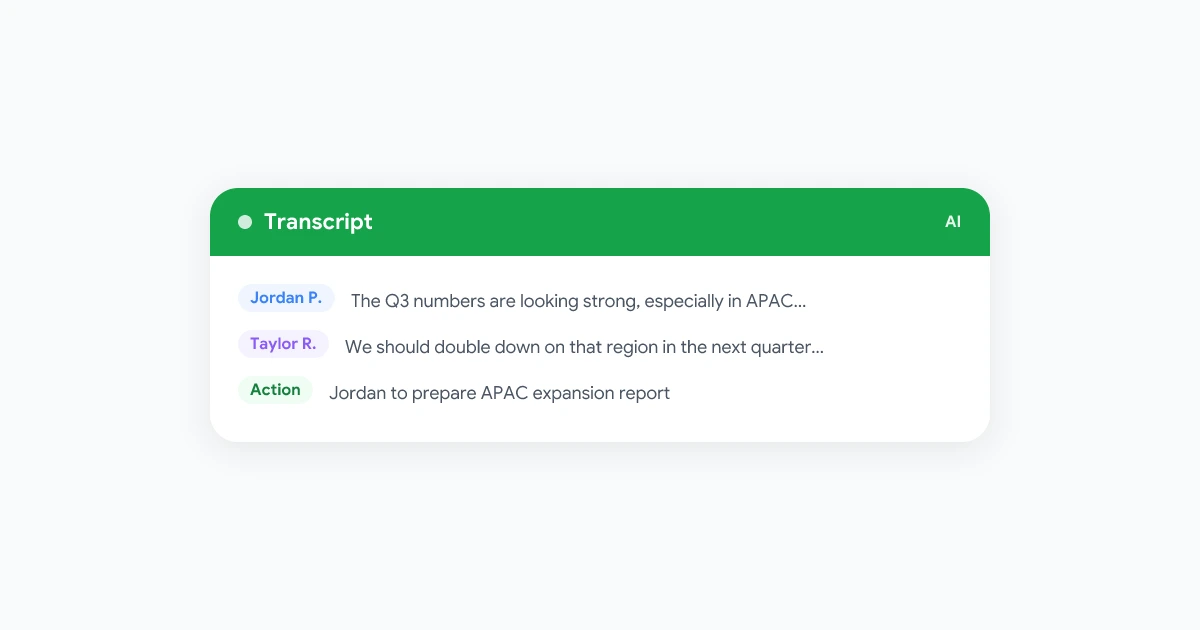
Varje möte genererar två dokument. Det första är inspelningen som få tittar på igen. Det andra är ett sökbart transkript som blir en levande dokumentation av alla beslut, åtaganden och frågor som togs upp. Att konsekvent få det andra dokumentet korrekt är vad som skiljer team som får ut värde av möten från team som bara håller dem.
Den här guiden täcker hur Google Meet-transkript fungerar 2026, vilka verktyg som finns inbyggda, var de har brister och hur du skapar ett transkriptionsflöde som hela teamet faktiskt använder.
Hur Google Meet-transkription fungerar
Google Meet kan generera transkript på två olika sätt.
Inbyggd Google Workspace-transkription använder Googles tal-till-text-motor för att skapa en .docx- eller .txt-fil som sparas automatiskt i mötesorganisatörens Google Drive-mapp efter mötet. Detta kräver en Google Workspace Business Standard-plan eller högre och måste aktiveras av en Workspace-admin. Deltagarna ser en transkriptionsikon i möteskontrollerna när funktionen är aktiv.
Webbläsarbaserad tredjepartstranskription fångar upp ljudströmmen via ett Chrome-tillägg eller Meet-tillägg utan att kräva admin-konfiguration. Verktyg som Record Meeting använder denna metod. Transkriptet genereras i realtid och levereras till användarna direkt efter mötet. Ingen bot ansluter till mötet och ingen separat inspelningsvärd krävs.
Båda metoderna producerar text. Skillnaderna ligger i noggrannhet, talarmärkning, tillgänglighet och vad du kan göra med resultatet efteråt.
Vad ett Google Meet-transkript ger dig
Ett välstrukturerat transkript innehåller flera element som en inspelning ensam inte kan ge.
Talarmärkt text. Varje stycke börjar med talarens namn, vilket gör det enkelt att se vem som sa vad utan att behöva skrubba genom video. Detta är avgörande för ansvarighet: när åtgärder identifieras behöver du namn kopplade till dem.
Tidsstämplar. Markörer var 30:e till 60:e sekund låter dig hoppa direkt till relevant del av inspelningen. En intressent som missade budgetdiskussionen kan gå direkt till minut 14 utan att titta på hela timmen.
Sökbarhet. Ett transkript är ett textdokument. Du kan använda Ctrl+F, skicka det till ett sökverktyg eller mata in det i en AI för att svara på frågor som “vad beslutades om Q3-lanseringen?”. Det gör hela ditt mötesarkiv tillgängligt på sekunder istället för timmar.
Extrahering av åtgärder. Moderna verktyg skannar transkriptet efter fraser som “jag tar det”, “låt oss schemalägga en uppföljning” eller “kan du skicka det innan fredag?” och presenterar dem som en separat åtgärdslista. Det ensamt rättfärdigar övergången från manuella anteckningar.
Noggrannhetsbrister i Google Meet-transkript
Taligenkänning har förbättrats dramatiskt. Men noggrannhetsbrister finns fortfarande, och de märks mest i situationer där transkript verkligen spelar roll.
Tekniskt vokabulär. Medicinska, juridiska, finansiella och tekniska termer blir ofta felaktigt transkriberade när de är ovanliga ord. “EBITDA” blir “Ebitta”. “Kubernetes” blir “cube nettus”. Team som diskuterar specialiserade ämnen måste granska transkript innan de delar dem.
Överlappande tal. När två personer talar samtidigt blandas båda strömmarna. Transkriptet kan tillskriva ord till fel talare eller producera förvrängd text. Inbyggd Meet-transkription hanterar detta hyfsat i små möten men försämras i möten med fem eller fler deltagare som alla talar ofta.
Accenter och ljudkvalitet. En deltagare med ostabil mobiluppkoppling eller stark regional accent får högre felmarginal. Brusreducerande hörlurar och stabil uppkoppling är de mest effektiva förbättringarna.
Åtgärd: Granska transkript innan du delar dem externt. För internt bruk räcker vanligtvis ett 90 procent korrekt transkript. För kundrelaterad eller efterlevnadsdokumentation, inkludera en 5-minuters granskningssteg.
Så ställer du in transkript i Google Meet
Inbyggd Workspace-transkription
Innan du börjar måste din Workspace-admin aktivera funktionen:
- I Google Admin Console, gå till Appar > Google Workspace > Google Meet.
- Välj Meet-videoinställningar.
- Aktivera Transkript för din organisationsenhet.
- Tillämpa inställningen.
När det är aktiverat ser mötesvärdar en Transkript-knapp i verktygsfältet. Klicka för att starta. En notis visar alla deltagare att mötet transkriberas. Transkriptet visas i organisatörens Drive i en mapp som heter “Meet Recordings” inom 24 timmar efter mötets slut.
Vad du får: Ett textdokument med talarmärkning och tidsstämplar. Ingen AI-sammanfattning. Inga åtgärder. Filen kan delas från Drive som vilket dokument som helst.
Vad du inte får: Realtidsvisning under mötet. Automatisk delning med alla deltagare. AI-genererade sammanfattningar eller åtgärdsextrahering.
Webbläsarbaserad transkription med Record Meeting
För team som behöver mer kontroll eller som inte har en kvalificerad Workspace-plan:
- Installera Record Meeting Chrome-tillägget från Chrome Web Store.
- Anslut till eller starta ett Google Meet.
- Klicka på Record Meeting-ikonen i verktygsfältet och välj Starta inspelning och transkript.
- Tillägget fångar både video och ljud, genererar ett realtidstranskript i en sidopanel och skapar ett fullständigt transkriptdokument när du stoppar inspelningen.
Transkriptet är tillgängligt direkt efter mötet. Deltagarna behöver inte installera något själva. Du kan dela transkriptlänken direkt från din Record Meeting-instrumentpanel.
För steg-för-steg-installation, se vår guide om att spela in Google Meet utan att en bot ansluter till mötet.
Dela och hantera transkript efter mötet
Ett transkript som bara finns i en persons Drive är inte en delad artefakt. Skapa en distributionsvana.
Alternativ 1: Drive-mapp för varje projekt. Skapa en delad mapp per team eller projekt. Efter varje relevant möte, flytta transkriptet dit. Ge hela teamet läsbehörighet. Fungerar bra för pågående projekt med konsekvent deltagarlista.
Alternativ 2: Klistra in i ditt projektledningsverktyg. Om ditt team använder Linear, Jira, Notion eller liknande, klistra in nyckelavsnitten (beslut, åtgärder, öppna frågor) i relevant ärende eller sida. Länka hela transkriptet som källdokument istället för att kopiera allt.
Alternativ 3: Automatisk delning via Record Meeting. Record Meeting kan skicka transkriptlänken automatiskt till alla deltagare som ett post-möte-e-post eller Slack-meddelande. Tar bort det manuella steget helt. Ingen behöver komma ihåg att dela.
Integritetsövervägande: Ta bort all personidentifierande information som diskuterades men inte är relevant för mottagaren innan du delar externt. Använd samma omdöme som för att dela en inspelning. Se vår guide om säkerhet för mötesinspelningar för en komplett integritetschecklista.
Transkript och AI-sammanfattningar: Två olika saker
Dessa begrepp förväxlas. Det är viktigt att hålla isär dem.
Ett transkript är en ordagrann eller nära ordagrann dokumentation av allt som sagts. Det är långt, omfattande och korrekt i förhållande till konversationen.
En AI-sammanfattning är ett syntetiserat dokument genererat från transkriptet. Det extraherar huvudpunkter, beslut och åtgärder. Det är kortare, lättsmält men beroende av kvaliteten på underliggande transkript.
Om din sammanfattning är felaktig är transkriptet dit du går för att kontrollera vad som faktiskt hände. För ansvar och efterlevnad är transkriptet primärt. Sammanfattningen är en navigeringshjälp.
Record Meeting genererar båda. Sammanfattningen visas i instrumentpanelen inom en minut efter mötet. Hela transkriptet är sökbart och nedladdningsbart. Du refererar till sammanfattningen i din standup och transkriptet när något ifrågasätts.
För vägledning om hur du använder AI-sammanfattningar som del av ett bredare mötesflöde, se vår guide om hur du tar bättre mötesanteckningar med AI.
Transkriptkvarhållning: Hur länge ska du spara dem
De flesta team sparar transkript längre än de borde och på mindre organiserade sätt än de inser.
Ett praktiskt kvarhållningsramverk:
| Mötestyp | Rekommenderad kvarhållning |
|---|---|
| Intern statusuppdatering | 30 dagar (eller tills sprinten avslutas) |
| Kundmöte eller kundintervju | 1 år minimum, eller kontraktets livslängd |
| Jobbintervju | Kontrollera med juridik; vanligtvis 1 år minimum |
| Styrelsemöte eller ledningsmöte | 7 år om juridiskt känsligt |
| Utbildningssession | 90 dagar om det inte definierar pågående policy |
Sätt en kalenderpåminnelse efter 6 månader för att granska vad som finns i ditt transkriptbibliotek och ta bort det som inte behövs längre. Föråldrade register skapar integritetsrisk och lagringskostnad.
För hälsoteam, tillämpa HIPAA:s kvarhållningsregler på alla transkript som innehåller patientinformation. Vår HIPAA-guide för mötesinspelningar täcker detta i detalj.
Vanliga transkriptproblem och hur du åtgärdar dem
“Transkriptet identifierar inte rätt talare.”
Talaridentifiering beror på att deltagarnas namn är synliga i Meet. Om någon ansluter som “iPhone” eller “Användare 2” kommer transkriptet att märka dem så. Be deltagare uppdatera sitt visningsnamn innan stora möten.
“Vi saknar de första fem minuterna.”
Inbyggd transkription börjar när värden klickar manuellt på start. Record Meeting börjar från det ögonblick du klickar på inspelning. För viktiga möten, börja spela när du släpper in den första deltagaren, inte efter presentationerna.
“Transkriptfilen saknas i Drive.”
Inbyggda Meet-transkript kan ta upp till 24 timmar att visas. Om mötet var kortare än några minuter kan filen inte genereras. Kontrollera “Meet Recordings”-mappen i organisatörens Drive, inte i en delad enhet. Om det fortfarande inte visas efter 24 timmar, kontrollera admininställningar för lagringskvotproblem.
“Transkriptet är korrekt men oläsligt.”
Långa block av omarkerad text är svåra att skanna. Verktyg som lägger till styckebrytningar mellan ämnesbyten och talarväxlingar producerar ett mer lättläst resultat. Record Meeting formaterar transkript till tydliga talarmärkta stycken som matchar mötets naturliga rytm.
Transkript för distribuerade och asynkrona team
Den mest underutnyttjade fördelen med mötestranskript är vad de gör för personer som inte var med på mötet.
Ett teammedlem i en annan tidszon som inte var inbjuden till planeringssessionen kan läsa transkriptet på 10 minuter och fatta ett beslut som behövde deras input. En ny anställd som kom till företaget efter en grundläggande arkitekturdiskussion kan gå tillbaka och förstå varför ett tekniskt val togs.
Det gör transkript till ett institutionellt minnesverktyg, inte bara en mötesutgång.
För en bredare vy av hur distribuerade team använder inspelningar för att hålla sig synkade, se vår guide om etikett för fjärrteammöten.
FAQ
Sammanfattning
Google Meet-transkript förvandlar möten från tidsbegränsade konversationer till sökbara register som ditt team kan referera till, dela och bygga vidare på. Inbyggd Workspace-transkription täcker grunderna för team på kvalificerade planer. Webbläsarbaserade verktyg som Record Meeting lägger till realtidsåtkomst, AI-sammanfattningar och bredare språkstöd utan att kräva adminkonfiguration.
Det viktigaste steget är att börja. Välj en mötestyp den här veckan och aktivera transkription. Efter det första mötet, dela länken med deltagarna istället för att skriva manuella sammanfattningsanteckningar. Inom en månad kommer transkript att bli standard snarare än undantag.
Börja med Record Meeting-tillägget så producerar ditt nästa Google Meet automatiskt ett sökbart register.



