Så spelar du in ett Zoom-möte som deltagare (inte som värd)
Spela in ett Zoom-möte som deltagare: få tillåtelse från värden, se vad som fungerar i gratisversionen och hur du spelar in via webbläsaren utan tillstånd.

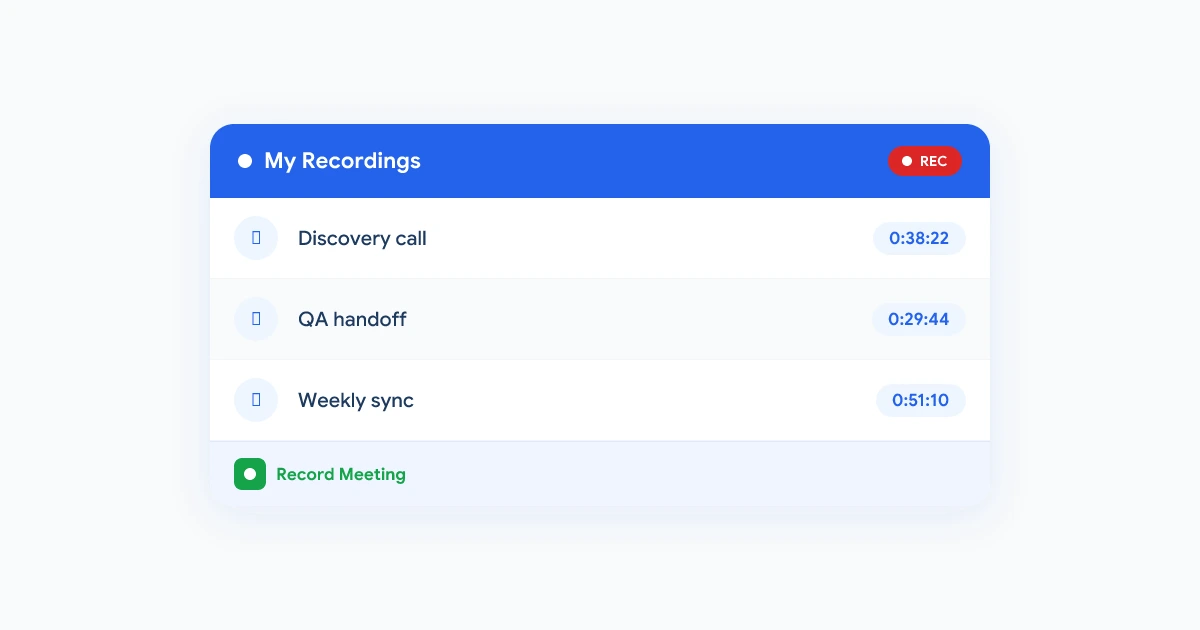
Du ansluter till ett Zoom-samtal, klickar på Record och ingenting händer. Knappen är utgråad, eller så ber Zoom dig att fråga värden. Det är helt enligt design. Zooms egen inspelningsfunktion tillhör värden, och en deltagare kan bara använda den när värden ger sitt godkännande. Ändå behöver du en kopia av samtalet för dina anteckningar, din kund eller ditt team.
Den här guiden går igenom alla sätt att spela in ett Zoom-möte som deltagare: hur du får inspelningstillstånd från värden, vad Zoom tillåter i gratis- och betalversionerna, hur du spelar in utan värdens tillåtelse direkt från din webbläsare, och vilka samtyckesregler du bör följa oavsett vilken väg du väljer. Om ditt team i stället lever i Google Meet har vi en motsvarande guide för att spela in Google Meet utan värden.
Kan en deltagare spela in ett Zoom-möte?
Ja, men inte på egen hand med Zooms inbyggda inspelningsfunktion. Zoom har två inspelningslägen och värden kontrollerar båda:
- Datorinspelning (Zoom kallar det även lokal inspelning) sparar filen på en dator. Som standard är det bara värden som kan starta en sådan, men värden kan ge en deltagare tillåtelse under mötets gång.
- Molninspelning laddar upp filen till Zooms servrar. Enligt Zooms guide för att starta en molninspelning kan endast värdar och medvärdar (co-hosts) starta den, och det kräver en licensierad användare med ett Pro-, Business- eller Enterprise-konto.
Det ger dig som deltagare tre realistiska alternativ:
| Metod | Vad som måste hända | Var filen hamnar | Fungerar i gratisversionen av Zoom? |
|---|---|---|---|
| Värden beviljar Allow Record | Värden klickar på Allow Record bredvid ditt namn | Zoom-mappen på din dator | Ja |
| Du blir co-host eller alternative host | Värden befordrar dig före eller under samtalet | Värdens molninspelningar eller dator | Molnet kräver en betald värdlicens |
| Du spelar in från din egen webbläsare | Inget krävs från värden | Din egen inspelare, till exempel en Record Meeting-arbetsyta | Ja |
Resten av den här guiden går igenom varje metod och tar sedan upp aviseringar, samtycke och felsökning.
Metod 1: Be värden om tillåtelse att spela in (Allow Record)
Detta är den officiella vägen. Värden behöver inte ha ett betalkonto och det behöver inte du heller. Zoom uppger att datorinspelning är tillgängligt för både gratis- och betalanvändare, så ett Basic-konto räcker gott och väl.
Vad värden behöver göra
Zooms instruktioner för att starta en datorinspelning beskriver hur en värd överlåter inspelningsrättigheter till en deltagare:
- Klicka på Participants (Deltagare) i mötets verktygsfält.
- Leta upp deltagarens namn och klicka på More (Mer) bredvid det.
- Klicka på Allow Record (Tillåt inspelning).
Värden kan när som helst dra tillbaka tillåtelsen genom att klicka på More igen och välja Forbid Record. När du väl spelar in visas en inspelningsikon bredvid ditt namn i deltagarlistan, så värden och eventuella medvärdar är alltid medvetna om det.
Vad du ser som deltagare
Du får en avisering om att du har fått inspelningsrättigheter, och knappen Record i ditt verktygsfält blir aktiv. Klicka på den så visas en inspelningsindikator i det övre vänstra hörnet av ditt Zoom-fönster. Klicka på Stop Recording när du vill, eller låt den vara igång tills mötet är slut.
När mötet avslutas konverterar Zoom råmaterialet till spelbara filer och öppnar mappen när det är klart. Som standard får du en videofil med namnet video[nummer].mp4 och en separat ljudfil med namnet audio[nummer].m4a i din Zoom-inspelningsmapp. Stäng inte av, starta inte om och fäll inte ihop din bärbara dator under konverteringen. Zoom varnar för att ett avbrott kan skada filerna så pass att de inte går att rädda. Om mappen aldrig dyker upp förklarar vår guide om när en Zoom-inspelning inte visas hur du hittar den eller startar konverteringen manuellt.
Krav som ofta ställer till det för deltagare
- Endast skrivbordsappen. Zoom anger skrivbordsappen för Windows, macOS eller Linux som ett krav. Om du anslöt från Zooms webbklient kommer Allow Record inte att hjälpa dig.
- Inga telefoner eller surfplattor. Zooms sida om att aktivera eller inaktivera datorinspelning anger att datorinspelning inte stöds på iOS-, iPad- eller Android-enheter.
- Kontoinställningen måste vara aktiverad. En kontoägare eller administratör kan inaktivera datorinspelning helt och hållet, och i så fall ser värden aldrig alternativet Allow Record.
- Tillåtelsen gäller per möte. Du måste fråga på nytt nästa gång.
Så begär du tillåtelse inifrån mötet
Zooms kontoinställningar inkluderar ett alternativ som heter Who can request host permission to record? (Vem kan begära värdens tillåtelse att spela in?). Det har separata reglage för interna deltagare, externa deltagare och deltagare från specifika domäner, plus ett valfritt autogodkännande. När detta är aktiverat för din typ av deltagare kan du skicka en inspelningsförfrågan till värden inifrån mötet i stället för att avbryta och fråga. Om ingenting händer när du försöker är inställningen avstängd på värdens konto, och då är ett snabbt meddelande i chatten den bästa reservplanen.
Metod 2: Bli Co-Host eller Alternative Host
Om mötesägaren vill att du ska sköta inspelningen åt dem finns det en smidigare väg än att be om tillåtelse för varje enskilt möte.
- Co-host (medvärd). En co-host kan starta en molninspelning förutsatt att värdens konto är licensierat. Zoom noterar att inspelningar som startas av en co-host endast visas i värdens lista över inspelningar i Zooms webbportal, så filen tillhör värden och inte dig.
- Alternative host (alternativ värd). Zooms artikel om att starta inspelningar utan värden förklarar att värden kan utse en deltagare till alternative host. Denna person kan då starta inspelningen även om värden är sen eller frånvarande. Någon som har schemaläggningsbehörighet för värden ansluter automatiskt som en alternative host.
- Automatisk molninspelning. För återkommande möten kan värden aktivera automatisk molninspelning och tillåta deltagare att ansluta före värden. Inspelningen startar då när den första deltagaren ansluter, utan att någon behöver trycka på något.
Dessa alternativ är byggda för assistenter, utbildare och teamledare som håller möten å någon annans vägnar. De är mindre användbara när du vill ha en egen kopia eftersom inspelningen hamnar på värdens konto, och du kommer fortfarande att behöva be dem dela den. Om det är den situationen du befinner dig i kan du läsa om hur du laddar ner en Zoom-inspelning från en delad länk.
Metod 3: Spela in ett Zoom-möte utan värdens tillåtelse från din webbläsare
Zooms behörighetssystem styr enbart Zooms egen inspelningsfunktion. Det har ingenting att säga till om när det gäller programvara som körs på din egen enhet. En webbläsarbaserad inspelare fångar upp det ljud och den video som når din skärm. Därför fungerar det oavsett om du är värd, co-host, deltagare eller extern gäst, och oavsett om värden har en gratis- eller betalversion.
Record Meeting är ett Chrome-tillägg som är byggt för exakt detta. Så här spelar du in ett Zoom-möte som deltagare med hjälp av det:
- Installera Chrome-tillägget Record Meeting från Chrome Web Store och logga in. Det är gratis att komma igång och inget kreditkort krävs.
- Anslut till Zoom-samtalet i din webbläsare. Klicka på inbjudningslänken och välj Join from your browser (Anslut från din webbläsare) i stället för att öppna skrivbordsappen. Record Meeting-knappen visas i möteskontrollerna oavsett din roll.
- Klicka på spela in. Inspelningen sker i din egen webbläsarflik. Ingen bot ansluter till deltagarlistan och Zooms egen inspelningsfunktion förblir avstängd.
- Lämna samtalet för att avsluta. Inspelningen stannar när du lämnar mötet eller när du klickar på stopp. Videon laddas upp till din privata arbetsyta, och inom några minuter har du en MP4-fil, en transkribering på över 50 språk med talaretiketter samt en AI-sammanfattning med åtgärdspunkter.
Om du måste använda Zooms skrivbordsapp, till exempel för breakout-rum (grupprum), kan du köra Record Meetings webbapp i ett separat fönster och i stället spela in samtalet via systemljudet.
Gratisplanen inkluderar 5 inspelningar på upp till 1 timme vardera. Pro-versionen tar bort taket, tillåter inspelningar på upp till 6 timmar och låser upp fullständiga transkriberingar, AI-anteckningar och nedladdningar.
 Testa Record Meeting
Spela in vilket Zoom-samtal som helst som deltagare, direkt från din Chrome-webbläsare. Inget tillstånd från värden, ingen betald Zoom-plan och ingen bot i samtalet. Varje inspelning kommer med en transkribering och en AI-sammanfattning.
Kom igång gratis
Andra sätt att spela in från din sida
Inbyggda skärminspelare fungerar också, men med vissa förbehåll:
- Windows: Xbox Game Bar (Windows-tangenten + G, eller Windows-tangenten + Alt + R för att börja spela in direkt) fångar Zoom-fönstret och sparar klippet under Videor, i mappen Skärmklipp. Se till att systemljudet spelas in och inte bara din mikrofon.
- macOS: QuickTime Player eller Skift + Kommando + 5 spelar in skärmen, men som standard fångas bara din mikrofon. De andra deltagarnas röster kommer alltså att saknas om du inte lägger till ett verktyg för ljudomdirigering.
Båda alternativen ger en vanlig videofil utan transkribering, och de stannar om du byter bort från Zoom-fönstret eller om din skärm låses. De fungerar bra för enstaka tillfällen. För regelbundna möten sparar en dedikerad inspelare mycket efterarbete.
Meddelar Zoom värden när en deltagare spelar in?
När Zooms egen inspelningsfunktion är igång vet alla om det:
- Värden och eventuella co-hosts ser en inspelningsikon bredvid ditt namn i deltagarlistan.
- En inspelningsindikator visas i mötesfönstret medan inspelningen pågår.
- Zoom ber personer som ansluter till ett inspelat möte, eller som är närvarande när en inspelning startar, att ge sitt samtycke. På datorn klickar de på OK för att godkänna eller Leave (Lämna) för att avsluta, vilket beskrivs på Zooms sida om att ge samtycke till att bli inspelad. Beroende på kontot kan administratörer begränsa uppmaningen till externa deltagare eller tillämpa den på alla, men de kan inte göra Zooms egen inspelningsfunktion helt tyst.
När du spelar in från din webbläsare eller med en skärminspelare är Zooms inspelningsfunktion inte inblandad. Därför visar Zoom ingen indikator och ingen samtyckesfråga. Det är smidigt, och det är också precis därför nästa avsnitt är viktigt.
Samtycke och etikett för deltagare som spelar in
Att kunna spela in i tysthet är inte detsamma som att ha tillåtelse att göra det. Två regler håller dig på rätt sida om lagen och dina kollegor.
Ha koll på samtyckeslagarna. Många amerikanska delstater och större delen av EU kräver att varje deltagare godkänner innan ett samtal spelas in, medan andra jurisdiktioner tillåter att vem som helst i samtalet spelar in det. Vår guide om att spela in ett möte utan att berätta för deltagarna bryter ner reglerna region för region. Om du är osäker bör du alltid utgå från att alla parter måste ge sitt samtycke.
Berätta för mötet. En enda mening i början av samtalet räcker: “Jag spelar in det här för mina egna anteckningar, är det okej för alla?” Om värden säger nej bör du respektera det och i stället be dem dela sin inspelning eller transkribering efteråt. Företagspolicyer kring inspelning gäller deltagare lika mycket som värdar. För den sociala biten kan du läsa vår guide till mötesetikett vid inspelning.
Att spela in som deltagare handlar om att föra ett korrekt protokoll över ett samtal du är en del av. Det är inte ett sätt att spela in människor i smyg, och inget verktyg förändrar den saken.
Varför din inspelningsknapp är utgråad som deltagare
Om du har fått höra att du kan spela in och det fortfarande inte fungerar kan du kontrollera dessa punkter i tur och ordning:
- Värden har inte klickat på Allow Record ännu. Knappen förblir inaktiverad tills aviseringen dyker upp.
- Du använder webbklienten eller en telefon. Datorinspelning kräver skrivbordsappen på Windows, macOS eller Linux.
- Datorinspelning är inaktiverat på värdens konto. Administratörsinställningen tar bort alternativet för alla i mötet.
- Du fick tillåtelse att spela in och sedan drogs den in. Värdar kan återkalla tillåtelsen mitt under mötet, och du får en avisering när de gör det.
- Du är åhörare i ett webbinarium, inte ett möte. Åhörare i webbinarier har enbart visningskontroller och ingen Record-knapp.
Om inget av detta stämmer och du ändå behöver inspelningen är Metod 3 ovan inte beroende av någon av dessa inställningar.
Vanliga frågor
Sammanfattning
För att spela in ett Zoom-möte som deltagare har du tre alternativ. Be värden om Allow Record och använd skrivbordsappen, bli befordrad till co-host eller alternative host när du spelar in å värdens vägnar, eller spela in från din egen webbläsare när värden inte kan eller vill aktivera inspelning åt dig. Zooms inbyggda väg är gratis men beror helt på värden och skrivbordsappen. En webbläsarbaserad inspelare som Record Meeting fungerar i alla roller och för alla abonnemang, och ger dig en transkribering och sammanfattning i stället för en naken videofil. Oavsett vilket du väljer bör du alltid berätta att du spelar in. Det tar fem sekunder och ser till att din inspelning är okej att använda.



