Mall för mötesanteckningar i Google Docs: Gratis guide för att komma igång
Skapa en mall för mötesanteckningar i Google Docs med inbyggda byggklossar eller en anpassad layout. Inkluderar en kopieringsbar struktur, Drive-arbetsflöde och tips för Google Meet-team.

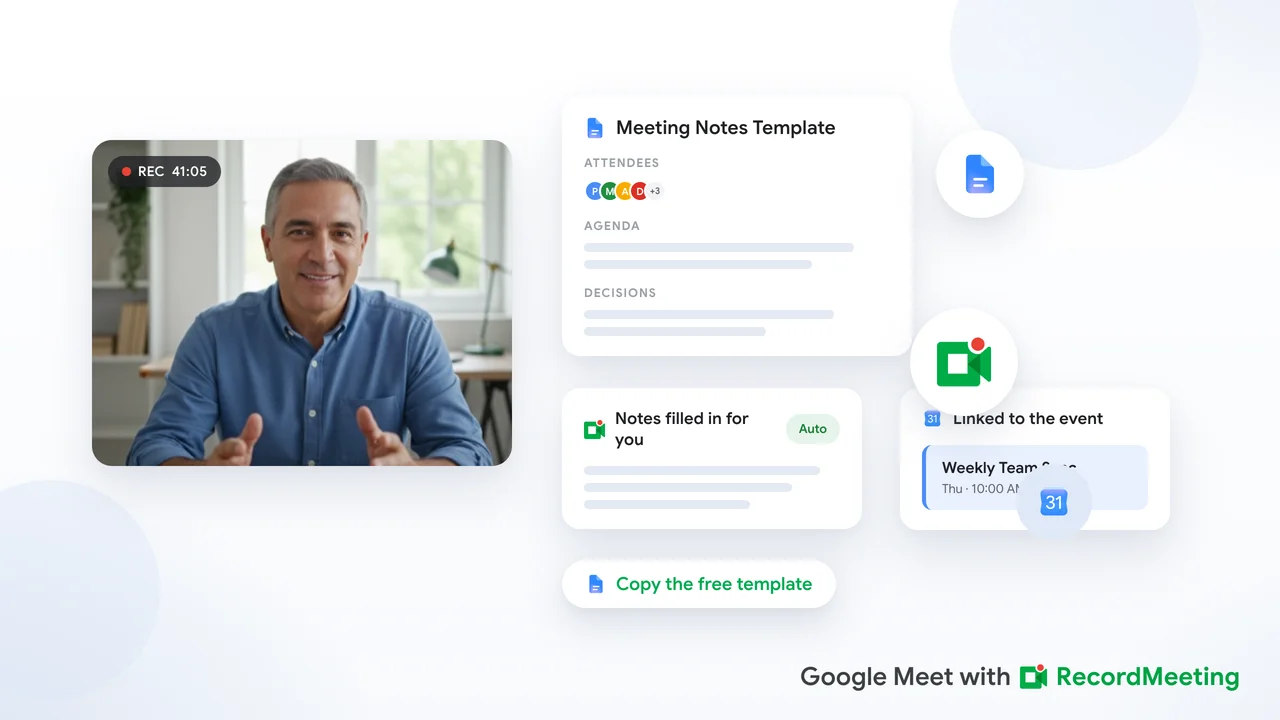
De flesta team är överens om att mötesanteckningar är viktiga. Färre är överens om var anteckningarna ska ligga, vem som skriver dem eller vilket format de ska följa. En mall för mötesanteckningar i Google Docs löser det problemet utan att lägga till ett nytt betalt verktyg. Google Docs finns redan i din verktygslåda, synkar med Drive och stöder realtidssamarbete under mötet.
Den här guiden går igenom Googles inbyggda byggkloss för mötesanteckningar, en mall du kan kopiera och anpassa, samt ett återanvändbart Drive-mapparbetsflöde så varje återkommande möte börjar med samma struktur.
Varför Google Docs fungerar för mötesanteckningar
Google Docs uppfyller de praktiska krav de flesta team behöver:
- Gratis och bekant: Alla med Google Workspace har redan tillgång.
- Live-samarbete: Flera personer kan redigera under mötet utan versionskonflikter.
- Kalenderintegration: Googles byggkloss för mötesanteckningar hämtar datum, titel och deltagare automatiskt från en Kalender-händelse.
- Sökbar arkiv: Tidigare anteckningar finns i Drive och visas i sökresultat.
- Enkel delning: Dela med deltagarna, bifoga till Kalender-händelsen eller skicka en sammanfattning via Gmail.
Nackdelen är manuell dokumentation. Om du inte kombinerar Docs med en transkription eller AI-sammanfattning måste någon fortfarande skriva beslut och åtgärdsuppgifter under eller direkt efter mötet. Senare avsnitt täcker hur du kan täcka det behovet för Google Meet-samtal.
Alternativ 1: Använd Googles inbyggda mall för mötesanteckningar
Google Docs innehåller en förbyggd Mötesanteckningar-byggkloss. Enligt Googles Workspace-blogg fyller den i mötesmetadata från Kalender och lägger till strukturerade avsnitt för anteckningar och åtgärdsuppgifter.
Steg-för-steg-installation
- Öppna ett nytt eller befintligt Google Doc på din dator (webbappen).
- Skriv
@var som helst i dokumentet. - Välj Mötesanteckningar från menyn Byggklossar.
- Välj Kalender-händelsen från rullgardinsmenyn. Om du inte ser den, skriv en del av mötestiteln efter
@för att söka. - Mallen visas med Smart Chips för datum, titel och deltagare, plus avsnitt för Anteckningar och Åtgärdsuppgifter med kryssrutor.
Du kan också nå samma mall via Infoga > Mallar > Mötesanteckningar, som How-To Geek beskriver.
Dela anteckningar med deltagarna
Efter att ha infogat byggklossen visas en panel till höger som frågar om du vill dela Doc med mötesdeltagarna. Klicka på Dela för att ge åtkomst, eller Dela & bifoga om du äger händelsen (detta länkar också Doc till Kalender-inbjudan).
För att skicka anteckningar via e-post efteråt, klicka på kuvertikonen bredvid mötestiteln i Doc. Google skapar ett utkast i Gmail som du kan redigera innan du skickar.
Skapa anteckningar från Google Calendar
Du kan börja från händelsen istället för Doc:
- Öppna Kalender-händelsen.
- I beskrivningsfältet, klicka på Skapa mötesanteckningar eller Ta mötesanteckningar.
- Google öppnar ett nytt Doc med mallen redan länkad till den händelsen.
Deltagarna ser länken i inbjudan och kan öppna samma Doc under samtalet.
Alternativ 2: Bygg en anpassad mall för mötesanteckningar
Inbyggda byggklossar fungerar bra för snabba samtal. Återkommande teammöten behöver ofta extra avsnitt: beslut, parkeringsplatser eller länkar till en projektöversikt. En anpassad mall ger dig den kontrollen.
Kopieringsbar mallstruktur
Skapa ett nytt Doc med titeln Mall för mötesanteckningar. Klistra in strukturen nedan, formatera sedan rubriker med Google Docs-stilar (Rubrik 1, Rubrik 2) så att dispositionspanelen blir en navigeringshjälp.
MÖTESANTECKNINGAR

Möte: [Serienamn] | [ÅÅÅÅ-MM-DD]
Tid: [Start till slut] | Plats: [Meet-länk eller rum]
Ägare: [Namn] | Anteckningsförfattare: [Namn]
Deltagare: [Namn]

AGENDA
1. [Ämne] | Ägare: [Namn] | [Tid]
2. [Ämne] | Ägare: [Namn] | [Tid]

DISKUSSION
[Ämne 1]
- Nyckelpunkter diskuterade

[Ämne 2]
- Nyckelpunkter diskuterade

BESLUT
- [Beslut] | Ägare: [Namn] | Datum: [ÅÅÅÅ-MM-DD]

ÅTGÄRDSUPPGIFTER
- [ ] [Uppgift] | Ägare: [Namn] | Deadline: [ÅÅÅÅ-MM-DD]
- [ ] [Uppgift] | Ägare: [Namn] | Deadline: [ÅÅÅÅ-MM-DD]

ÖPPNA FRÅGOR / PARKERINGSLOT
- [Fråga eller uppskjutet ämne]

NÄSTA MÖTE
Datum: [ÅÅÅÅ-MM-DD] | Fokus: [Ämne]
För ett protokollmall Google Docs-arbetsflöde riktat mot formell styrning, se vår guide om automatisering av styrelsemötesprotokoll. Strukturen ovan passar veckostämman, projektgranskningar och kundsamtal.
Spara den som en återanvändbar byggkloss
Om ditt konto stöder anpassade byggklossar, kan du återanvända denna layout med ett klick:
- Markera hela mallinnehållet.
- Högerklicka och välj Spara som anpassad byggkloss.
- Namnge den (t.ex.
Teamets mötesanteckningar). - I framtida Doc, skriv
@följt av det namnet för att infoga byggklossen.
Anpassade byggklossar kräver ett berättigat Google Workspace-arbets- eller skolkonto och kopieringsåtkomst till källdokumentet.
Mallregler
Team som använder anpassade mallar följer två vanor som förhindrar kaos:
- Redigera aldrig originalet: Använd Arkiv > Skapa en kopia i början av varje möte.
- En mapp per mötesserie: Förvara alla kopior i en delad Drive-mapp länkad från den återkommande Kalender-inbjudan.
Skapa ett återanvändbart Drive-mapparbetsflöde
En mall ensam hjälper inte om ingen kan hitta förra veckans anteckningar. GoTranscripts Drive-guide rekommenderar tre byggstenar:
| Element | Syfte |
|---|---|
| Drive-mapp | En mapp per mötesserie (stämma, kundsynk, ledningsgranskning) |
| Huvudmall | Ett enda Doc förvarat i den mappen eller en central Mallar-mapp |
| Kalenderlänk | Varje inbjudan innehåller länkar till seriemappen och det mötets antecknings-Doc |
Före varje möte
- Öppna huvudmallen och skapa en kopia.
- Namnge kopian med datumet:
Produktstämma 2026-06-25. - Klistra in Doc-länken i Kalender-händelsens beskrivning.
- Fyll i agendapunkter i förväg om de är kända.
Efter varje möte
- Fyll i avsnitten Beslut och Åtgärdsuppgifter medan sammanhanget är färskt.
- Dela Doc med deltagare som inte fanns i redigerarlistan.
- Flytta eventuella bilagor (presentationer, skärmbilder) till samma mapp.
Detta mönster skalar från en 15-minuters stämma till en 90-minuters kvartalsgranskning. Strukturen förblir densamma även när innehållet ändras.
Så skriver du anteckningar som faktiskt används
En mall ger dig tomma rutor. Bra anteckningar fyller dessa rutor med resultat, inte en transkription.
Under mötet
Fokusera på fyra dokumentationsmål:
- Beslut: Vad som beslutades, även om diskussionen var lång.
- Åtgärdsuppgifter: Uppgift, ansvarig och deadline för varje åtagande.
- Öppna frågor: Ämnen uppskjutna till ett framtida samtal.
- Sammanhangs länkar: URL:er till presentationer, ärenden eller specifikationer som nämndes.
Hoppa över utfyllnadsdialog. Om någon berättar en historia för att göra en poäng, dokumentera poängen.
Efter mötet
Inom en timme efter samtalet:
- Rensa upp i förkortningar och stavfel.
- Bekräfta att varje åtgärdsuppgift har en ansvarig och deadline.
- Flytta åtgärdsuppgifter till toppen om ditt team skumläser anteckningar snabbt.
- Dela Doc eller skicka sammanfattningen samma dag.
För ett fullständigare arbetsflöde som lägger till AI ovanpå manuell struktur, läs hur du tar bättre mötesanteckningar med AI.
Kombinera din mall med Google Meet-transkriptioner
Manuella anteckningar bryter samman på långa eller snabba samtal. Du missar namn, siffror och sidåtaganden. Lösningen är inte en längre mall. Det är ett dokumentationslager som fyller mallen efter samtalet.
För Google Meet-sessioner, spela in samtalet och generera en transkription. Klistra in nyckelavsnitt i din Docs-mall, eller använd transkriptionen för att verifiera åtgärdsuppgifter innan du delar anteckningar.
Vår guide till Google Meet-transkriptioner täcker inbyggd Workspace-transkription och webbläsarbaserade alternativ som inte kräver admin-installation. När du har en transkription, släpp beslut och uppgifter i avsnitten Beslut och Åtgärdsuppgifter i din mall istället för att skriva om hela konversationen.
 Prova Record Meeting
Spela in Google Meet-samtal från din webbläsare, få en AI-transkription med talarmärkning och exportera sammanfattningar du kan klistra in direkt i din Google Docs-mall för mötesanteckningar.
Kom igång gratis
Du kan också bläddra bland mallar för mötesanteckningar på Record Meeting för strukturer designade kring inspelade samtal och automatiserade sammanfattningar.
Mötesanteckningar vs protokoll
Dessa termer överlappar, men de tjänar olika målgrupper:
| Mötesanteckningar | Protokoll | |
|---|---|---|
| Ton | Informell, arbetsdokument | Formell dokumentation |
| Typisk användning | Teamstämmor, projektsynk | Styrelsemöten, styrning |
| Detaljnivå | Beslut och åtgärder | Motioner, röstningar, godkännanden |
| Distribution | Delas med deltagarna | Arkiveras ofta för efterlevnad |
Google Docs fungerar för båda. Välj malldjup baserat på mötestyp, inte verktyget.
Felsökning av vanliga problem
@-menyn visar inte Mötesanteckningar
Bekräfta att du är i webbversionen av Google Docs, inte mobilappen. Byggklossen för mötesanteckningar är en webbfunktion. Logga in med samma Google-konto som äger Kalender-händelsen.
Kalender-händelser visas inte i rullgardinsmenyn
Du behöver läsbehörighet till händelsen. Om mötet är på en delad kalender, öppna händelsen en gång i Kalender för att bekräfta att den visas i din vy, försök sedan igen i Docs.
Deltagare kan inte redigera antecknings-Doc
Kontrollera delningsbehörigheter. Den inbyggda delningsprompten ger redigerings- eller kommentarsbehörighet beroende på vad du väljer. För återkommande möten, lägg till teamets Google Group en gång istället för att dela person för person.
Anteckningar försvinner bland gamla kopior
Håll dig till en mapp per serie och ett konsekvent filnamnsmönster (Serienamn ÅÅÅÅ-MM-DD). Länka mappen i den återkommande Kalender-inbjudans beskrivning så att nya anställda hittar den utan att fråga.
FAQ
Hur tar jag anteckningar i en mötesmall?
Öppna din mall innan mötet börjar. Under mötet, fyll i Diskussionsavsnittet under varje agendapunkt. När någon åtar sig en uppgift, lägg till den i Åtgärdsuppgifter med en ansvarig och deadline. När gruppen beslutar något, logga det i Beslut. Efter samtalet, granska Doc en gång medan konversationen är färsk, dela det sedan samma dag.
Hur gör jag en Cornell-mall i Google Docs?
Infoga en 2-kolumnstabell (Infoga > Tabell > 2x1). Ställ in den vänstra kolumnen till cirka 6 cm för ledtrådar och nyckelord. Använd den högra kolumnen för detaljerade anteckningar. Lägg till ett Sammanfattningsavsnitt under tabellen. Cornell-layout passar föreläsningar och utbildningar bättre än affärsmöten, men den fungerar om ditt team föredrar det formatet. Spara layouten som en anpassad byggkloss eller skapa en kopia före varje session.
Hur skriver jag upp mötesanteckningar efter att mötet slutat?
Börja med beslut och åtgärdsuppgifter. Varje åtgärd behöver en tydlig ansvarig och deadline. Lägg till en eller två meningar av sammanhang under varje agendapunkt om någon som missade mötet behöver bakgrund. Klipp bort småprat och upprepad diskussion. Sikta på ett Doc som någon kan skumma på under två minuter. Skicka eller dela inom 24 timmar.
Hur gör jag en mall i Google Docs?
För mötesanteckningar specifikt, skriv @ och välj Mötesanteckningar för Googles standardlayout. För en anpassad layout, formatera ditt Doc med rubriker och tabeller, markera innehållet, högerklicka och välj Spara som anpassad byggkloss. Du kan också behålla ett huvud-Doc i Drive och använda Arkiv > Skapa en kopia före varje möte.
Är mallen för mötesanteckningar i Google Docs gratis?
Ja. Den inbyggda byggklossen för Mötesanteckningar ingår i Google Workspace utan extra kostnad. Anpassade mallar du skapar själv är också gratis. Du betalar bara för tillägg om du väljer ett separat AI-transkriptions- eller inspelningsverktyg utöver Docs.
Börja med struktur, lägg sedan till automatisering
En mall för mötesanteckningar i Google Docs tar mindre än 30 minuter att bygga och lönar sig vid varje samtal efteråt. Välj Googles inbyggda byggkloss för hastighet, eller skapa en anpassad mall om ditt team behöver beslutslistor och parkeringsplatser. Länka en Drive-mapp från Kalender så anteckningar förblir hittbara.
När du är redo att spendera mindre tid på att skriva under Google Meet-samtal, lägg till ett transkriptionslager och klistra in resultat i samma mall. Record Meeting spelar in från din webbläsare, märker talare och lyfter fram åtgärdsuppgifter du kan släppa in i Docs på minuter.
Få strukturen rätt först. Automatisering gör den snabbare, inte smartare.



