Zoom kan ge dig en transkribering av ditt möte på tre olika sätt, och alla tre kräver ett betalabonnemang: ljudutskriften från en molninspelning, funktionen Meeting transcript som Zoom lade till i maj 2026, och utskriften du kan spara tillsammans med en mötessammanfattning från Zoom AI. Med gratisversionen Basic får du textning i realtid på skärmen, men sedan maj 2026 kan ingen spara denna textning efter samtalet.
Den här guiden går igenom varje sätt att få en Zoom-transkribering: vilka inställningar som måste aktiveras före samtalet, var filen hamnar efteråt, varför en utskrift ibland saknas, och vad du kan göra om du har ett gratiskonto, bara har en lokal inspelning, eller inte är mötesvärd.
Vilken Zoom-transkribering får du?
Vilken utskrift du får i slutändan beror på ditt abonnemang och hur mötet spelades in. Här är en kort sammanfattning baserad på Zooms egen dokumentation från november 2026.
| Metod | Abonnemang som krävs | Vad du får | Fil och plats |
|---|---|---|---|
| Ljudutskrift från en molninspelning | Pro, Business, Education eller Enterprise, med molninspelning aktiverat | Tidsstämplad utskrift bredvid inspelningen, redigerbar, sökbar, visas som undertexter vid uppspelning | VTT-fil under Recordings & Transcripts, Cloud recordings |
| Meeting transcript (sedan maj 2026) | Pro, Business eller Enterprise | Panel med transkribering i realtid under mötet, sparas utan inspelning | TXT sparas i Documents/Zoom, eller VTT i webbportalen vid automatisk generering |
| Mötessammanfattning med Zoom AI och Generate transcript | Licensierad användare på Pro eller högre | AI-sammanfattning plus en valfri sparad utskrift | Sammanfattning via e-post, Zoom Chat och på sidan Summaries |
| Endast textning i realtid (Live captions) | Basic (gratis) och alla betalabonnemang | Läsbar under samtalet, 3 minuters historik att skrolla tillbaka i | Ingenting sparas |
| Lokal inspelning (på datorn) | Alla abonnemang | MP4- och M4A-filer | Ingen transkribering |
Om du har ett gratiskonto, eller om du vill ha en utskrift av ett samtal där du inte var värd, kan du hoppa direkt till avsnittet om att spela in från webbläsaren.
Transkriberar Zoom möten gratis?
Bara delvis. På Zooms prissida står det att Automated Captions (automatisk textning) ingår i alla abonnemang inklusive Basic, så gratisanvändare kan se textning i realtid under samtalet. Samma sida anger att Recording transcripts (utskrifter av inspelningar) ingår från Pro och uppåt, men ingenting nämns för Basic, och Basic saknar dessutom molnlagring helt.
Fram till våren 2026 var den vanliga gratislösningen att aktivera Save captions och ladda ner en textfil efter samtalet. Det fungerar inte längre. Zooms meddelande om att spara undertexter i ett möte anger att från och med den 18 maj 2026 kan användare inte längre spara eller ladda ner undertexter, och att organisationer som förlitar sig på sparade undertexter måste aktivera Meeting transcripts istället. Zooms FAQ om uppdateringen av undertexter och utskrifter i maj 2026 tillägger att ändringen rullades ut mellan den 24 och 26 maj 2026, att textningen nu erbjuder upp till 3 minuters historik att skrolla tillbaka i, och att de gamla inställningarna Full transcript och Save captions har tagits bort.
Hur fungerar det med Zoom AI-sammanfattningar på ett gratiskonto? Prissidan anger mötessammanfattningar för 3 egna möten per månad på Basic, medan Zooms supportartikel om Meeting Summary with AI anger en licensierad användare på Pro eller högre som förutsättning. Om Zoom AI-ikonen saknas i ett gratismöte är det denna diskrepans som är anledningen. Dessutom är en sammanfattning inte samma sak som en transkribering.
Metod 1: Få en ljudutskrift från en Zoom-molninspelning
Detta är den klassiska ljudutskriften i Zoom, och det är fortfarande den mest kompletta. Enligt Zooms artikel om att aktivera ljudtranskribering för molninspelningar behöver du ett Pro-, Business-, Education- eller Enterprise-konto med molninspelning aktiverat, och inställningen måste slås på före mötet. Du kan inte aktivera den under ett pågående samtal, och den gäller aldrig för inspelningar som sparas lokalt på din dator.
Steg 1: Aktivera Create audio transcript
- Logga in i Zooms webbportal och klicka på din profilbild, därefter på Settings.
- Öppna fliken Recording och kontrollera att Cloud recording är aktiverat under General.
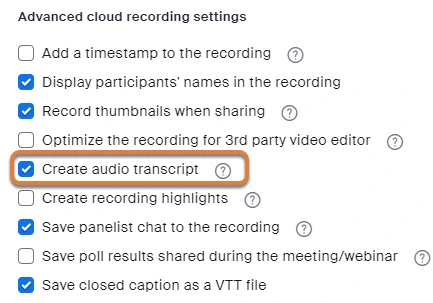
- Kryssa i Create audio transcript under Advanced cloud recording settings, och klicka sedan på Save.
Om kryssrutan är gråmarkerad har en administratör låst den på grupp- eller kontonivå. Administratörer hittar samma alternativ under Admin Center, Settings, Recording & Transcript.
Steg 2: Spela in mötet i molnet
Starta mötet som värd, klicka på Record och välj Record to the Cloud. Zooms lista över filformat för inspelningar visar att ljudutskriften i VTT-format och undertextfilen CC.VTT sparas som molninspelningsfiler, medan lokala inspelningar resulterar i MP4, M4A, en spellista och en textfil för chatten.
Steg 3: Hitta, redigera och ladda ner utskriften
Zooms guide till att använda ljudtranskribering för molninspelningar beskriver vad som händer härnäst:
- Vänta på två e-postmeddelanden. Det första meddelar att molninspelningen är klar. Det andra meddelar att ljudutskriften är klar, och det kan ta lite extra tid att bearbeta den.
- Öppna Recordings & Transcripts i webbportalen, klicka på fliken Cloud recordings och sedan på mötets namn. Ljudutskriften visas som en egen VTT-fil bredvid video- och ljudfilerna.
- Klicka på inspelningens miniatyrbild för att öppna uppspelningen med utskriften till höger. Håll muspekaren över en fras och klicka på pennikonen för att rätta ord, interpunktion eller en Unknown Speaker-etikett.
- Klicka på CC-ikonen nere till höger i spelaren för att visa utskriften som undertexter över videon.
- Ladda ner VTT-filen från inspelningssidan. En VTT-fil kan öppnas i valfri textredigerare eller ordbehandlare.
Fliken Cloud recordings har också en sökruta (Search text in audio transcript) som hittar alla inspelningar där en specifik fras har uttalats.
En notering om språk. Standard är engelska. Zooms sida om att använda ljudtranskribering listar 19 språk och ett alternativ för Change Language som transkriberar om filen, medan deras sida om att aktivera inställningen fortfarande säger endast engelska. Tillgängligheten kan med andra ord bero på vilken typ av konto du har.
Metod 2: Använd den nya funktionen Meeting transcript (ingen inspelning krävs)
Sedan maj 2026 har Zoom en transkriberingsfunktion som fungerar utan att mötet spelas in. Zooms artikel om att aktivera mötestranskriberingar anger att ett Pro-, Business- eller Enterprise-konto krävs och att utskrifter är avstängda som standard, så en värd eller administratör måste slå på dem.
Aktivera funktionen före mötet
- Öppna Settings i Zooms webbportal och klicka på fliken Meeting.
- Skrolla till In Meeting (Advanced) och slå på Meeting transcript. Bekräfta med Enable.
- Gå igenom underinställningarna och klicka sedan på Save.
Underinställningarna är faktiskt viktigare än själva huvudknappen:
- Automatically generate transcripts for låter dig välja alla möten, eller bara möten som har en AI-sammanfattning. Med automatisk generering aktiverad sparas utskriften efter samtalet.
- Allow saving of transcripts to computer by styr vem som ser knappen Save transcript: endast värd, värd och medvärdar, alla deltagare som inte är gäster, deltagare på specifika IP-intervall, eller alla.
- Allow hosts to view, delete and download transcripts after the meeting lägger en nedladdningsbar VTT-fil under fliken Recording and Transcripts. Administratörer kan också ställa in automatisk radering efter upp till 9999 dagar.
Använd funktionen under mötet
Zooms sida om att använda mötestranskriberingar anger följande steg under själva mötet:
- Klicka på More och sedan Transcript i möteskontrollerna. Transkriptionspanelen öppnas till höger och fylls på i takt med att folk pratar.
- Klicka på Save transcript längst ner i panelen när du är klar. Zoom sparar en TXT-fil i mappen Documents/Zoom på Windows, Mac och Linux.
- Deltagare kan be om utskriften. En deltagare som klickar på More och sedan Transcript ser en uppmaning om Request transcription, och värden kan välja att acceptera eller neka.
Om automatisk generering är avstängd och ingen klickar på Save transcript innan mötet avslutas, är texten borta. Det är det absolut vanligaste sättet som folk förlorar en Zoom-transkribering på i det nya systemet.
Metod 3: Spara utskriften via en mötessammanfattning med Zoom AI
Zoom AI, som många fortfarande kallar AI Companion, skriver en sammanfattning baserad på tal-till-text-data. Zooms artikel om Meeting Summary with AI förklarar att du på datorn håller muspekaren över Zoom AI-ikonen uppe till höger, kryssar i Meeting summary och valfritt Generate transcript, och sedan klickar på Start Zoom AI. På mobilen kallas alternativet Retain meeting transcript.
Efter mötet skickas sammanfattningen till mötets Zoom Chat-grupp, via e-post till de inbjudna, och i webbportalen under My account och sedan Summaries. Endast värden och medvärdar kan starta eller stoppa funktionen, och den fungerar inte i breakout-rum. Den sparade utskriften följer inställningarna för Meeting transcript ovan, så värdar behöver behörighet för att visa och ladda ner för att få tillgång till VTT-filen.
Kan man transkribera en lokal Zoom-inspelning?
Inte inuti Zoom. Inställningen för ljudtranskribering gäller endast för molninspelningar, och listan över filformat har ingen post för transkribering av lokala datorinspelningar. Om det enda du har är en MP4- eller M4A-fil från en lokal inspelning är dina alternativ:
- Ladda upp filen till ett transkriberingsverktyg. Vilken tjänst som helst som accepterar ljud- eller videofiler fungerar. Vår sammanställning av gratis programvara för transkribering av röstinspelningar jämför de vanligaste alternativen.
- Spela in på ett annat sätt nästa gång. En webbläsarbaserad inspelare som transkriberar varje samtal eliminerar helt frågan om molnet kontra lokalt.
Om själva inspelningen saknas istället för utskriften kan du börja med vår guide om vad du gör när Zoom-inspelningar inte visas.
Få en Zoom-transkribering med vilket abonnemang som helst, även som deltagare
Alla metoder ovan kräver att värden har ett betalabonnemang och har aktiverat rätt inställning före samtalet. Om du är deltagare, eller om ditt team använder gratisversionen av Zoom, löser Record Meeting problemet från din sida av samtalet.
Chrome-tillägget spelar in Zoom-samtalet direkt från din webbläsarflik. Ingen bot ansluter till mötet, du behöver inte värdens tillåtelse, och det fungerar med gratis Zoom-konton. När du lämnar samtalet laddas inspelningen upp till din privata arbetsyta och du får en MP4-fil, en transkribering med talaretiketter och tidsstämplar på över 50 språk, samt en AI-sammanfattning med åtgärdspunkter. Utskrifter kan exporteras som TXT, DOCX eller SRT, och du kan dela hela inspelningen via en länk.
Gratisabonnemanget inkluderar 5 inspelningar på upp till 1 timme vardera. Pro tar bort gränsen och erbjuder inspelningar på upp till 6 timmar, fullständig transkribering, AI-mötesanteckningar och nedladdningar. För mer information om hur du ställer in själva inspelningen, se vår guide om hur du spelar in ett Zoom-möte som deltagare.
 Testa Record Meeting
Spela in samtal i Zoom, Google Meet och Microsoft Teams från din webbläsare. Få en utskrift med talaretiketter på över 50 språk och en AI-sammanfattning efter varje samtal, utan någon bot i mötet och utan ett betalabonnemang för Zoom.
Kom igång gratis
Varför din Zoom-transkribering saknas och hur du löser det
| Symptom | Trolig orsak | Lösning |
|---|---|---|
| Molninspelningen kom, men ingen transkriberingsfil | Create audio transcript var avstängt när mötet spelades in | Slå på det för framtida möten. Zoom transkriberar inte tidigare inspelningar i efterhand |
| Inspelningsmejlet kom, men inte transkriberingsmejlet | Utskriften bearbetas fortfarande | Vänta. Transkriberingsmejlet följer efter inspelningsmejlet och kan ta längre tid |
| Ingen Transcript-knapp under More | Meeting transcript är avstängt, värden har Basic, eller så har en administratör låst funktionen | Värden aktiverar Settings, Meeting, In Meeting (Advanced), Meeting transcript |
| Utskriften kördes, men ingen Save transcript-knapp | Allow saving of transcripts to computer by exkluderar din roll | Värden utökar behörigheten för att spara eller sparar filen själv och delar den |
| Fliken Transcripts i webbportalen är tom | Automatisk generering är avstängd, eller så saknar värdar behörighet att visa och ladda ner | Aktivera Automatically generate transcripts for och underinställningen för värdåtkomst |
Om utskriften finns men kvaliteten är dålig är Zooms råd de vanliga: mindre bakgrundsljud, en talare i taget och en mikrofon nära den som pratar. För långa samtal, se vår guide om att sammanfatta långa möten med AI.
Vanliga frågor (FAQ)
Slutsats
Det är enkelt att få en Zoom-transkribering så länge rätt inställning är aktiverad före samtalet: Create audio transcript för molninspelningar, Meeting transcript för samtal du inte vill spela in, eller Generate transcript i anslutning till en Zoom AI-sammanfattning. Alla tre kräver ett betalabonnemang för Zoom och en värd som ställt in dem i förväg, och sedan maj 2026 är gratistricket med att spara undertexter borta.
Om du vill ha en utskrift av varje Zoom-samtal utan att vara beroende av värden, abonnemanget eller en inställning du glömde kryssa i, kan du installera Record Meeting och spela in från din webbläsare. Du får videon, en transkribering med talaretiketter och en AI-sammanfattning några minuter efter att du lämnat samtalet, oavsett vilket Zoom-konto du har.