Mötessammanfattning i Microsoft Teams: Var du hittar den och varför den saknas
Allt om mötessammanfattningar i Microsoft Teams: var fliken finns, vad den innehåller, varför den saknas, vem som behöver Teams Premium och hur du delar den.

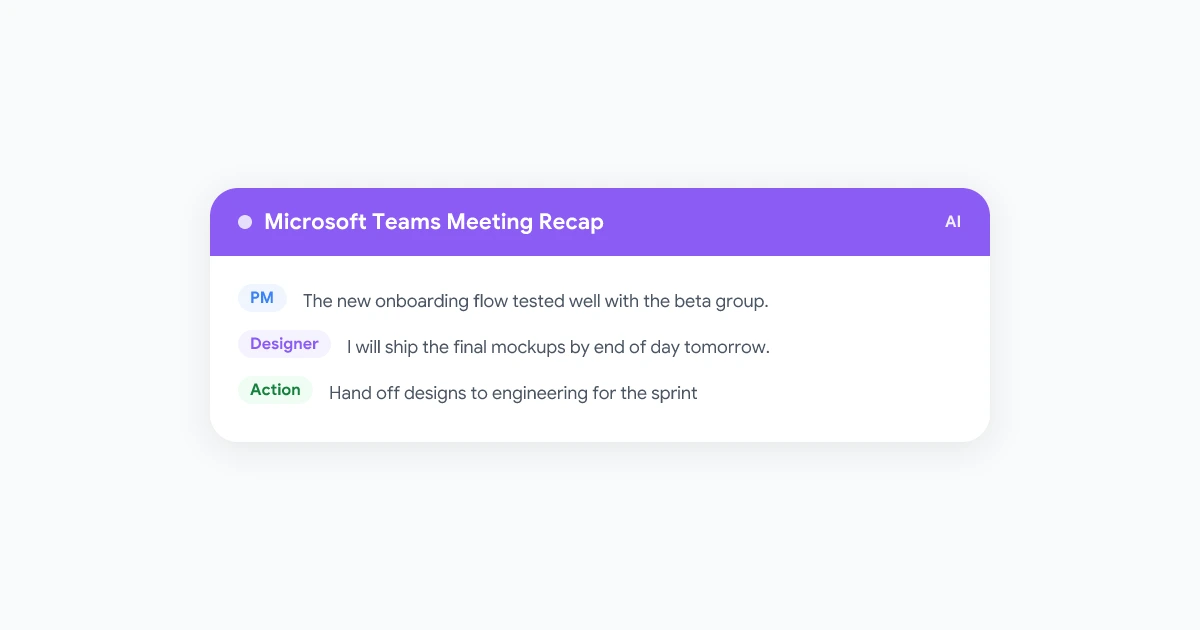
Mötet är över, chatten fylls av tackmeddelanden och någon frågar efter anteckningarna. I Microsoft Teams ska svaret vara mötessammanfattningen: en enda flik med inspelningen, transkriberingen, delade filer och (med rätt licens) AI-genererade anteckningar samt uppföljningsuppgifter. I praktiken är fliken Sammanfattning ofta inte där man förväntar sig att den ska vara, den visar mindre än man hoppats på eller så saknas den helt och hållet.
Den här guiden går igenom hur en mötessammanfattning i Microsoft Teams fungerar 2026: var du hittar den, vilka delar som kräver Teams Premium eller Microsoft 365 Copilot, varför en sammanfattning försvinner, hur du delar den och vad du kan göra när Teams inte kan ge dig någon sammanfattning alls.
Vad är en mötessammanfattning i Microsoft Teams?
En mötessammanfattning i Teams är den sida som Teams skapar efter mötet baserat på det som fångades upp under samtalet. Enligt Microsofts guide till sammanfattning i Microsoft Teams är sammanfattningar tillgängliga efter möten, stormöten, webbseminarier och samtal som har spelats in eller transkriberats. Ingen inspelning eller transkribering innebär att det inte blir någon sammanfattning.
Det finns två nivåer:
- Standardsammanfattning. Alla inbjudna i din organisation kan öppna den: inspelning, transkribering, delade filer, samarbetsanteckningar, dagordning och uppföljningsuppgifter samlade på ett ställe.
- Intelligent sammanfattning. AI-lagret ovanpå: genererade anteckningar, rekommenderade uppgifter, navigering efter talare och ämne samt personliga markörer. Microsofts administratörsdokumentation om intelligent sammanfattning för Teams-samtal, möten och händelser anger att varje användare behöver en licens för Teams Premium eller Microsoft Copilot utöver en Microsoft 365-prenumeration som inkluderar Teams.
| Standardsammanfattning | Intelligent sammanfattning | |
|---|---|---|
| Inspelning och transkribering | Ja, om det har sparats | Ja, om det har sparats |
| Delade filer, anteckningar, dagordning, uppgifter | Ja | Ja |
| AI-anteckningar och AI-rekommenderade uppgifter | Nej | Ja |
| Talare, ämnen och kapitel | Nej | Ja, kräver inspelning och transkribering |
| Namnomnämnanden, anslutning/frånkoppling, markörer för skärmdelning | Nej | Ja |
| Ljudsammanfattning och videosammanfattning | Nej | Ja, endast med Copilot-licens |
Var du hittar mötessammanfattningen i Teams
På datorn och webben
- Öppna Chatt i Teams och välj chatten för det aktuella mötet.
- Välj fliken Sammanfattning högst upp, eller välj Visa sammanfattning på miniatyrbilden för inspelningen eller transkriberingen.
- För en större vy kan du välja Öppna mötessammanfattning i nytt fönster.
- För ett återkommande möte väljer du det specifika tillfället i rullgardinsmenyn inuti sammanfattningen. Om datumet inte finns med väljer du Läs in fler möten.
Du kan också öppna ett tidigare möte i kalendern och välja Visa sammanfattning.
På mobilen
Öppna möteschatten, tryck på Appar, sedan på Sammanfattning, eller tryck på miniatyrbilden för inspelningen eller transkriberingen. För en mötesserie öppnar du inbjudan i din kalender, trycker på Appar, sedan Sammanfattning och väljer önskat datum.
Appen Mötessammanfattningar
Microsofts sida om appen Mötessammanfattningar beskriver en samlingsplats för alla sammanfattningar. Välj ikonen för fler appar i Teams, sök efter “Mötessammanfattningar” och fäst den. Den listar schemalagda möten från de senaste 30 dagarna som har spelats in eller transkriberats, med filter för Möten, Missade och Följda. Den exkluderar “Möte nu”-möten, samtal och möten som bara använde tillfällig transkribering, och den är inte tillgänglig på mobilen.
Vad som krävs för att en mötessammanfattning ska skapas i Teams
De flesta fall där sammanfattningen saknas beror på att ett av fyra krav inte har uppfyllts.
1. Någon slog på inspelning eller transkribering
Transkriberingen är råmaterialet. Microsofts guide till att starta, stoppa och ladda ned livetranskriptioner visar hur du gör: öppna Fler åtgärder i möteskontrollerna, välj Transkribera, bekräfta språket som talas och välj Bekräfta. När du spelar in ett möte startar transkriberingen automatiskt, och alla deltagare ser ett meddelande om detta.
Inspelningen lägger till videon. Enligt Microsofts guide till att starta, stoppa och hitta mötesinspelningar startar du en inspelning från Fler åtgärder och sedan Spela in. Filen sparas i arrangörens OneDrive och dyker upp i möteschatten, eller i kanalkonversationen för kanalmöten.
Vem som kan trycka på dessa knappar spelar roll. Arrangören, medarrangörer och presentatörer från samma organisation kan göra det. Gäster, personer från en annan organisation och anonyma deltagare kan inte göra det. Med Teams Premium eller Copilot kan arrangören begränsa detta ytterligare vid schemaläggningen, till att endast gälla arrangörer och medarrangörer, eller ingen alls.
2. Du var inbjuden och tillhör organisationen
Microsofts regel för åtkomst till intelligent sammanfattning är tydlig: “Den som inte var inbjuden eller inte tillhör din organisation kommer inte att ha åtkomst.” Detta gäller även om du har fått en vidarebefordrad länk till inspelningen eller har en egen Teams Premium-licens. Resten av sammanfattningen fungerar på samma sätt. Personer från en annan organisation kan se livetranskriberingen men inte läsa den i efterhand, och Microsofts sida om mötesanteckningar i Teams tillägger att externa deltagare varken kan komma åt eller redigera samarbetsanteckningarna.
3. Din administratör tillåter det
Administratörsartikeln ovan anger att transkribering måste vara aktiverat för att intelligent sammanfattning överhuvudtaget ska fungera, och inspelning krävs för den fullständiga upplevelsen. Med Microsofts egna ord: “Om inspelning är avstängt får användarna uppleva sammanfattningen utan inspelning, talare, ämnen och kapitel.”
4. Rätt licens för AI-funktionerna
Standardsammanfattningen kräver inget tillägg. AI-anteckningar, AI-uppgifter, talar- och ämnesvyer samt markörer kräver att din användare har tilldelats Teams Premium eller Microsoft 365 Copilot. Ljud- och videosammanfattningar kräver specifikt Copilot. Båda är betalda tillägg per användare, så kolla aktuella priser med din administratör. Två tidsregler gäller också: AI-sammanfattningen kräver ett möte på minst fem minuter, och videosammanfattningen kräver minst tio minuters inspelat och transkriberat möte.
Vad intelligent sammanfattning tillför
Med Teams Premium eller Copilot får fliken Sammanfattning de AI-funktioner som Microsoft listar på sin supportsida:
- AI-anteckningar och uppföljningsuppgifter. En genererad sammanfattning plus rekommenderade uppgifter. Microsoft varnar för att innehållet kommer från GPT och andra AI-modeller och kan vara felaktigt eller ofullständigt, så läs igenom det innan du vidarebefordrar det.
- Tidslinjemarkörer. En @-markör visar när ditt namn nämndes, anslutnings- och frånkopplingsmarkörer visar när du kom och gick, och markörer för skärmdelning visar när någon presenterade. De två första är endast synliga för dig.
- Talarvy, ämnen och kapitel. Vem som pratade när, och mötet uppdelat i sektioner baserat på nyckelord i transkriberingen och innehåll från PowerPoint Live. Välj någon av dem för att hoppa direkt till det ögonblicket.
- Ljudsammanfattning och videosammanfattning. Extrafunktioner som endast finns i Copilot: en sammanfattning i poddformat av upp till åtta möten som sparas i 60 dagar på din OneDrive, samt berättade videohöjdpunkter från inspelningen.
Microsoft listar 25 språk som stöds för intelligent sammanfattning, med översatta sammanfattningar i offentlig förhandsgranskning för nio av dem. Om språket inte stöds visar sammanfattningen fortfarande inspelningen och transkriberingen, men AI-sektionerna förblir tomma.
Varför din mötessammanfattning i Teams saknas (och hur du fixar det)
Gå igenom den här listan i tur och ordning. Varje punkt är en vanlig anledning till att mötessammanfattningen i Teams inte visas eller saknar innehåll.
- Inget spelades in eller transkriberades. Den absolut vanligaste orsaken. Leta efter en miniatyrbild för inspelning eller transkribering i möteschatten. Finns det ingen sådan, finns det ingen sammanfattning. Nästa gång kan du slå på transkriberingen i början av mötet eller be arrangören att aktivera automatisk inspelning.
- Det var ett “Möte nu”-möte eller ett samtal. Microsoft anger att aviseringar, anteckningar och innehåll för sammanfattningar för närvarande inte är tillgängliga för ad hoc-händelser, och appen Mötessammanfattningar exkluderar “Möte nu”-möten och samtal. Schemalägg mötet i kalendern om du vill ha en sammanfattning.
- Du fanns inte med på inbjudan. Personer som bara lagts till i chatten, eller som anslutit via en vidarebefordrad länk, får inte tillgång till sammanfattningen. Be arrangören att öppna sammanfattningen, välja Dela och lägga till dig med namn.
- Du är en extern gäst. Även om de är inbjudna kan personer utanför organisationen inte öppna sammanfattningen. Be arrangören att skicka AI-sammanfattningen via e-post eller en nedladdad transkribering (båda alternativen beskrivs nedan).
- Inspelningen finns där men AI-anteckningarna är låsta. Detta är en licensfråga, inte en bugg. Du har standardsammanfattningen men saknar licens för Teams Premium eller Copilot. Deltagare i webbseminarier och stormöten får aldrig intelligent sammanfattning, eftersom Microsoft begränsar detta till arrangörer, medarrangörer och presentatörer för sådana evenemang.
- Mötet var kortare än fem minuter, eller så bearbetas anteckningarna fortfarande. Korta samtal får ingen AI-sammanfattning ens på ett licensierat konto, och AI-anteckningar för långa möten dyker upp ett tag efter att transkriberingen är färdig. Öppna chatten igen lite senare innan du utgår från att något har gått fel.
- Innehållet har löpt ut eller raderats. Inspelningar och transkriberingar i Teams har ett utgångsdatum (120 dagar som standard). Endast arrangörer och medarrangörer kan välja Ta bort sammanfattningsinnehåll under Fler alternativ, vilket permanent raderar inspelningen, transkriberingen och AI-anteckningarna. Vår guide till utgångsdatum för inspelningar i Microsoft Teams förklarar hur du återställer en nyligen utgången inspelning från papperskorgen.
- Skrivbordsappen krånglar. Öppna Teams på webben och kontrollera samma chatt. Om sammanfattningen visas där kan du logga ut och in igen i skrivbordsklienten, eller rensa dess cache.
Om din administratör bekräftar att rätt policyer är på plats och sammanfattningen fortfarande saknas, bör du felanmäla detta till Microsofts support via ditt IT-team.
Så delar eller laddar du ned en mötessammanfattning i Teams
Dela inom din organisation
Öppna sammanfattningen, välj Dela, lägg till namn, e-postadresser, grupper eller taggar och välj Dela igen. För att få en länk att klistra in i en chatt eller kanal väljer du Dela och sedan Kopiera länk. Alla som saknar åtkomst kan begära det.
Skicka AI-sammanfattningen via e-post (även till externa deltagare)
Arrangörer, medarrangörer och presentatörer kan välja Dela och sedan Dela till e-post. Teams skapar ett utkast till ett Outlook-meddelande till de inbjudna, som du kan redigera innan du skickar det. Detta är den officiella vägen för externa deltagare, som inte kan öppna sammanfattningen i Teams. Microsoft inaktiverar detta för känslighetsetiketter som “Konfidentiellt” eller “Strikt konfidentiellt”, eller när åtkomsten till inspelningen eller transkriberingen är begränsad till arrangörer och medarrangörer eller till specifika personer. Vår e-postmall för mötessammanfattningar hjälper dig att formulera en snygg uppföljning.
Ladda ned transkriberingen eller inspelningen
I sammanfattningen väljer du Transkription, sedan pilen bredvid Ladda ned och väljer .docx eller .vtt. Som standard är det bara arrangörer och medarrangörer som kan ladda ned materialet, och detsamma gäller för att ladda ned eller radera inspelningen från OneDrive eller SharePoint. Alla andra får en skrivskyddad kopia om inte behörigheterna ändras.
Kan man få en mötessammanfattning i Teams utan att spela in?
Ja, på två sätt.
Transkribera utan att spela in. Slå på Transkribera istället för Spela in. Du får transkriberingen, och licensierade användare får AI-anteckningar och uppgifter. Det du går miste om, enligt Microsoft, är själva inspelningen samt vyerna för talare, ämnen och kapitel.
Intelligent sammanfattning utan att spara en transkribering. För organisationer som förbjuder lagrade transkriberingar beskriver Microsofts sida om att använda intelligent sammanfattning utan transkribering ett alternativ som endast gäller för Copilot. Under ett schemalagt möte väljer du Mötes-AI högst upp i fönstret och slår på reglaget för Intelligent sammanfattning. Teams utgår då från liveljudet, raderar den cachade datan när mötet avslutas och sparar sammanfattningen som ett skrivskyddat Word-dokument i mappen Möten på arrangörens OneDrive. Reglaget måste fortfarande vara på när mötet avslutas. Deltagarna ser en banderoll när inställningen ändras, och direktmöten stöds inte.
Inget av alternativen hjälper om du saknar licens, befinner dig utanför organisationen eller om din administratör har stängt av transkribering. Det är då en inspelare som du själv kontrollerar kommer väl till pass.
När Teams inte kan ge dig någon sammanfattning
Gäster i en klients miljö, team utan budget för Premium eller Copilot och alla vars administratör håller transkribering avstängd behöver fortfarande det som en sammanfattning ger.
Record Meeting är ett Chrome-tillägg som spelar in Teams-samtal från Teams-webbappen direkt i din webbläsare. Anslut till mötet genom att välja Fortsätt i den här webbläsaren, klicka på inspelningsknappen och samtalet spelas in från din egen flik. Ingen bot dyker upp i deltagarlistan, och ingenting är beroende av din roll, din licens eller arrangörens policyer.
När du lämnar mötet laddas inspelningen upp till din privata arbetsyta. Inom några minuter har du en MP4-fil, en transkribering på över 50 språk med talaretiketter och en AI-sammanfattning med åtgärdspunkter, som du kan dela via en länk eller ladda ned. Inspelningarna har inget utgångsdatum och lagringsutrymmet är obegränsat oavsett vilken plan du har. Gratisplanen täcker 5 inspelningar på upp till 1 timme vardera. Pro-planen tar bort taket, tillåter inspelningar på upp till 6 timmar och låser upp fullständiga transkriberingar, AI-anteckningar och nedladdningar.
Oavsett vilket verktyg du använder bör du berätta för mötesdeltagarna att du spelar in. Teams meddelar alla när dess egen inspelare eller transkribering är igång, men en webbläsarbaserad inspelare gör inte det, så säg det högt. Vår guide om att spela in ett möte utan att berätta för deltagarna går igenom reglerna för samtycke per region.
 Testa Record Meeting
Få din egen sammanfattning av alla Microsoft Teams-samtal: inspelning, transkribering och AI-sammanfattning med åtgärdspunkter, direkt från din Chrome-webbläsare. Ingen Teams Premium, ingen Copilot-licens och ingen bot i samtalet.
Kom igång gratis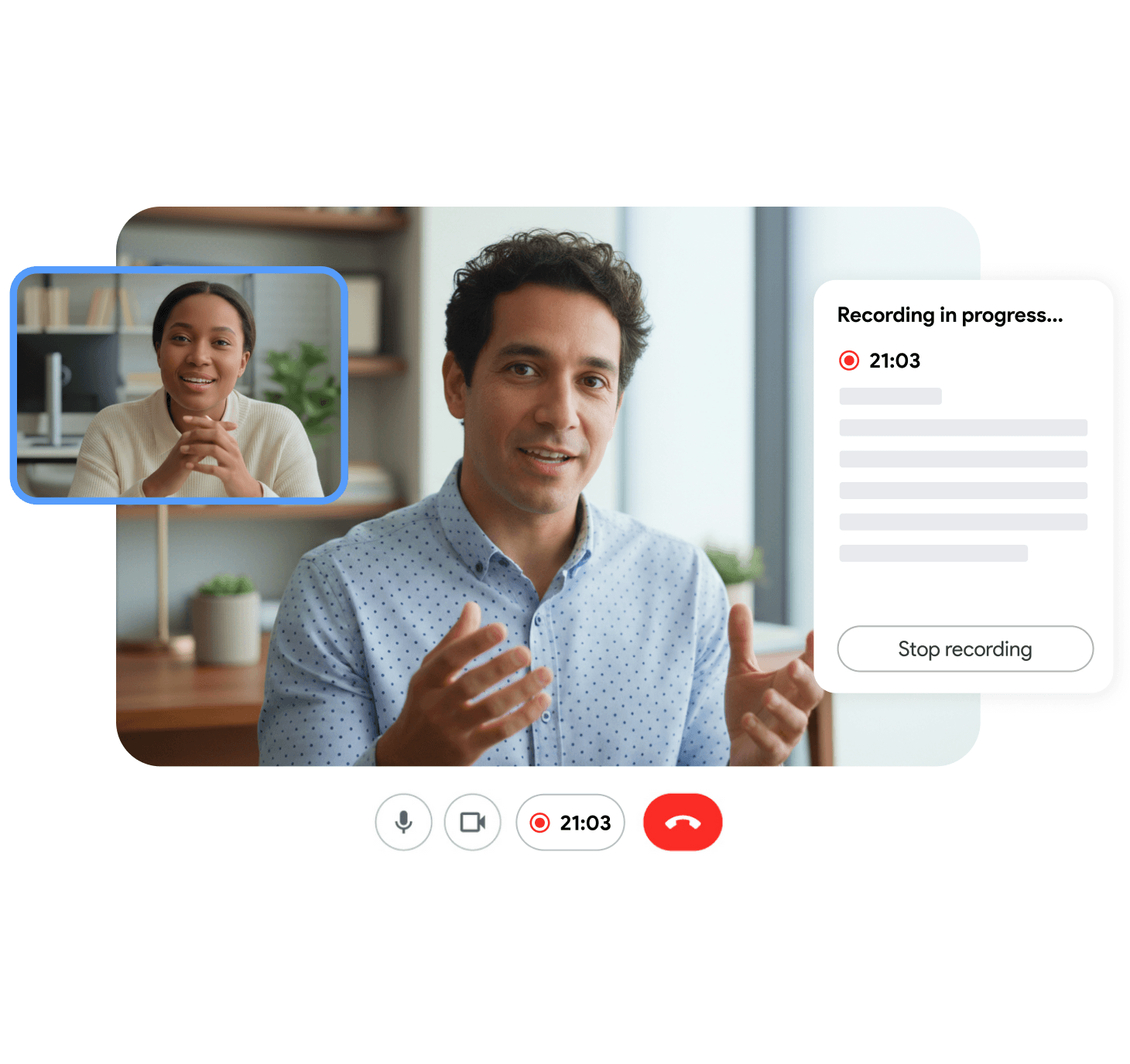
Vanliga frågor
Slutsats
En mötessammanfattning i Microsoft Teams är bara så bra som det som fångades upp och vem som tillåts se det. Inspelning eller transkribering måste vara påslaget, du måste vara en inbjuden medlem i organisationen, din administratör måste tillåta transkribering och AI-lagret kräver Teams Premium eller Copilot. När allt detta stämmer ger fliken Sammanfattning dig allt på ett och samma ställe. När det inte gör det kan en webbläsarbaserad inspelare som Record Meeting ge dig en egen inspelning, transkribering och sammanfattning oavsett plan eller roll. Oavsett vilket verktyg du använder lönar sig en sammanfattning bara när någon agerar på den, så kombinera den med en vana för att följa upp mötets åtgärdspunkter.