تُحفظ تسجيلات Teams دائماً في التخزين السحابي الخاص بـ Microsoft 365، ولا تُحفظ أبداً في مجلد على حاسوبك. بالنسبة للاجتماعات المجدولة أو الفورية، يُحفظ ملف MP4 في حساب OneDrive الخاص بمنظم الاجتماع، وتحديداً داخل مجلد يُسمى Recordings. أما الاجتماعات التي تُعقد داخل قناة في Teams، فتُحفظ في موقع SharePoint الخاص بتلك القناة، داخل مجلد Recordings أيضاً. بعد ذلك، ينشر Teams رابطاً في دردشة الاجتماع ويعرض الملف في علامة التبويب Recap الخاصة بالاجتماع في تقويمك.
هذه هي الإجابة المختصرة لسؤال “أين تُحفظ تسجيلات Teams”. أما الإجابة التفصيلية فتعتمد على نوع الاجتماع، ومن ضغط على زر التسجيل، وما إذا كان المنظم يمتلك حساب OneDrive من الأساس. يغطي هذا الدليل جميع الحالات التي وثقتها Microsoft، والأماكن الأربعة للبحث عن تسجيل Teams، ومن يملك صلاحية فتحه أو تنزيله، وما يجب فعله عندما لا يظهر التسجيل في الدردشة.
أين تذهب تسجيلات Teams؟ الأمر يعتمد على نوع الاجتماع
توضح وثائق مسؤولي Microsoft حول تخزين تسجيلات Teams في OneDrive وSharePoint قاعدة واحدة لكل نوع من أنواع الاجتماعات. يُعد حساب OneDrive الخاص بالمنظم هو المكان الافتراضي، ويُطبق هذا حتى لو لم ينضم المنظم إلى الاجتماع على الإطلاق.
| نوع الاجتماع أو المكالمة | أين يُحفظ التسجيل | من يحصل على صلاحيات التعديل |
|---|---|---|
| اجتماع مجدول، أو متكرر، أو اجتماع فوري (Meet now)، أو اجتماع محجوز عبر Outlook | حساب OneDrive الخاص بالمنظم، في مجلد Recordings | المنظم والمنظمون المساعدون |
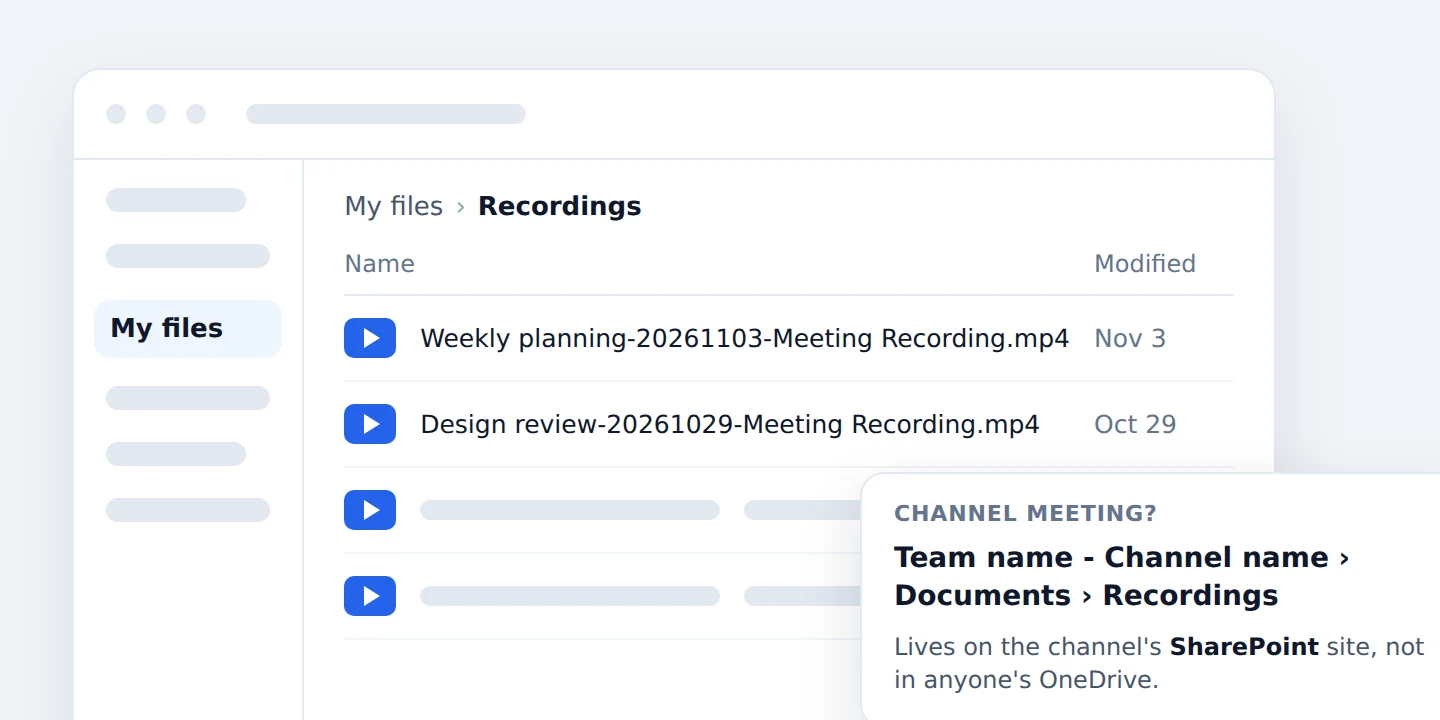
| اجتماع القناة | موقع SharePoint الخاص بالقناة، ضمن Documents، ثم Recordings | يتبع صلاحيات SharePoint الخاصة بالقناة |
| مكالمة فردية (1:1) أو مكالمة جماعية | حساب OneDrive الخاص بالشخص الذي بدأ التسجيل | الشخص الذي قام بالتسجيل |
| اجتماع مجدول من صندوق بريد مشترك | حساب OneDrive الخاص بصندوق البريد المشترك (إن وجد)، وإلا في حساب OneDrive لأحد المنظمين المساعدين أو الشخص الذي سجل | المنظمون المساعدون والشخص الذي قام بالتسجيل |
| اجتماع فوري (Meet now) بدأ من جهاز Teams Rooms | حساب OneDrive الخاص بالغرفة إذا كان مرخصاً، وإلا في حساب OneDrive لأحد المنظمين المساعدين أو الشخص الذي سجل | تختلف الصلاحيات، وقد لا يحصل المشاركون على وصول كامل |
| ندوة عبر الإنترنت (Webinar) أو اجتماع عام (Town hall) | حساب OneDrive الخاص بالمنظم، مع حفظ النسخ المنشورة في حاويات SharePoint Embedded | المنظم |
هناك تفصيلتان في نفس الصفحة غالباً ما تفوتان على الكثيرين. الأولى هي أن الاجتماعات التي يُنشئها المندوبون تُحفظ أيضاً في حساب OneDrive الخاص بالمنظم، وليس المندوب. والثانية هي أن تسجيل ساعة واحدة يستهلك حوالي 400 ميجابايت، ويُخصم هذا الحجم من حصة التخزين في OneDrive أو SharePoint للشخص الذي يمتلك الملف.
ماذا يحدث عندما لا يمتلك المنظم حساب OneDrive
توثق Microsoft سلسلة من البدائل لهذه الحالة:
- حساب OneDrive الخاص بالمنظم المساعد الأول، وذلك وفقاً لترتيب المنظمين المساعدين في خيارات الاجتماع. وإذا لم يكن لديه حساب OneDrive، ينتقل Teams إلى المنظم المساعد التالي.
- حساب OneDrive الخاص بالشخص الذي بدأ التسجيل، وذلك في حال عدم امتلاك أي من المنظمين المساعدين لحساب.
- التخزين المؤقت، والذي تطلق عليه Microsoft اسم (async media storage)، ويُستخدم إذا لم يكن لدى أي شخص معني حساب OneDrive أو إذا كانت مساحة التخزين ممتلئة. لن يحاول النظام إعادة رفع الملف لاحقاً، وأمام المنظم 21 يوماً لتنزيل الملف قبل حذفه نهائياً.
تطبيق Teams لا يحفظ التسجيلات على حاسوبك
يبحث الكثيرون عن موقع تسجيلات Teams على نظامي Windows أو Mac، ويتفقدون مجلدات المستندات أو مقاطع الفيديو. لكنهم لن يجدوا شيئاً هناك، حيث لا يوفر Teams ميزة التسجيل المحلي. وتؤكد صفحة دعم Microsoft حول بدء وإيقاف والبحث عن تسجيلات الاجتماعات أن التسجيل يُعالج ويُحفظ في OneDrive أو SharePoint، وهذه هي النسخة الوحيدة التي ينشئها Teams. الملف المحلي الوحيد الذي يمكنك الحصول عليه هو الذي تقوم بتنزيله بنفسك.
كيف تعثر على تسجيل Teams: الأماكن الأربعة للبحث
يسرد دليل Microsoft حول تشغيل ومشاركة وتنزيل تسجيلات الاجتماعات الطرق المتاحة داخل التطبيق. أما الطريقة الرابعة (التي تنقلك مباشرة إلى التخزين) فهي الملاذ الأمثل عندما لا تعمل روابط Teams كما ينبغي.
- افتح دردشة الاجتماع. اختر Chat، ثم افتح دردشة الاجتماع، وحدد علامة التبويب Shared. سيظهر التسجيل كملف MP4 بجواره أيقونة تسجيل. حدده واضغط على Play. ستعرض الدردشة نفسها أيضاً بطاقة للتسجيل بمجرد انتهاء معالجته.
- افتح الاجتماع من تقويمك. اختر Calendar، وحدد الاجتماع السابق، ثم اختر Recap. ستجد التسجيل في أعلى الملخص بجوار النص المفرغ. تُطلق وثائق Microsoft حول سياسات تسجيل Teams على هذا القسم اسم علامة تبويب Recordings and Transcripts.
- بالنسبة لاجتماعات القنوات، افتح القناة. اختر Teams، وافتح القناة، ثم حدد Shared أو Files. ستجد التسجيل داخل مجلد Recordings مع ملفات القناة الأخرى.
- انتقل مباشرة إلى OneDrive أو SharePoint. سجّل الدخول إلى OneDrive عبر الويب وافتح My files، ثم Recordings. أما لاجتماعات القنوات، فافتح علامة التبويب Files الخاصة بالقناة، وافتح Recordings، ثم اختر Open in SharePoint، والذي سينقلك إلى Documents، ثم Recordings في موقع الفريق.
تظهر التسجيلات أيضاً في الأماكن التي يعرض فيها Microsoft 365 الملفات الحديثة، مثل Shared with me وRecent، كما تتم فهرستها في بحث Microsoft 365. وغالباً ما يكون البحث عن عنوان الاجتماع في OneDrive أسرع في العثور على الملف من التمرير عبر الدردشة.
من يمكنه فتح تسجيل Teams أو تنزيله أو نقله
العثور على الملف هو نصف المشكلة فقط. أما ما إذا كان بإمكانك فعل أي شيء به، فهذا يعتمد على دورك في الاجتماع. الصلاحيات الموضحة أدناه مستمدة من صفحة التخزين والصلاحيات الخاصة بـ Microsoft المذكورة أعلاه.
| دورك | ماذا يمكنك أن تفعل بالتسجيل |
|---|---|
| المنظم (Organizer) | تحكم كامل: التشغيل، والمشاركة، والتنزيل، والحذف، وتغيير تاريخ انتهاء الصلاحية |
| المنظم المساعد (Co-organizer) | التعديل والمشاركة، يتمتع بنفس صلاحيات المنظم على ملف التسجيل |
| الحاضر المدعو من نفس المؤسسة | العرض فقط. لا يمكنه التنزيل أو المشاركة ما لم يقم المنظم بتغيير إعدادات الرابط |
| الحاضر الخارجي أو الضيف | لا يملك أي صلاحية وصول حتى يشارك المنظم الرابط معه مباشرة |
| عضو القناة | ما تسمح به صلاحيات SharePoint الخاصة بالقناة، وغالباً ما تكون العرض والتعديل |
| الشخص الآخر في مكالمة فردية (1:1) | القراءة فقط، دون القدرة على المشاركة أو التنزيل |
يترتب على هذا الجدول عدة نتائج:
- التنزيل من مهام المنظم. تنص صفحة التشغيل والمشاركة من Microsoft على أن منظم الاجتماع فقط هو من يمكنه التنزيل، وذلك من علامة التبويب Shared، عبر More options، ثم Download. يمتلك المنظمون المساعدون نفس حقوق التعديل، بينما يتعين على الآخرين طلب الإذن.
- الدعوات المُحولة لا تمنح صلاحية الوصول دائماً. يحصل الأشخاص المضافون إلى دردشة الاجتماع فقط على الرابط الشخصي. وإذا تم تحويل دعوة إلى مجموعة كبيرة، فلن يكون بعض هؤلاء الأشخاص في الدردشة وسيتعين عليهم طلب الوصول من المالك.
- يمكن للمسؤولين تقييد تسجيلات القنوات. تصف صفحة سياسات التسجيل إعداداً للحظر (Block) ينقل تسجيلات القنوات إلى مجلد فرعي للعرض فقط داخل Recordings، حيث يمكن للأعضاء المشاهدة دون القدرة على التنزيل أو التعديل.
- نقل الملف له ضريبة. يُعد ملف MP4 ملفاً عادياً، لذا يمكن للمنظم نقله أو نسخه مثل أي مستند آخر في OneDrive. لكن Microsoft تُحذر من أن التسميات التوضيحية المغلقة (closed captions) قد لا تكون مدعومة بالكامل بمجرد مغادرة التسجيل لمجلده الأصلي.
لا يوجد أي إعداد، سواء للمستخدمين أو المسؤولين، يتيح تغيير مكان حفظ تسجيلات Teams. إذا كانت مؤسستك تحتاج إلى حفظ التسجيلات في مكتبة معينة، فإن الحل هو نقلها بعد الرفع، وتدوين هذه الخطوة في سياسة تسجيل الاجتماعات الخاصة بك حتى يعرف الجميع من يقوم بذلك ومتى.
تسجيل Teams لا يظهر في الدردشة؟ أين ذهب على الأرجح
إذن أين تذهب تسجيلات Teams عندما لا تظهر في الدردشة؟ تذهب تقريباً دائماً إلى أحد الأماكن المذكورة في القائمة أعلاه. يشرح مقال استكشاف الأخطاء وإصلاحها من Microsoft حول المشكلات التي تؤثر على تسجيلات الاجتماعات ووثائق انتهاء الصلاحية الأسباب الشائعة لذلك.
| ما تراه | السبب المحتمل | ما يجب فعله |
|---|---|---|
| لا توجد بطاقة حتى الآن، والاجتماع انتهى للتو | لا يزال Teams يعالج الملف ويقوم برفعه | انتظر قليلاً، ثم تحقق من علامة التبويب Recap. تستغرق التسجيلات الطويلة وقتاً أطول |
| يرى الآخرون البطاقة، بينما أنت لا تراها | مشكلة معروفة في الدردشات المزدحمة تخفي الرابط عن بعض المستخدمين | قم بالتمرير إلى أعلى الدردشة ثم عد للأسفل، أو افتح My files، ثم Recordings في حساب OneDrive الخاص بالمنظم |
| خطأ يفيد بفشل الرفع | حساب OneDrive الخاص بالمنظم ممتلئ أو غير مفعل | يبقى التسجيل في التخزين المؤقت لمدة 21 يوماً. قم بتنزيله الآن، أو فرّغ بعض المساحة وحاول الرفع مجدداً |
| لافتة تفيد بأن التسجيل غير متاح، أو منتهي الصلاحية، أو محذوف | انقضى تاريخ انتهاء الصلاحية | قم باستعادته من سلة المحذوفات في OneDrive أو SharePoint، كما هو موضح في دليلنا حول انتهاء صلاحية تسجيلات Microsoft Teams |
| عدة ملفات لجلسة واحدة طويلة | يتوقف التسجيل ويُعاد تشغيله تلقائياً كل أربع ساعات طالما بقي شخص ما في الاجتماع | افتح كل جزء من مجلد Recordings |
| لا يوجد شيء في أي مكان | لم يكتمل التسجيل أبداً، أو تم حظره بواسطة سياسة معينة | اطلب من المسؤول تشغيل أداة تشخيص التسجيلات المفقودة (Missing Recording Diagnostic) في مركز إدارة Microsoft 365 |
فيما يخص انتهاء الصلاحية تحديداً، تحدد صفحة سياسة انتهاء صلاحية التسجيلات من Microsoft المدة الافتراضية بـ 120 يوماً. وعند انقضاء هذا التاريخ، يُنقل الملف إلى سلة المحذوفات في موقع OneDrive أو SharePoint الذي كان يحتفظ به، وتحتفظ حسابات العمل أو المدرسة بالعناصر المحذوفة لمدة 93 يوماً ما لم يقم المسؤول بتغيير هذا الإعداد. بعد ذلك، يُحذف التسجيل نهائياً، لذا تُعد سلة المحذوفات هي الملاذ الأخير للبحث، وليس الأول.
احتفظ بنسختك الخاصة من كل اجتماع على Teams
تشترك جميع القواعد المذكورة أعلاه في نمط واحد. فالتسجيل مِلك للمنظم، ويُحفظ في مساحة التخزين الخاصة به، وتنتهي صلاحيته وفقاً لجدوله الزمني، ولا يصل إليك إلا إذا كنت متواجداً في الدردشة. وإذا كنت تحضر اجتماعات تديرها فرق أخرى أو عملاء أو موردون، فإنك تعتمد عليهم للحصول على كل تسجيل. بل إن الضيوف والحاضرين الخارجيين لا يمكنهم حتى الضغط على زر التسجيل.
يزيل Record Meeting هذه التبعية تماماً. تقوم إضافة Chrome بتسجيل مكالمة Teams من علامة تبويب المتصفح الخاصة بك، لذا لن ينضم أي روبوت (bot) إلى الاجتماع ولن تحتاج إلى إذن المنظم أو ترخيص Microsoft 365. وعندما تغادر المكالمة، يُرفع التسجيل إلى مساحة العمل الخاصة بك لتحصل على ملف MP4، ونص مفرغ يوضح أسماء المتحدثين بأكثر من 50 لغة، وملخص مدعوم بالذكاء الاصطناعي يتضمن المهام المطلوبة، والذي يمكنك مشاركته عبر رابط.
تتضمن الخطة المجانية 5 تسجيلات تصل مدة كل منها إلى ساعة واحدة. بينما تزيل خطة Pro هذا الحد، لتتيح تسجيلات تصل إلى 6 ساعات، مع تفريغ نصي كامل، وملاحظات اجتماع بالذكاء الاصطناعي، وإمكانية التنزيل. وإذا قام المنظم بالتسجيل، فستحصل أيضاً على الملف الأصلي. يشرح دليلنا حول ملخص اجتماع Teams أين يظهر هذا التسجيل والنص المفرغ وملاحظات الذكاء الاصطناعي معاً.
 جرّب Record Meeting
سجل مكالمات Microsoft Teams وGoogle Meet وZoom مباشرة من متصفحك. يُحفظ كل تسجيل في مساحة العمل الخاصة بك مع تفريغ نصي يوضح أسماء المتحدثين بأكثر من 50 لغة وملخص بالذكاء الاصطناعي، دون الحاجة لوجود روبوت في الاجتماع أو الاعتماد على المنظم.
ابدأ مجاناً
يُطرح نفس السؤال على كل منصة. إذا كان فريقك يجري مكالمات في أماكن أخرى أيضاً، فتعرف على أين تذهب تسجيلات Google Meet وما يجب فعله عندما لا يظهر تسجيل Zoom.
الأسئلة الشائعة
خاتمة
أين تُحفظ تسجيلات Teams؟ في مجلد Recordings على OneDrive الخاص بالمنظم للاجتماعات العادية، وفي موقع SharePoint الخاص بالقناة لاجتماعات القنوات، وفي حساب OneDrive الخاص بالشخص الذي قام بالتسجيل للمكالمات، مع وجود منطقة احتفاظ مؤقتة لمدة 21 يوماً في حال عدم توفر أي مما سبق. تحقق من علامة التبويب Shared وعلامة التبويب Recap في دردشة الاجتماع أولاً، ثم مجلد Recordings نفسه، وأخيراً سلة المحذوفات.
إذا كنت تريد نسخة من كل اجتماع على Teams دون الاعتماد على مساحة تخزين شخص آخر أو صلاحياته أو تاريخ انتهاء الصلاحية الذي يحدده، فقم بتثبيت Record Meeting وسجل مباشرة من متصفحك. ستحصل على الفيديو، والنص المفرغ، والملخص بعد دقائق قليلة من انتهاء المكالمة، سواء كنت أنت المنظم أم لا.