10 Google Meet-Tipps, die Ihnen jede Woche Stunden sparen
Weniger bekannte Google Meet-Shortcuts, Einstellungen und Workflows, die sich über hunderte Meetings im Jahr summieren. Die Tipps, auf die Power-User 2026 tatsächlich setzen.

Wenn Sie 15 Stunden pro Woche in Google Meet verbringen, summiert sich selbst eine 30-Sekunden-Verbesserung pro Anruf auf einen ganzen Arbeitstag im Jahr. Die meisten Nutzer kennen nur 10% dessen, was Google Meet kann.
Hier sind 10 Tipps, auf die erfahrene Power-User setzen. Jeder für sich ist klein. Zusammen verändern sie, wie Sie Ihre Meeting-Zeit verbringen.
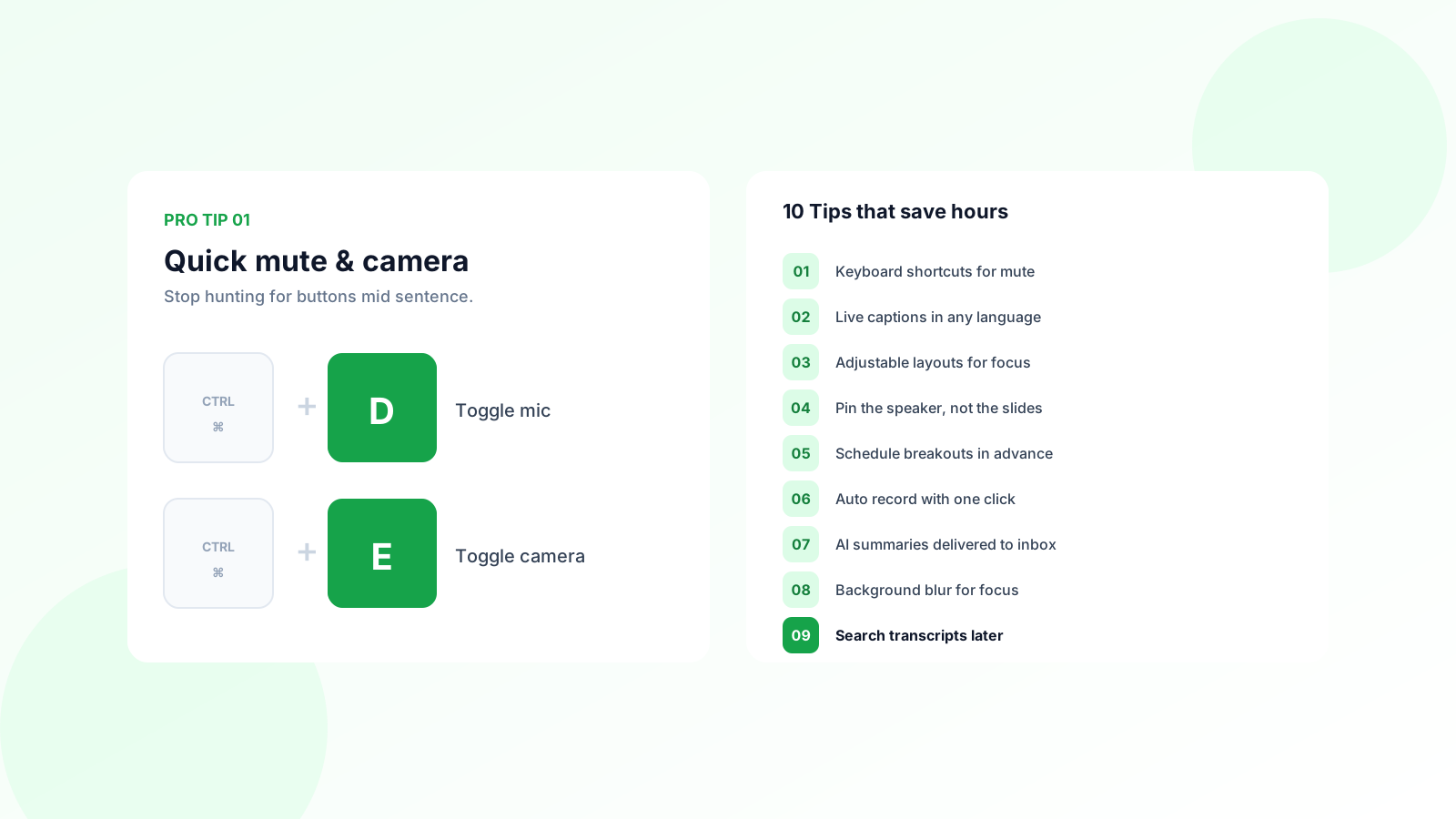
1. Nutzen Sie Tastenkürzel für Stummschaltung und Kamera
Suchen Sie nicht mitten im Satz nach der Stummschalttaste.
- Strg + D (Mac: ⌘ + D) schaltet Ihr Mikrofon ein/aus
- Strg + E (Mac: ⌘ + E) schaltet Ihre Kamera ein/aus
- Strg + Alt + H hebt Ihre Hand
- Strg + Alt + C öffnet den Chat-Bereich
Merken Sie sich die ersten beiden. Sie werden Ihnen im Laufe Ihrer Karriere die meiste Zeit sparen.
2. Fixieren Sie sich selbst, um sich klar zu sehen
Die meisten bemerken Spinat in den Zähnen erst nach dem Meeting. Fixieren Sie Ihr eigenes Video im Hauptraster, indem Sie auf das Pin-Symbol in Ihrer Kachel klicken.
Besonders nützlich für Vertriebsmitarbeiter und Führungskräfte mit vielen Kunden-Videoanrufen. Sie erkennen Haltungsprobleme, Beleuchtungsfehler und unglückliche Hintergrunddetails in Echtzeit.
3. Aktivieren Sie Live-Untertitel für jeden Anruf
Untertitel sind nicht nur für Barrierefreiheit. Sie machen es deutlich einfacher, schnellen Rednern, Fachjargon und Akzenten zu folgen.
Klicken Sie auf den CC-Button in der unteren Toolbar oder drücken Sie Strg + Alt + C. Untertitel erscheinen am unteren Bildschirmrand und verschwinden beim Verlassen.
4. Nutzen Sie den Begleitmodus in Konferenzräumen
Wenn Sie in einem Konferenzraum mit einem Meeting-TV sind, gibt Ihnen der Beitritt vom Laptop im “Begleitmodus” Chat, Umfragen, Untertitel und Bildschirmfreigabe ohne doppelten Ton.
Klicken Sie auf “Begleitmodus verwenden” auf dem Beitrittsbildschirm. Mikrofon und Lautsprecher bleiben aus, aber Sie erhalten alle interaktiven Funktionen.
5. Planen Sie Meetings mit Einwahl-Backups
Für externe Anrufe mit Führungskräften oder internationalen Teilnehmern planen Sie immer mit einer Telefon-Einwahlnummer.
Google Kalender fügt sie automatisch hinzu, wenn Sie ein Meet-Event im Kalender erstellen. Wenn das Wifi eines Teilnehmers ausfällt, kann er/sie vom Telefon einwählen und das Meeting geht weiter.
Eine 5-minütige Neuplanung, weil ein wichtiger Teilnehmer nicht wieder verbinden konnte, kostet auch jeden anderen Teilnehmer 5 Minuten. Bei 8 Personen im Anruf sind das 40 Personen-Minuten Verschwendung durch ein Wifi-Problem.
6. Nutzen Sie “Q&A” für große Meetings statt Chat
Chat in einem 30-Personen-Meeting wird zu Lärm. Google Meet hat einen separaten Q&A-Bereich, wo Teilnehmer Fragen stellen und hochvoten können.
Aktivieren Sie ihn über das Aktivitätenmenü unten rechts. Der Host sieht Fragen nach Upvotes sortiert, was zeigt, was der Raum wirklich fragen will.
7. Nehmen Sie jedes wichtige Meeting auf
Die versteckten Kosten des Nicht-Aufnehmens sind das Meeting, das Sie nächste Woche wiederholen müssen, weil niemand sich an die Entscheidungen erinnert.
Die native Google Meet-Aufnahme ist in den meisten bezahlten Workspace-Plänen verfügbar. Für mehr Flexibilität (Transkripte, Zusammenfassungen, Clip-Bibliotheken) nutzen Sie ein spezielles Tool. Wir verglichen die Optionen in unserem Vergleich von RecordMeeting vs Otter.ai.
Für Speicherorte und Zugriff siehe unseren Google Meet-Aufnahmeorte-Guide.
Der schnellste Start ist mit der RecordMeeting Chrome-Erweiterung, die automatische Aufnahmen für jedes Google Meet in unter einer Minute hinzufügt. Für Google Workspace-Teams integriert das Google Workspace-Addon direkt mit Kalender, sodass jedes Meeting ohne manuellen Schritt erfasst wird.
8. Nutzen Sie Breakout-Rooms für Workshops, nicht Vorträge
Bei Meetings mit mehr als 8 Personen standardmäßig Breakouts nutzen.
Der Host klickt auf das Breakout-Rooms-Symbol (Aktivitätenmenü unten rechts) und weist Teilnehmer zu. Die Gesprächsdichte steigt, die Beteiligung von 20% auf 100% des Raums, und Sie erhalten mehr Output in weniger Zeit.
9. Stummschalten von Benachrichtigungen bei wichtigen Anrufen
Mac-Nutzer: Aktivieren Sie den Fokus-Modus (rechts oben im Kontrollzentrum) vor dem Beitritt. Windows-Nutzer: Aktivieren Sie Fokus-Assistent.
Slack-Pings, Kalendererinnerungen und private Textvorschauen sind die drei peinlichsten Screen-Share-Momente. Zwei Sekunden Vorbereitung eliminiert sie.
10. Senden Sie eine Kalender-Zusammenfassung innerhalb von 10 Minuten
Die Halbwertszeit der Meeting-Aufmerksamkeit ist brutal. Senden Sie die Zusammenfassung, bevor alle den Kontext gewechselt haben.
Beste Praxis: Schreiben Sie während des Meetings drei Stichpunkte. Entscheidungen, Verantwortliche, Fristen. Senden Sie als Kalender-Event-Update, damit es automatisch in allen Posteingängen landet.
Falls Sie ein KI-Tool für Transkripte nutzen, fügen Sie es in einen Chat-Assistenten ein und bitten Sie um eine 60-Wörter-Zusammenfassung mit drei Aktionspunkten. Bearbeiten, senden. Gesamtzeit: 2 Minuten.
Nehmen Sie automatisch jedes Google Meet auf, transkribieren und fassen Sie es zusammen. Zusammenfassungen landen in Ihrem Posteingang, bevor das nächste Meeting beginnt.
Jetzt startenHäufig gestellte Fragen
Das Fazit
Wählen Sie drei Tipps aus dieser Liste, die Sie aktuell nicht nutzen. Probieren Sie sie diese Woche aus. Der kumulative Effekt über ein Jahr voller Meetings ist enorm.
Für tiefere Meeting-Workflows siehe unseren Guide wie Sie bessere Meeting-Notizen mit KI machen.



