Meeting-Notes automatisieren in Google Workspace: Eine praktische Anleitung
Erfahren Sie, wie Sie Meeting-Notes in Google Workspace mit Bordmitteln, KI-Funktionen und Browser-Erweiterungen automatisieren. Sparen Sie Zeit und erfassen Sie jede Entscheidung ohne manuelle Notizen.

Manuelle Notizen während eines Meetings gehören zu den ineffizientesten Aufgaben im modernen Arbeitsalltag. Während jemand Notizen macht, ist er nicht voll im Gespräch präsent. Nach dem Meeting sind die Notizen unvollständig, werden inkonsistent geteilt oder nie wieder angesehen. Automatisierte Meeting-Notes in Google Workspace lösen alle drei Probleme.
Diese Anleitung zeigt, wie Sie automatische Meeting-Notes mit Googles Bordmitteln einrichten, welche Drittanbieter-Tools sich am besten mit Google Workspace integrieren lassen und wie Sie Workflows gestalten, damit Notizen nicht nur erfasst, sondern auch nützlich sind.
Warum automatisierte Meeting-Notes wichtig sind
Die Vorteile automatisierter Meeting-Notes liegen auf der Hand.
Sie erhalten ein vollständiges Protokoll. Ein Mensch, der mit der Tastatur Notizen macht, erfasst vielleicht 30 bis 40 Prozent des Gesagten. Eine automatische Transkription erfasst alles, mit Sprecherkennung und Zeitstempeln, ohne dass sich jemand aufteilen muss.
Notizen sind konsistent. Wenn unterschiedliche Personen Notizen machen, variiert das Ergebnis stark. Manche Notizen sind detailliert, andere bestehen aus einem einzigen Stichpunkt. Automatisierte Notizen folgen jedes Mal der gleichen Struktur.
Notizen sind sofort verfügbar. Transkript und Zusammenfassung liegen Minuten nach dem Meeting vor, nicht Stunden oder Tage später, wenn der Notizschreiber endlich dazu kommt.
Sie können frühere Meetings durchsuchen. Eine Bibliothek durchsuchbarer Transkripte hilft Ihnen, Entscheidungen aus einem bestimmten Meeting zu finden, Aufgaben nach Datum zu filtern oder Kontext vor einem Folgetermin zu überprüfen.
Option 1: Googles integrierte Notizen- und Transkriptionsfunktionen
Google hat mehrere Notizen- und Transkriptionsfunktionen direkt in Google Meet und Google Calendar integriert. Diese Funktionen sind für Google Workspace Business Standard und höher verfügbar.
Transkription in Google Meet
Die Transkriptionsfunktion in Google Meet erstellt eine Textaufzeichnung des gesamten Gesprächs. Um sie zu aktivieren, klickt der Gastgeber im Meeting auf das Dreipunkt-Menü und wählt “Transkription”. Google verarbeitet das Audio und erstellt ein Google Doc, das nach dem Meeting im Google Drive des Gastgebers erscheint.
Was Sie erhalten: Ein vollständiges Transkript mit Sprecherkennung. Das Dokument ist mit Meeting-Namen und Datum betitelt und erscheint im Ordner “Meet-Aufnahmen” neben etwaigen Videoaufzeichnungen.
Einschränkungen: Nur der Gastgeber kann die Transkription starten. Sie beginnt nicht automatisch, vergisst der Gastgeber sie zu aktivieren, gibt es kein Transkript. Die Funktion erfordert Business Standard oder höher.
KI-Notizen in Google Meet (Gemini für Workspace)
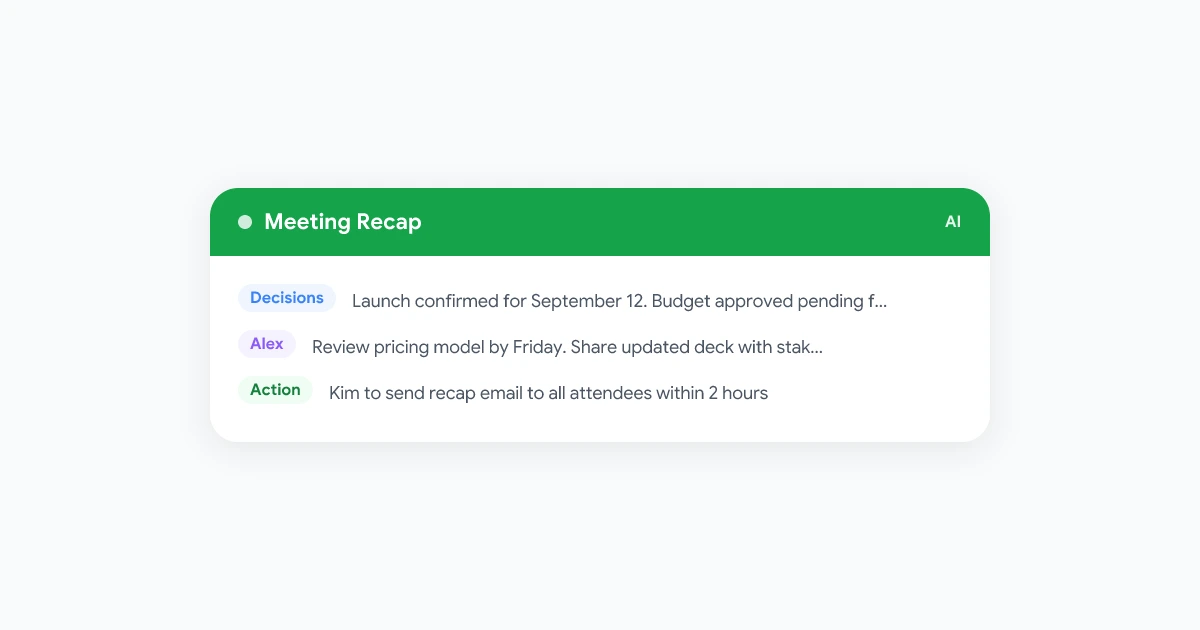
Workspace-Pläne mit Gemini fügen eine KI-Schicht über das Transkript. Die Funktion heißt “Notizen für mich” in Google Meet. Wenn aktiviert, erstellt Gemini eine strukturierte Zusammenfassung mit Entscheidungen und Aufgaben.
Was Sie erhalten: Ein Zusammenfassungsdokument in Google Drive, separat vom vollständigen Transkript. Die KI-generierte Zusammenfassung hebt Entscheidungen und Aufgaben hervor.
Einschränkungen: Erfordert ein Gemini für Workspace-Add-on oder einen entsprechenden Workspace-Plan. Die Funktion muss zu Meeting-Beginn vom Gastgeber aktiviert werden.
Google Calendar + Google Docs-Integration
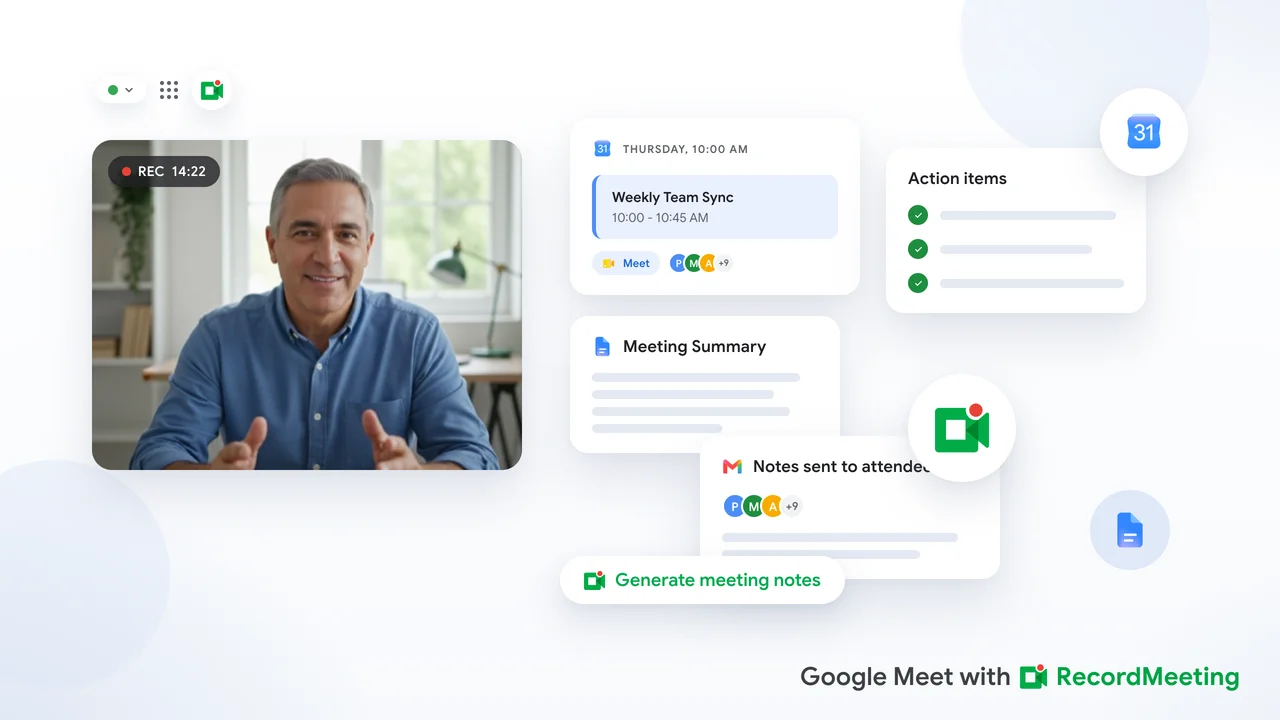
Google Calendar ermöglicht es, eine Google Docs-Vorlage für Meeting-Notes an jedes Event anzuhängen. Beim Erstellen oder Bearbeiten eines Calendar-Events klicken Sie auf das Notizen-Symbol, um ein vorgefülltes Doc mit Meeting-Titel, Datum, Teilnehmern und Notizvorlage anzuhängen.
Was Sie erhalten: Ein geteiltes Notiz-Doc, auf das alle Teilnehmer über das Calendar-Event zugreifen können. Das Doc wird vor dem Meeting erstellt, sodass Teilnehmer Agenda-Punkte oder Kontext im Voraus ergänzen können.
Einschränkungen: Dies ist eine Vor-Meeting-Vorlage, keine automatische Notizerfassung. Jemand muss während des Meetings noch Notizen machen, oder Sie kombinieren dies mit einem Transkriptions-Tool.
Option 2: Record Meeting für automatische Google Meet-Erfassung
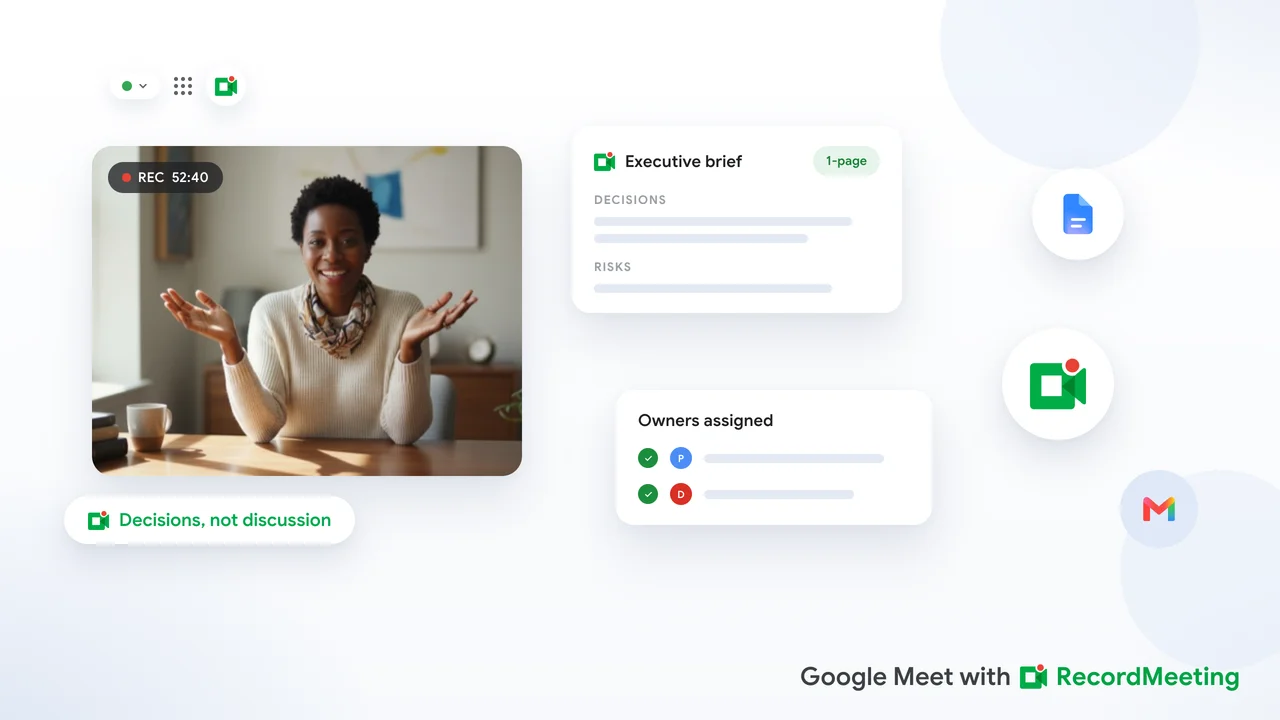
Record Meeting ist eine Chrome-Erweiterung, die Aufnahme und Notizen für Google Meet automatisiert. Sie läuft im Browser, ohne dass ein Bot dem Call beitreten muss, und erstellt ein Transkript mit synchronisiertem Video, das sofort nach dem Meeting verfügbar ist.
So funktioniert es:
- Installieren Sie die Record Meeting Chrome-Erweiterung.
- Nehmen Sie an Ihrem Google Meet-Call teil und klicken Sie auf “Aufnahme” in der Erweiterungsleiste.
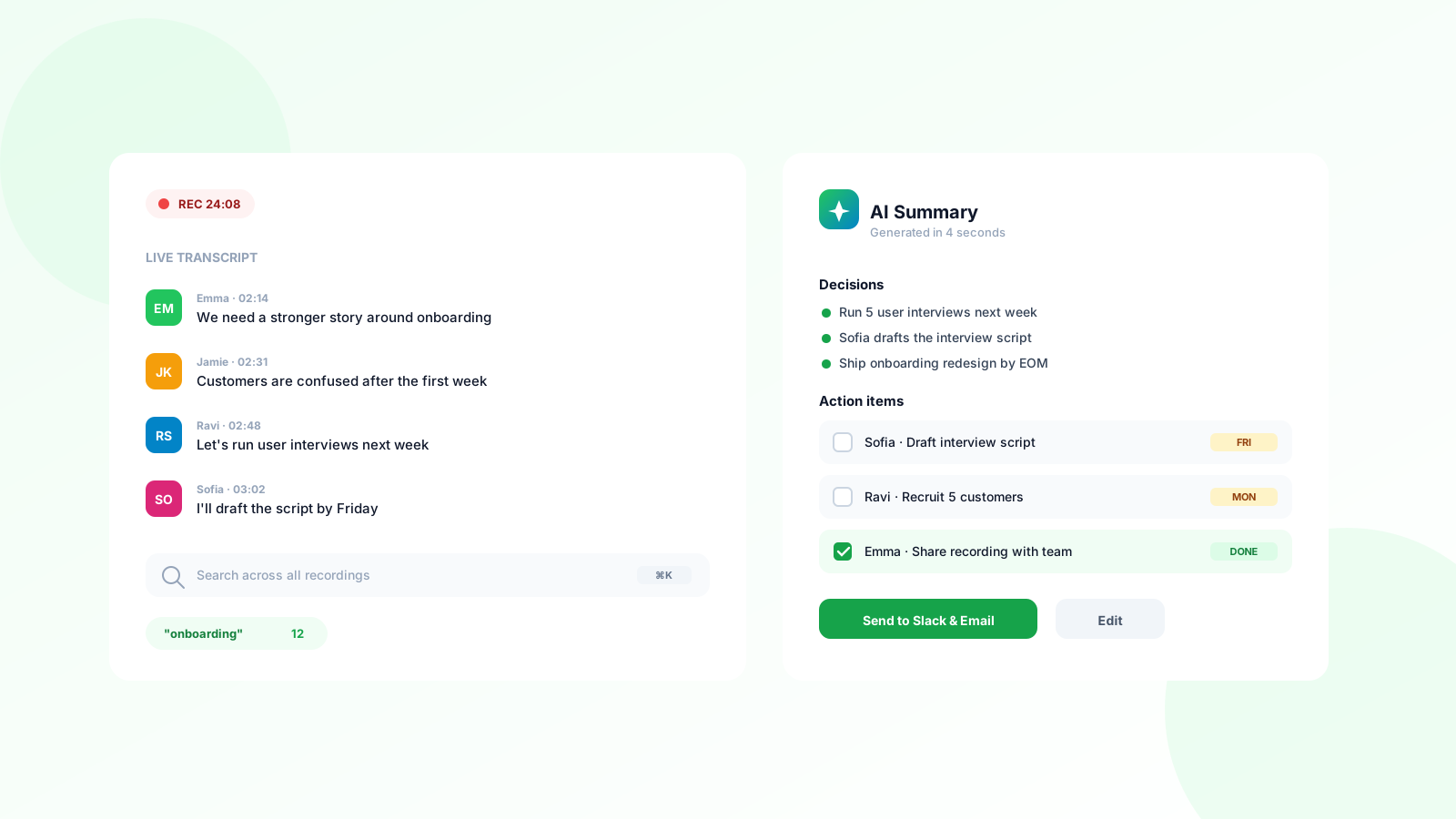
- Nach dem Meeting verarbeitet Record Meeting das Audio und erstellt ein vollständiges Transkript mit Sprecherkennung und Zeitstempeln.
- Öffnen Sie das Record Meeting-Dashboard, um die Aufnahme anzusehen, das Transkript zu lesen und den Link mit Kollegen zu teilen.
Warum dies die Google Workspace-Automatisierung ergänzt:
Record Meeting erfordert keinen bestimmten Workspace-Plan oder Admin-Rechte. Es funktioniert mit kostenlosen Google-Konten und Business Starter-Plänen, die keine Transkriptionsfunktion bieten. Die Aufnahme beginnt mit dem ersten Wort, nicht erst, wenn der Gastgeber die Transkription startet.
Das Transkript kann in ein Google Doc kopiert, als Textdatei exportiert oder per Direktlink geteilt werden. So lässt es sich leicht in bestehende Google Workspace-Workflows integrieren.
Option 3: Google Apps Script für automatisierte Notizenverteilung
Für Teams, die mehr Kontrolle über Notizenerstellung und -verteilung wollen, bietet Google Apps Script eine programmierbare Schicht über Google Workspace. Damit lassen sich Aufgaben automatisieren, die die Bordmittel nicht abdecken.
Beispiel: Automatisches Notiz-Doc vor jedem Meeting erstellen
Apps Script kann Ihren Google Calendar auf neue Events überwachen und für jedes automatisch ein Notiz-Doc erstellen. Das Doc ist mit dem Calendar-Event verlinkt, enthält Meeting-Titel, Teilnehmer und Datum und wird mit allen Eingeladenen geteilt.
So entfällt der Schritt, vor jedem Meeting manuell eine Notizdatei zu erstellen. Jedes Meeting beginnt mit einem bereits vorhandenen Notiz-Doc.
Beispiel: Meeting-Zusammenfassung per Mail nach jedem Call versenden
Nach Erstellung eines Transkripts kann Apps Script das Google Doc parsen, Aufgaben (wenn sie einheitlich formatiert sind) extrahieren und eine Zusammenfassungsmail an alle Teilnehmer senden. So schließt sich die Lücke zwischen Call und Follow-up, ohne dass jemand die Mail manuell schreiben muss.
Einschränkungen: Apps Script erfordert technische Einrichtung. Hat Ihr Team niemanden mit Grundkenntnissen in JavaScript, ist dieser Ansatz ohne Hilfe möglicherweise unpraktisch.
Option 4: Zapier oder Make für übergreifende Automatisierung
Nutzt Ihr Team bereits Zapier oder Make für Workflow-Automatisierung, können Sie Google Workspace mit anderen Tools verbinden, um zu automatisieren, was mit Meeting-Notes nach dem Call passiert.
Häufige Automatisierungen:
- Wenn eine neue Google Drive-Datei in “Meet-Aufnahmen” erscheint, senden Sie eine Slack-Nachricht mit Link zur Aufnahme.
- Wenn ein neues Meeting-Transkript erstellt wird, fügen Sie eine Zeile in ein Google Sheet mit Meeting-Name, Datum und Link ein.
- Wenn jemand eine Aufgabe in einem Notiz-Doc markiert, erstellen Sie einen Task in Asana, Trello oder einem anderen Projektmanagement-Tool.
Diese Integrationen funktionieren am besten, wenn Ihr Notizenformat konsistent ist. Landen Transkripte an vorhersehbarer Stelle mit vorhersehbarem Namen, lassen sich leicht Automatisierungen darauf aufbauen.
Einen automatisierten Meeting-Notes-Workflow für Ihr Team aufbauen
Kombinieren Sie die oben genannten Optionen zu einem praktischen Workflow, der für die meisten Google Workspace-Teams funktioniert.
Vor dem Meeting:
- Google Calendar erstellt automatisch ein Notiz-Doc aus der Vorlage, verlinkt mit dem Event.
- Teilnehmer fügen Agenda-Punkte im Voraus ins Doc ein.
Während des Meetings:
- Record Meeting (oder Googles integrierte Transkription, falls im Plan enthalten) erfasst Audio und Video.
- Niemand macht manuelle Notizen. Alle konzentrieren sich auf das Gespräch.
Nach dem Meeting:
- Das Transkript liegt innerhalb von Minuten vor. Der Gastgeber kopiert die KI-Zusammenfassung oder Aufgaben ins vorbereitete Notiz-Doc.
- Eine Zapier-Automatisierung sendet eine Slack-Benachrichtigung mit Links zu Aufnahme und Notiz-Doc.
- Aufgaben werden manuell ins Projektmanagement-Tool übertragen, oder eine Zapier-Integration erledigt dies automatisch.
Dieser Ansatz kombiniert die Bequemlichkeit automatischer Erfassung mit der Klarheit eines geteilten Google Docs in den bereits genutzten Tools.
Tipps, damit automatisierte Notizen wirklich nützlich sind
Automatische Notizerfassung ist nur die halbe Miete. Die Notizen müssen genutzt werden, damit sich die Automatisierung lohnt.
Einheitliches Format für Aufgaben festlegen. Beginnen Aufgaben immer mit Name und Verb (z.B. “Alex: Angebot bis Freitag senden”), lassen sie sich leichter suchen, parsen und automatisieren.
Transkript innerhalb von 24 Stunden überfliegen. Das Transkript erfasst alles, aber Entscheidungen sind frisch im Gedächtnis leichter zu identifizieren. Ein schneller Scan, um wichtige Punkte zu markieren, macht das Transkript als Referenz viel nützlicher.
Aufnahmen und Notizen an zentraler Stelle speichern. Sind Aufnahmen und Notizen über einzelne Google Drives verstreut, sind sie später schwer zu finden. Ein gemeinsamer Team Drive-Ordner pro Projekt hält alles an einem Ort.
Aufbewahrungsrichtlinie festlegen. Legen Sie fest, wie lange Meeting-Aufnahmen und Transkripte gespeichert werden. Die meisten Teams finden 90 Tage ausreichend. Für strategische Planungen oder Vorstandssitzungen kann längere Aufbewahrung sinnvoll sein.
Häufig gestellte Fragen
Erstellt Google Workspace automatisch Meeting-Notes?
Nicht vollautomatisch. Die Transkriptions- und KI-Notizen-Funktionen in Google Meet müssen vom Gastgeber zu Meeting-Beginn aktiviert werden. Sie sind nicht standardmäßig eingeschaltet. Tools wie Record Meeting erfassen ab der ersten Minute ohne manuelle Aktion, sofern die Aufnahme beim Beitreten gestartet wird.
Brauche ich einen bestimmten Google Workspace-Plan für automatisierte Notes?
Die integrierte Transkription erfordert Business Standard oder höher. Die KI-Notizen erfordern ein Gemini für Workspace-Add-on. Record Meeting funktioniert mit jedem Google-Konto, inklusive kostenloser Gmail-Konten und Business Starter-Plänen.
Kann ich mein Google Meet-Transkript automatisch mit KI zusammenfassen lassen?
Ja. Mit einem Workspace-Plan inklusive Gemini erstellt die KI-Notizen-Funktion automatisch eine Zusammenfassung. In anderen Plänen können Sie das Transkript in ChatGPT oder ein anderes KI-Tool einfügen und um Zusammenfassung der Entscheidungen und Aufgaben bitten.
Wie teile ich automatisierte Meeting-Notes mit Personen, die nicht am Call waren?
Google Meet-Transkripte werden in Google Drive gespeichert und können über die normalen Freigabeoptionen geteilt werden. Record Meeting generiert einen teilbaren Link aus dem Dashboard. Sollen Notes automatisch an eine Mailingliste oder Slack gehen, kann eine Zapier-Automatisierung die Verteilung übernehmen.
Kann ich Meeting-Notes für Google Meet mit einem kostenlosen Konto automatisieren?
Die integrierten Funktionen erfordern einen bezahlten Workspace-Plan. Record Meeting funktioniert mit kostenlosen Google-Konten und liefert nach jeder aufgezeichneten Besprechung automatisch ein Transkript.